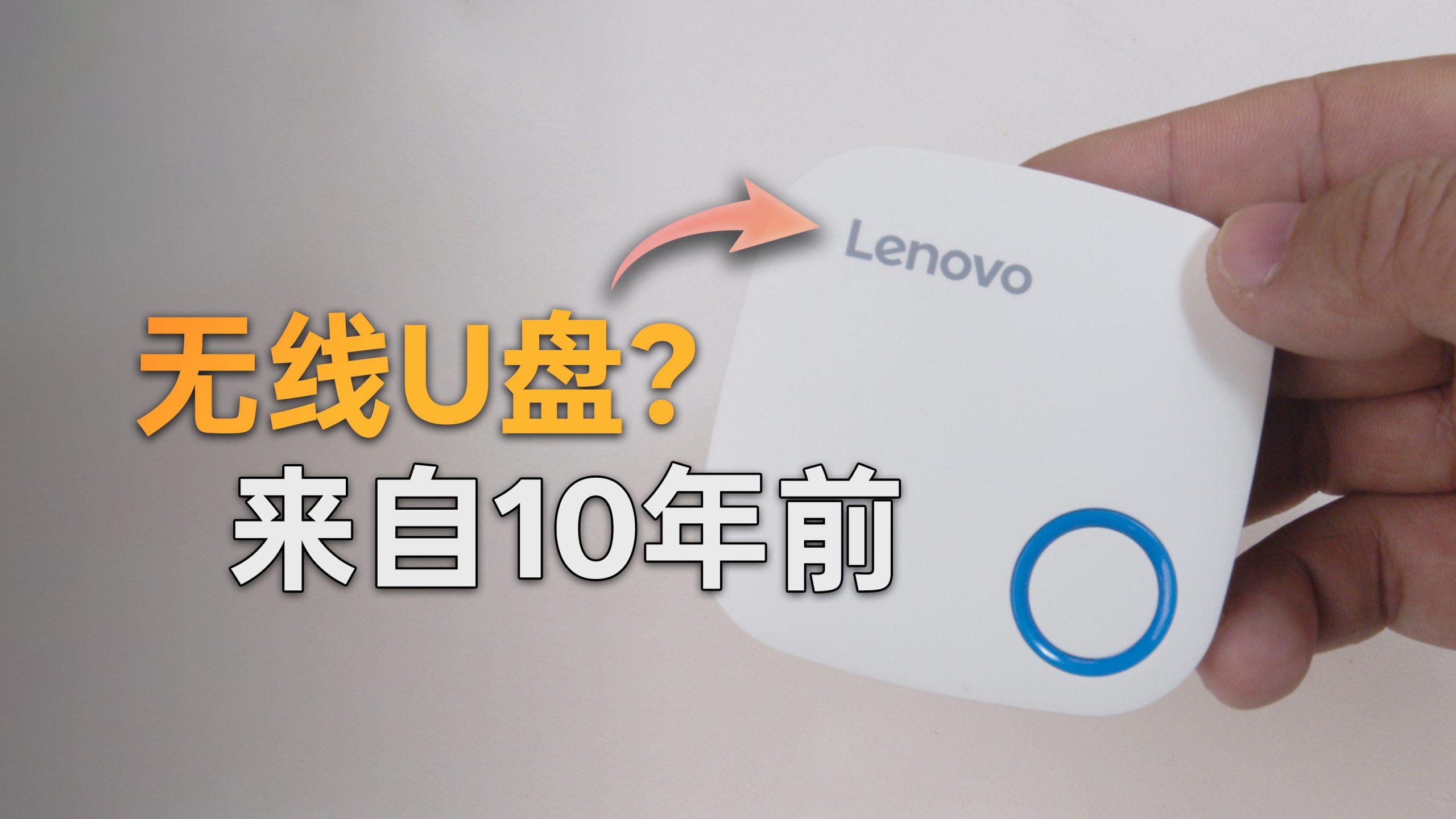
这篇文章整理自我在 B 站发的联想小闲无线 U 盘视频。它是一个很有时代感的小东西:外观像 U 盘,又能自己开 Wi-Fi 热点,让手机不用插线就能读取里面的文件。
放到现在看,它的想法并不过时。手机取消 SD 卡槽之后,很多人仍然会遇到“相机拍完照片,想临时传到手机”的需求。问题是,这类老硬件还能不能用?老 App 还能装吗?存储坏了能不能救?改成 Type-C 之后会不会更方便?
先说结论
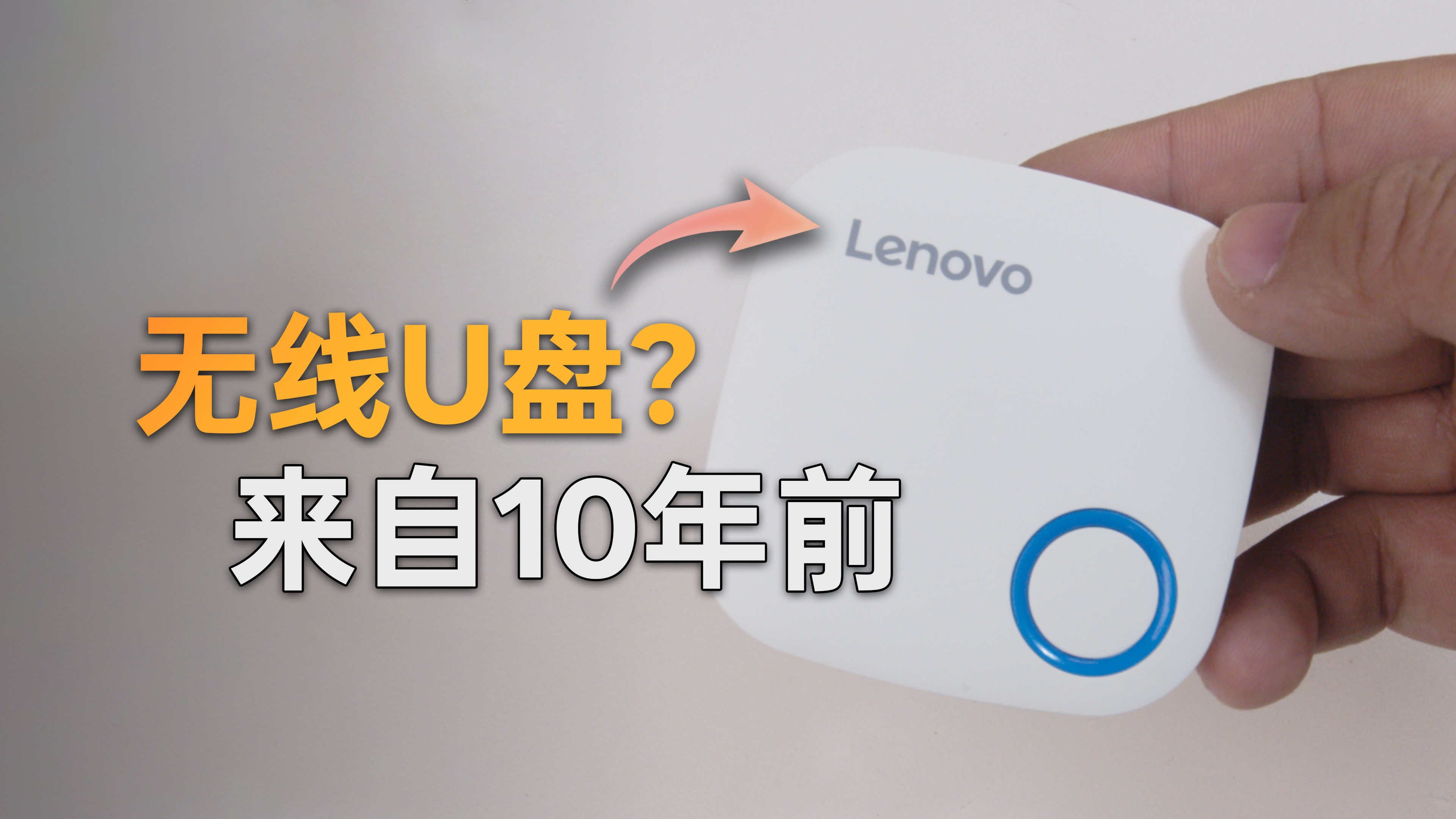
这款联想小闲无线 U 盘现在依然能开机、能创建 Wi-Fi、能进 Web 管理页,也能通过老手机 App 连接。但它已经不适合当“移动 NAS”用了,更适合作为一个有点折腾价值的无线读卡器。
我的体验结论是:
- 现代手机基本装不了原配 App,因为它太老,还是 32 位应用。
- 设备自带 Web 管理页,可以改 Wi-Fi 密码、接入路由器、开 SMB 和做固件升级,但网页端没有完整文件管理。
- 老手机能装 App,但我这台设备原始 32GB 存储已经无法被 App 正常识别。
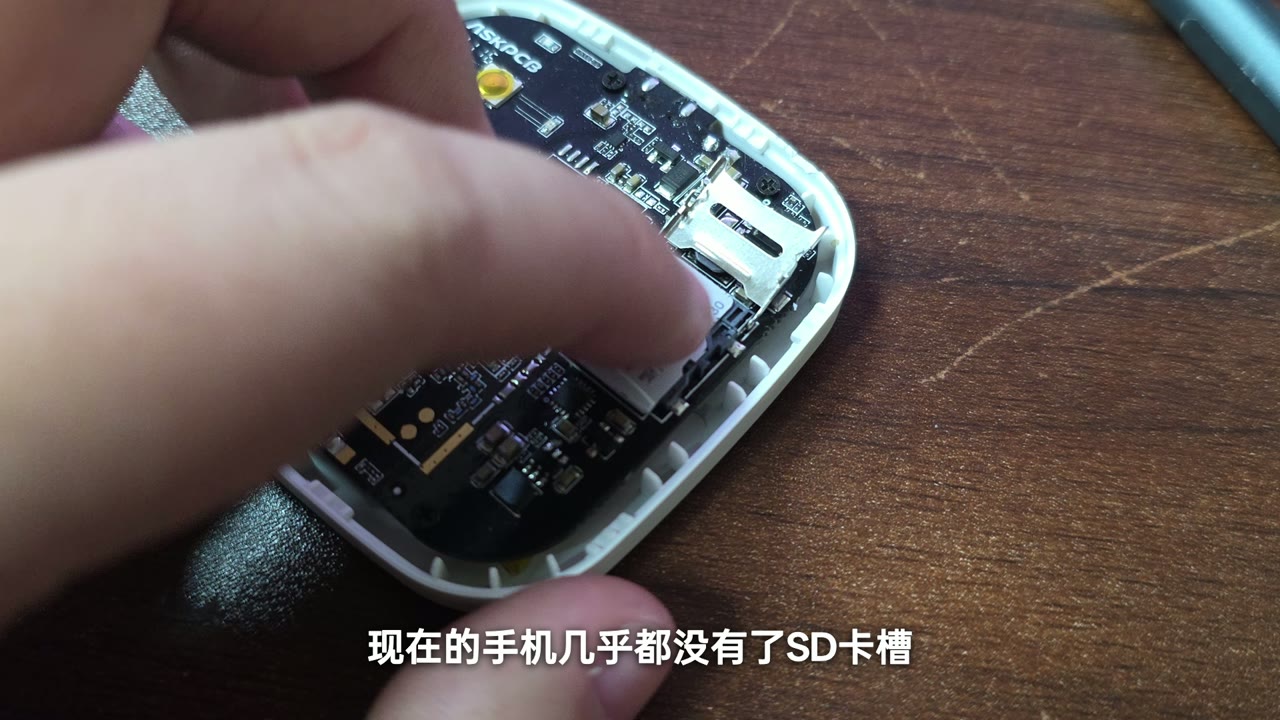
- 拆机后发现它内部存储其实是一张 SD 卡,换成 256GB 后可以重新被电脑识别。
- MicroUSB 改成 Type-C 可以用 C to C 线连接电脑或手机,便利性提升很明显。
- 有线读写大约十几到二十 MB/s,无线下载 57MB 视频大约 10 秒,折算约 6MB/s。
所以它不是一个现代高速移动硬盘,也不是稳定可靠的随身 NAS。它更像是一个“带 Wi-Fi 的老读卡器”:能救急,能折腾,也能让人看到 10 年前厂商对移动存储的想象。
它当年想解决什么问题
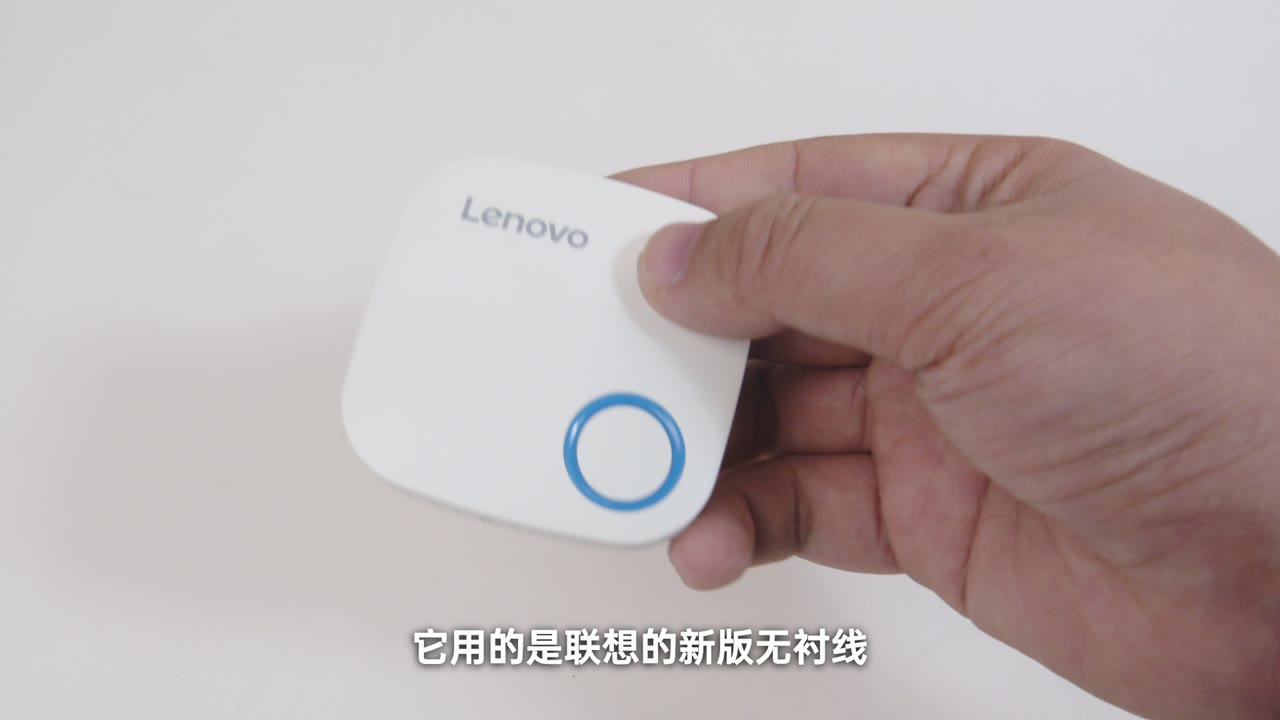
这类产品出现的时间点很有意思。手机容量还没有现在这么夸张,很多 Android 手机仍然有 SD 卡,iPhone 用户又经常被容量卡住。厂商就想出了一个思路:把存储、Wi-Fi 和电池放进一个小盒子里,让手机连上它的热点,再通过 App 读取文件。
它的工作方式大概是这样:
flowchart TD
    A["联想小闲无线 U 盘开机"] --> B["设备创建 Wi-Fi 热点"]
    B --> C["手机连接这个 Wi-Fi"]
    C --> D{"访问方式"}
    D --> E["原配 App:浏览和下载文件"]
    D --> F["浏览器进入 Web 管理页"]
    F --> G["设置 Wi-Fi 密码 / 接入路由器 / SMB 共享"]
    E --> H["作为无线读卡器使用"]
    G --> H
这个设计放在今天看有点绕,但逻辑是成立的:它不依赖手机有 USB OTG,也不要求手机有 SD 卡槽,只要能连 Wi-Fi,就有机会读到里面的文件。
老 App 还能下载,但现代手机装不了
机身背面有二维码,我一开始只是抱着试试看的心态扫了一下。没想到这么多年过去,它依然能跳转到下载页面,这一点还挺意外。
真正尴尬的是安装环节。这个 App 太老了,现代手机和新系统对 32 位应用的兼容越来越差,我手上的新手机已经没法正常安装。
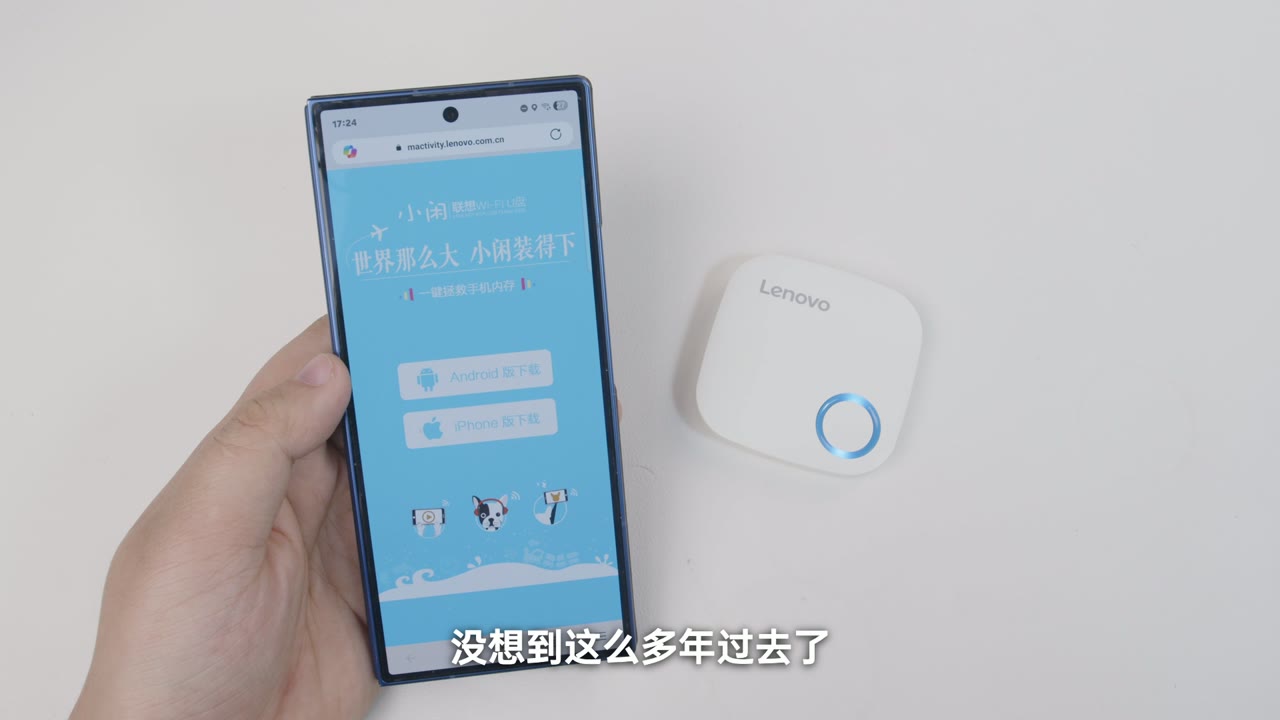
这也是很多老硬件现在最容易遇到的问题:硬件本身未必坏,配套软件先过期。尤其是依赖手机 App 的设备,只要应用没有持续维护,哪怕服务器还在,实际可用性也会明显下降。
不装 App,也能进 Web 管理页
既然 App 装不上,那就换个思路。这个设备本身会创建 Wi-Fi 热点,所以手机先连上它的 Wi-Fi,再扫描局域网设备,就能看到它的 IP 地址。我这里扫出来的是 192.168.211.18。
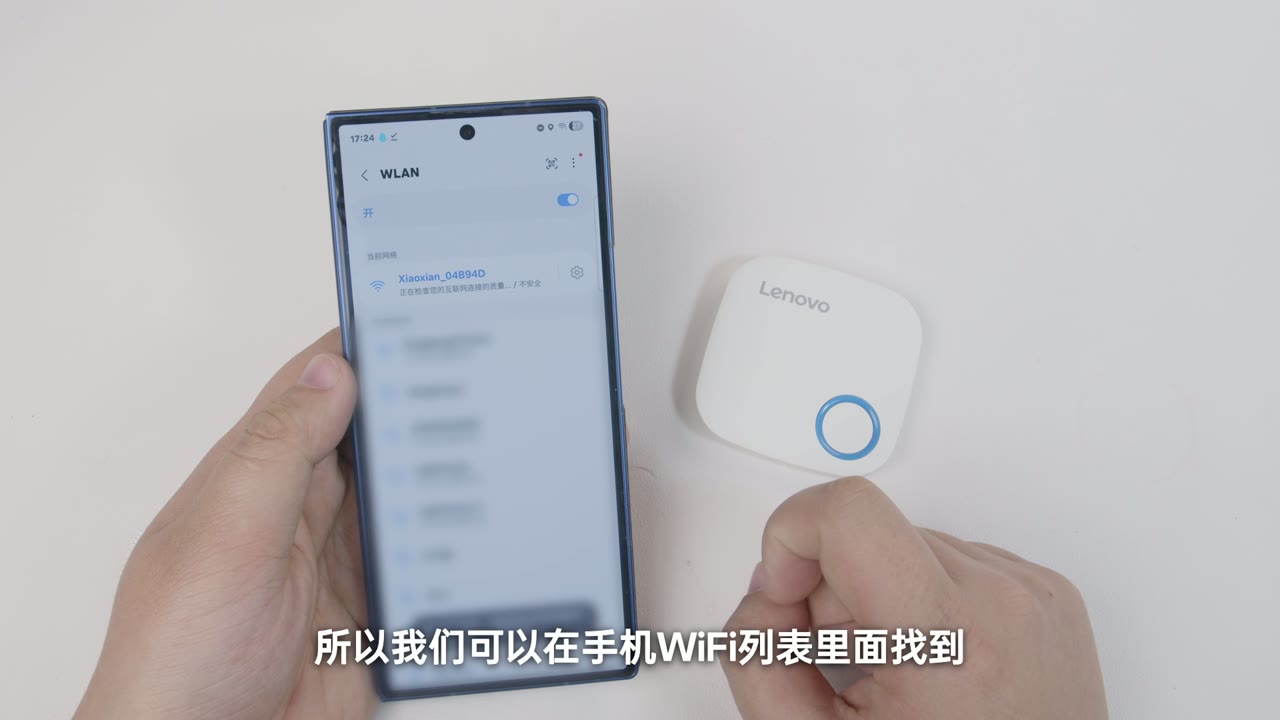
在浏览器里输入这个 IP,就能进入它的 Web 管理页。这个管理页很老派,蓝色背景、简单表单、功能菜单,像是早年路由器后台和随身 Wi-Fi 的混合体。
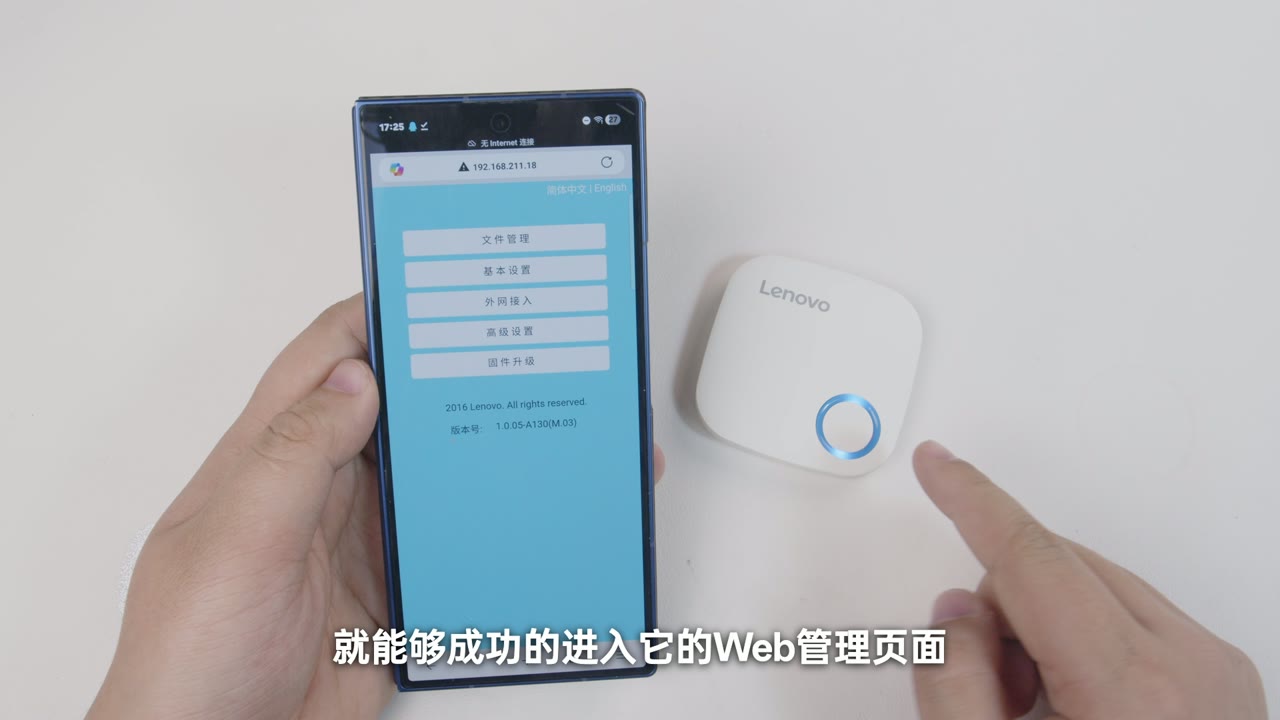
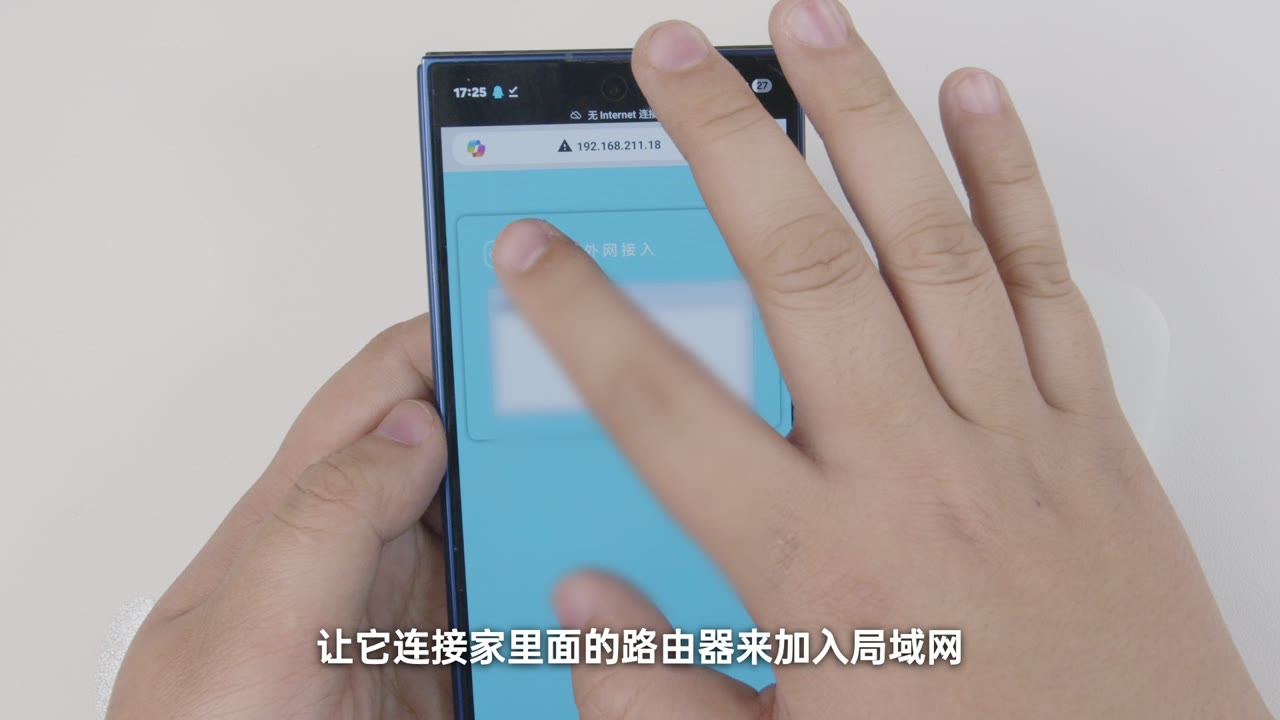
Web 端能做的事情不少:可以给默认无密码的 Wi-Fi 加密码,也可以让它连接家里的路由器,加入已有局域网。这样一来,局域网里的其他设备理论上也能访问它,而不是只能一台手机直连。
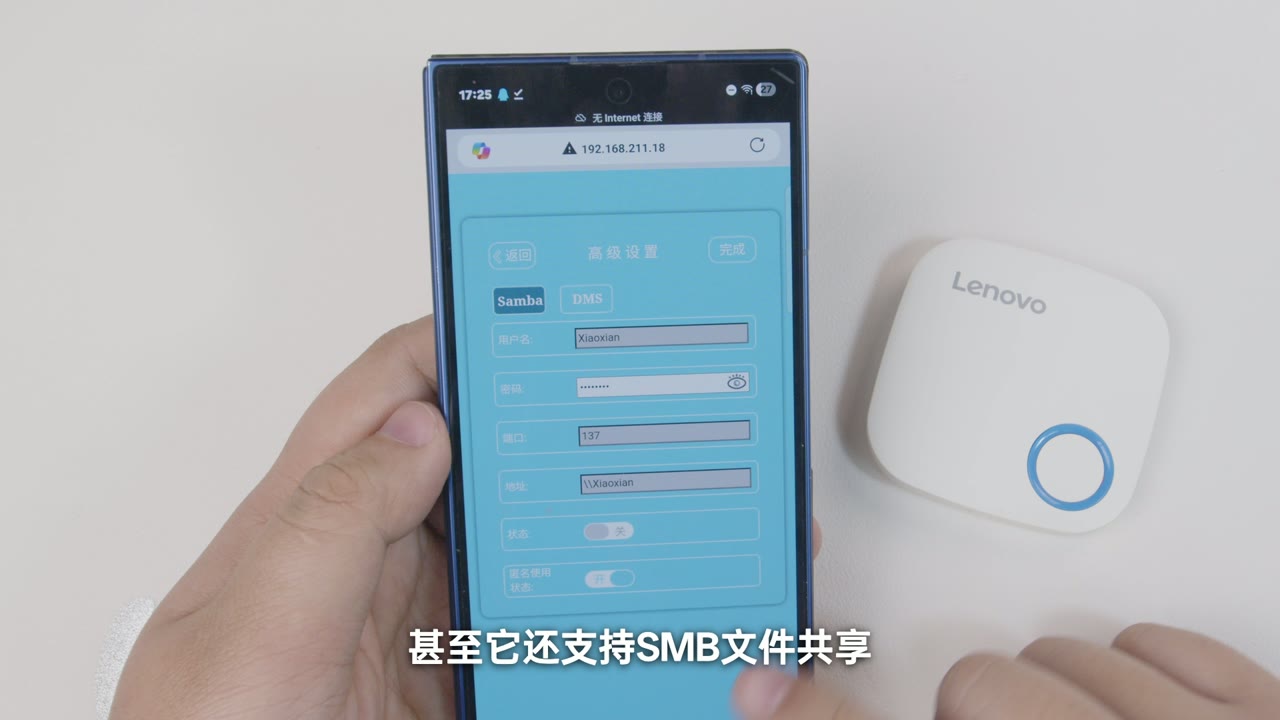
它甚至还保留了 SMB 文件共享和固件升级入口。只是固件这件事现在基本不用想了,能不能找到新固件都很难说。
Web 端能管理网络,但不适合直接管文件
我原本以为 Web 页面里能直接浏览文件、上传文件、查看剩余容量,但找了一圈没有看到完整的文件管理入口。它更像是“设备设置页”,而不是“文件浏览器”。
所以想真正看文件,还是绕不开原配 App,或者要通过 SMB 之类的方式访问。对小白用户来说,这就比较难受了:能连上设备,不等于能顺利把照片拿出来。
找老手机测试:Note7 能装 App,但提示没有磁盘
老硬件就得配老手机。我找来了一台年代接近的三星 Note7,在它上面成功安装了原配 App,也能连上这台无线 U 盘。
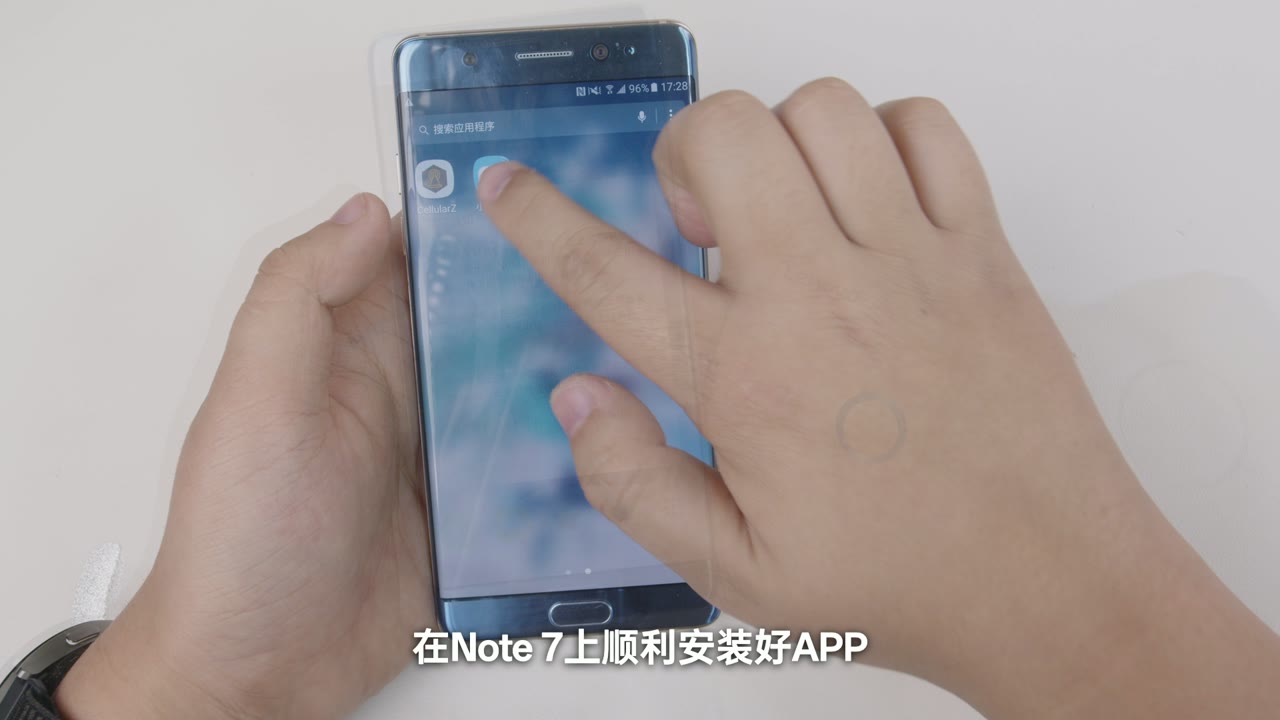
但刚高兴没多久,App 就弹出了提示:请确保设备有内置磁盘且未连接电脑。文件列表里也没有找到磁盘。
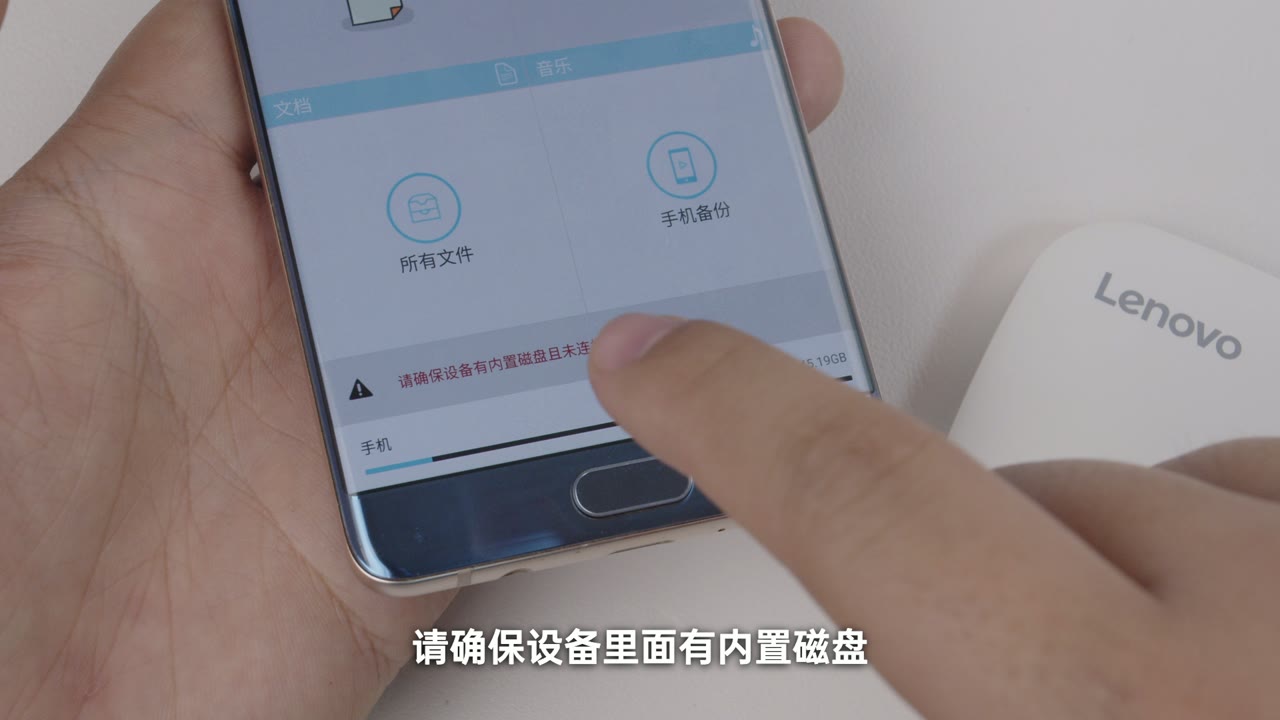
这个提示很关键。设备能开机、能联网、能进 Web,也能被 App 识别,说明主控和系统大概率还活着。真正出问题的可能是存储部分,或者是内部存储卡长期放置后状态不正常。
拆机:里面居然是一张 SD 卡
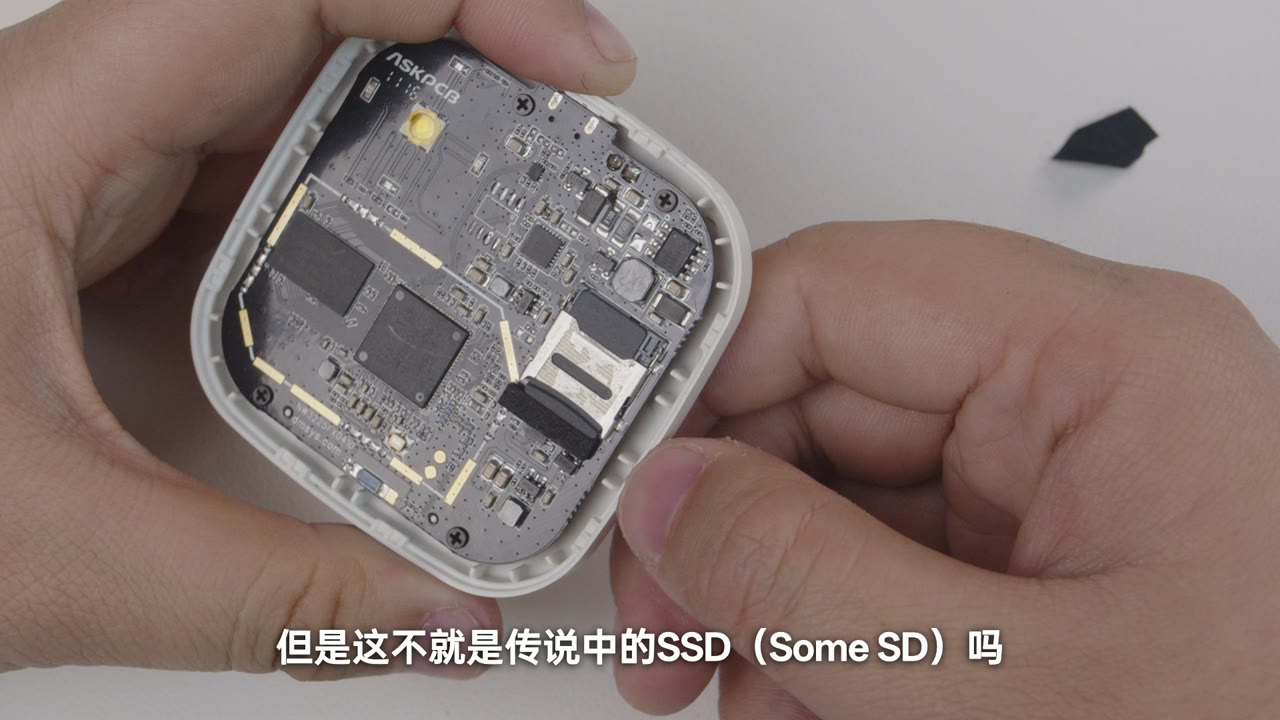
既然软件层面走到这里,就只能拆开看了。机身侧面有一条比较明显的缝,用撬片沿着卡扣慢慢打开,就能看到内部主板。
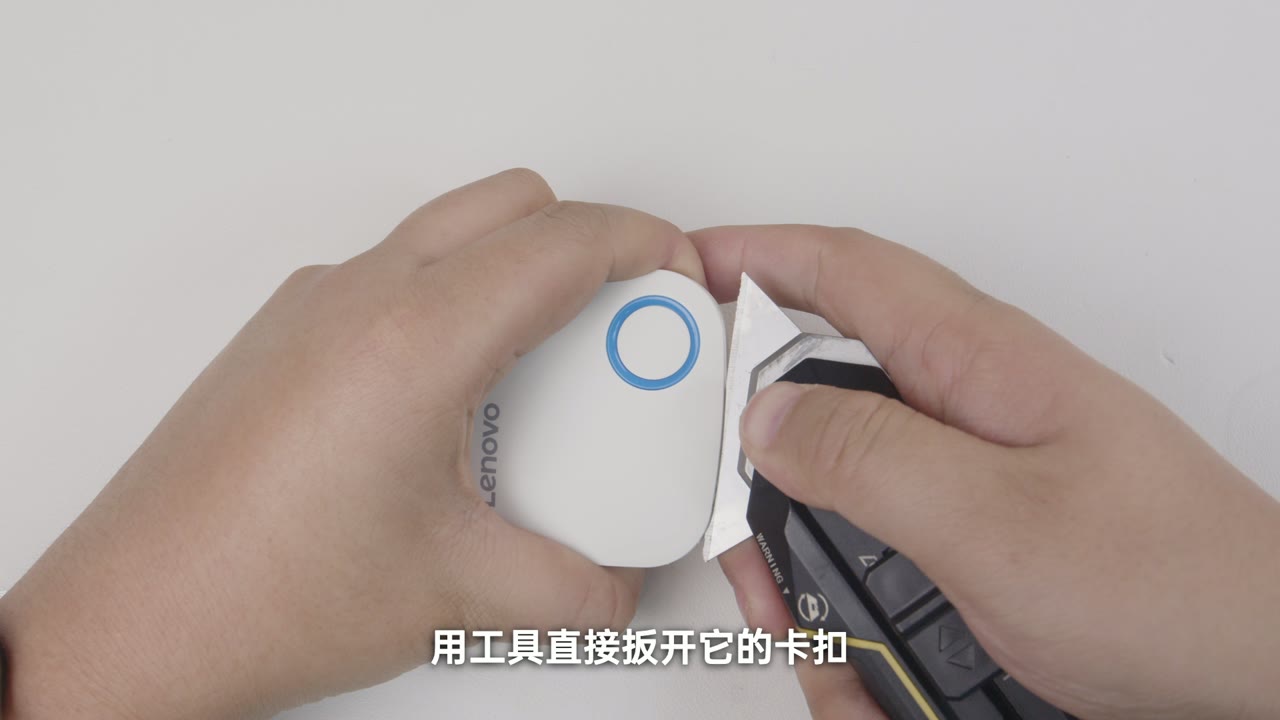
主板看起来并不复杂:电池、无线相关芯片、存储位置、按键和 MicroUSB 接口都集中在这块小板上。更有意思的是,内部存储不是焊死的闪存颗粒,而是一张 SD 卡。
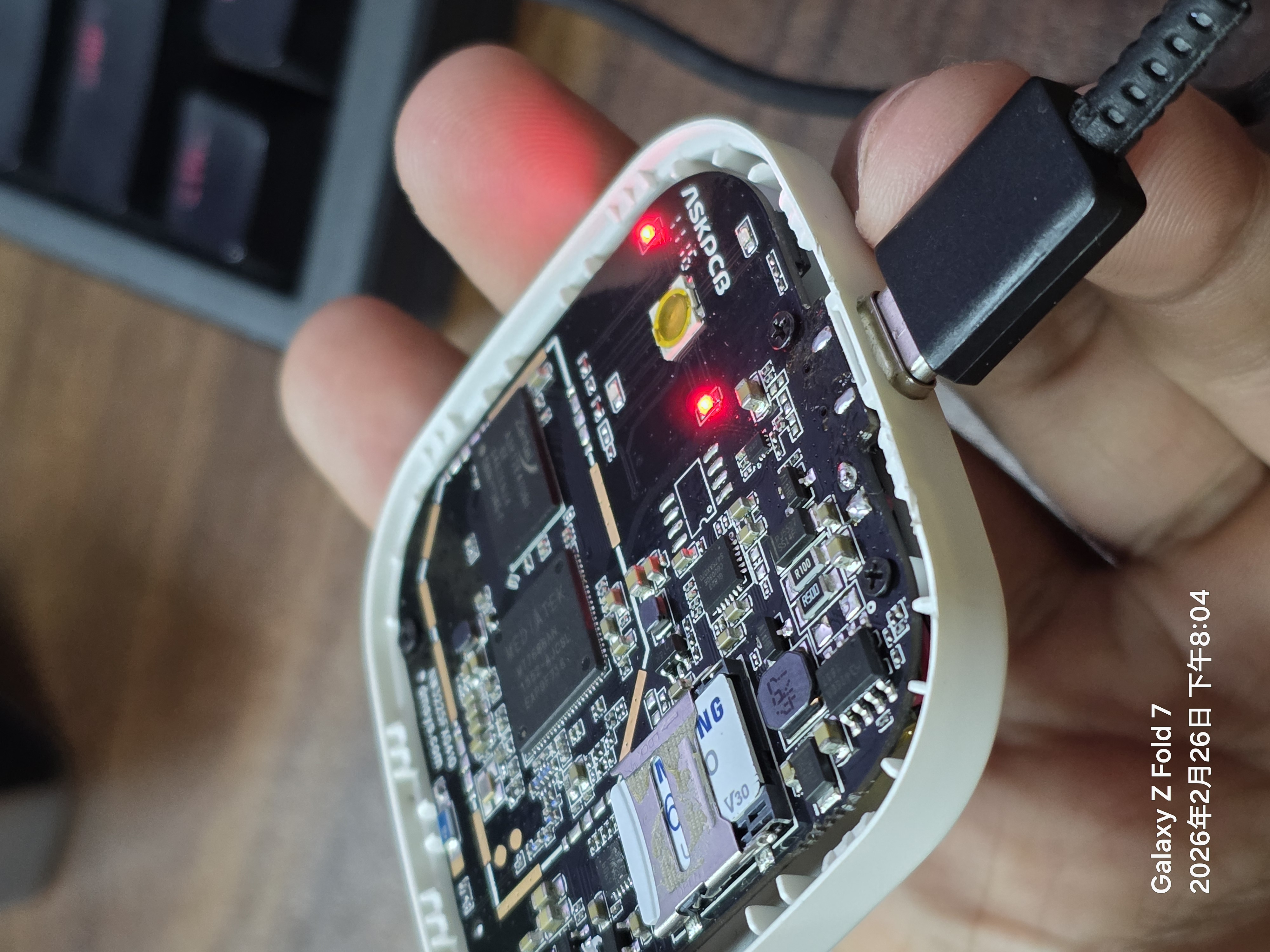
这就很微妙了。它对用户来说像“无线 U 盘”,对内部结构来说更像“带 Wi-Fi 的读卡器”。原装 32GB 存储坏了,不一定代表整个设备报废,只要主控还能工作,理论上就有机会换卡。
顺手改成 Type-C,并换上 256GB
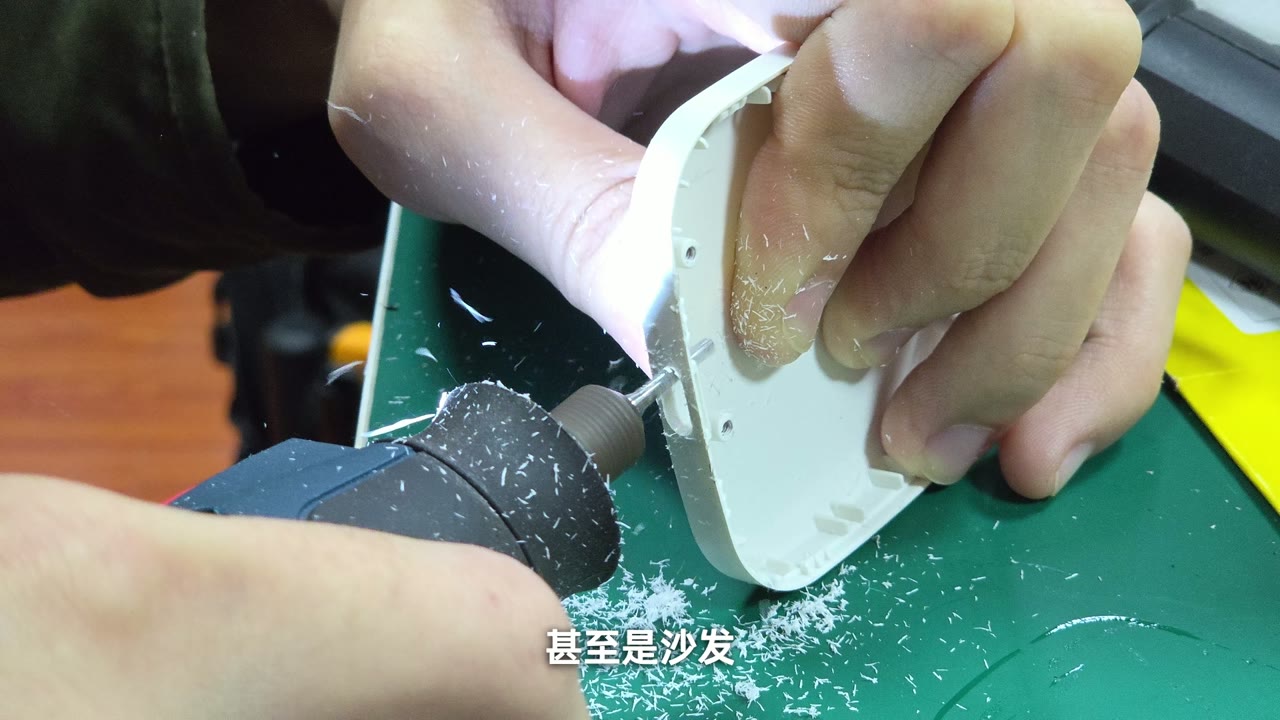
拆都拆了,MicroUSB 就显得很刺眼。现在很多人桌面上已经只剩 C to C 线,老 MicroUSB 设备每次找线都很麻烦。
我找来一块 MicroUSB 转 Type-C 小板,把它改成了 Type-C。这个改造的重点是小板上要有合适的下拉电阻,这样才能正常被 C to C 线识别。
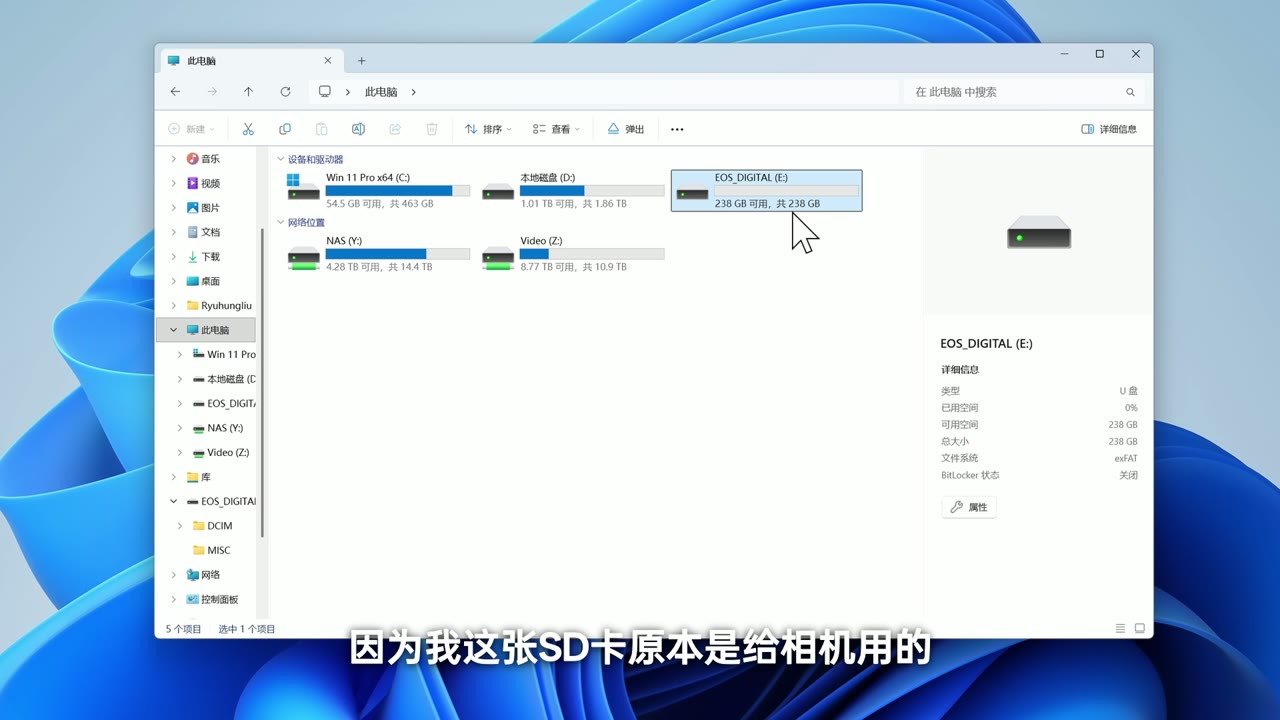
存储也顺手换成了一张 256GB SD 卡。插上电脑后,Windows 可以正常识别。因为这张卡原本是相机在用,文件系统是 exFAT,设备和电脑都能兼容。
这里要提醒一句:这种改造有风险,尤其是拆外壳、焊接口、处理电池附近结构的时候,不适合完全没工具经验的用户照着做。它更适合当一个老硬件复活实验,而不是推荐所有人都去买一个回来改。
速度实测:有线能用,无线偏慢
有线连接电脑后,简单拷贝文件,读写速度基本在十几到二十 MB/s。用 Blackmagic 这类测试软件跑出来的结果也差不多。
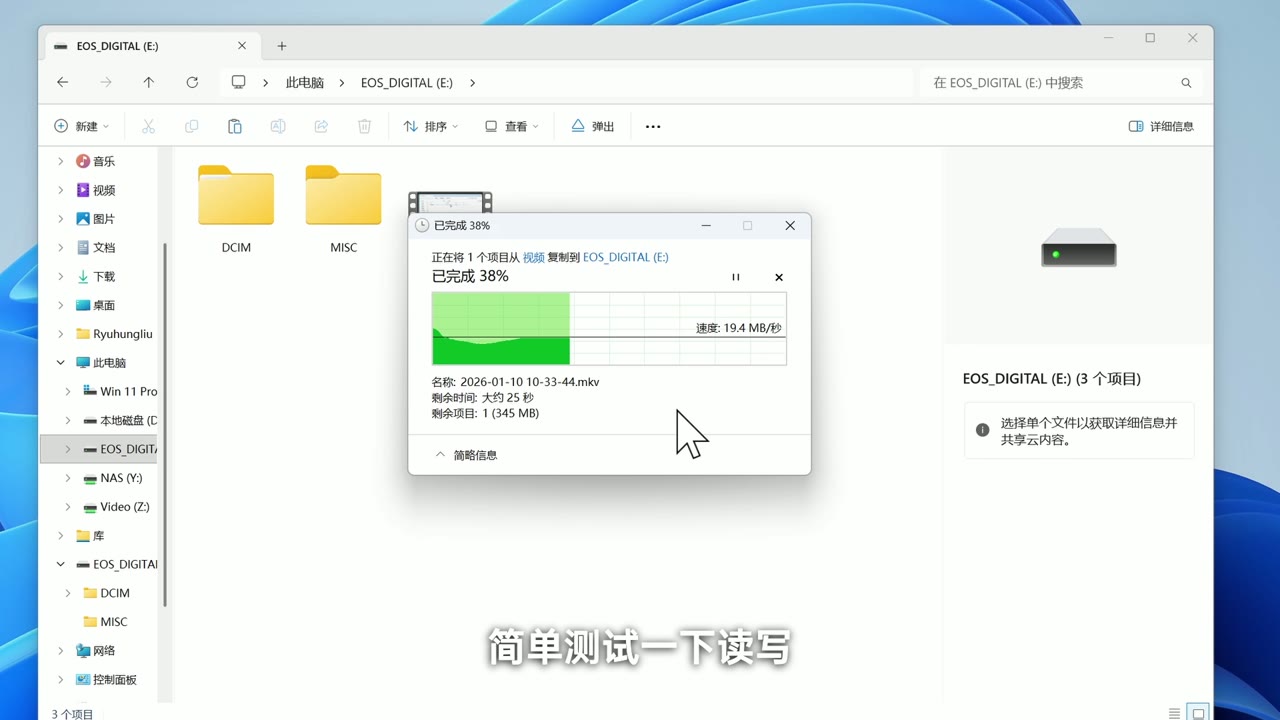
这个速度不算快,但考虑到它的年代和内部结构,能正常用已经不错了。真正限制体验的是无线部分。
拔掉电脑线,进入纯无线模式,用 App 下载一个约 57MB 的视频,大概花了 10 秒,折算下来约 6MB/s。
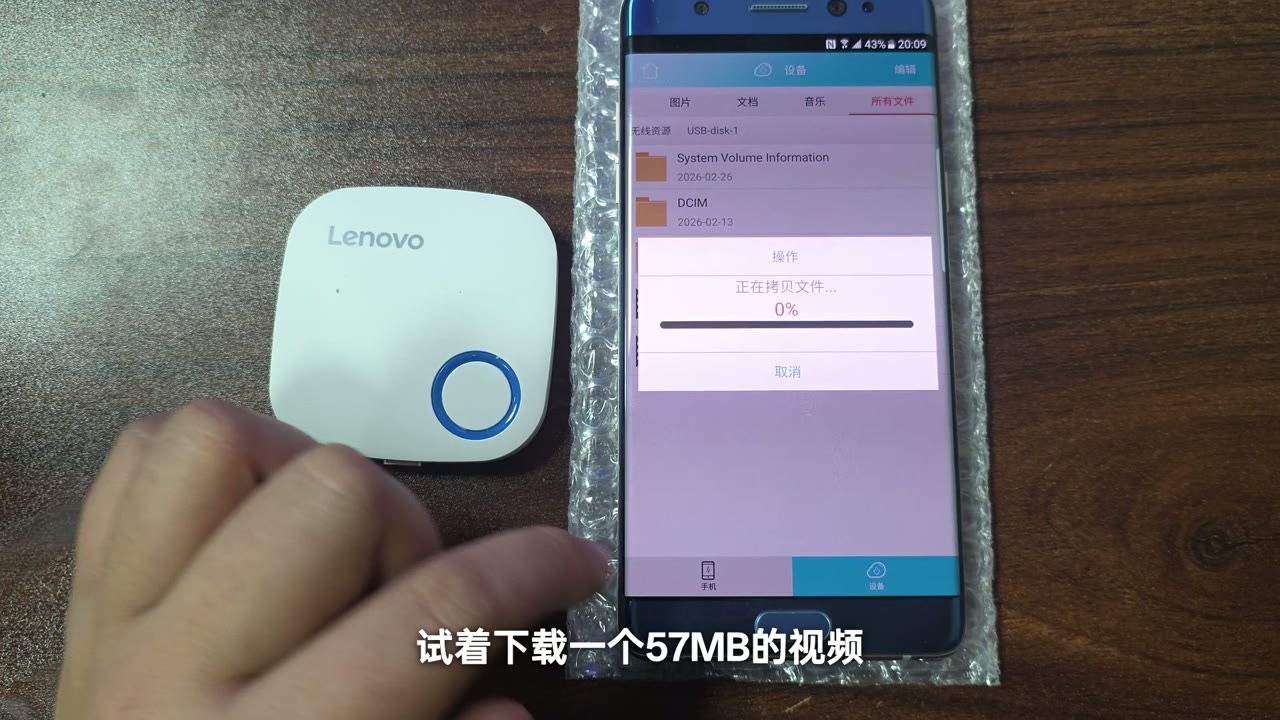
这个速度在今天显然不适合拿大文件当主力传输。传几张照片、应急下载一段短视频还行;如果你想用它传一堆 4K 素材,那就会很煎熬。
现在还能拿来干什么
如果把它当移动 NAS,它不够稳定,速度也不够快。如果把它当普通 U 盘,它又太绕,还多了电池、Wi-Fi、App 兼容这些麻烦。
但如果换个定位,它还有一个很明确的用途:无线读卡器。
很多新手机没有 SD 卡槽,出门用相机拍完东西,想临时把小卡里的照片传到手机,就可以把卡插进这个设备,让手机通过 Wi-Fi 读取。它不是最优雅的方案,但确实能解决一个具体问题。
对我来说,这类老硬件最有意思的地方不只是“还能不能用”,而是它把当年的产品思路完整保存了下来:在云盘和高速 USB-C 普及之前,厂商真的尝试过把存储做成一个自带网络的小盒子。
适合谁折腾
我觉得它适合三类人:
- 喜欢老数码产品,想研究早期无线存储方案的人。
- 想把旧设备改 Type-C、换存储卡、练手拆机的人。
- 偶尔需要无线读卡器,又愿意接受速度和兼容性限制的人。
不适合三类人:
- 想要高速、稳定、免折腾移动存储的人。
- 没有老手机,也不想研究 SMB / Web 管理的人。
- 只是想给手机扩容的人,直接买现代 USB-C 读卡器更省心。
如果你手上也有类似的老无线 U 盘、无线读卡器或者早年移动存储设备,可以先别急着扔。只要主控还能开机,里面说不定也藏着一张可以替换的存储卡。