
Windows 11 最近有一个很容易让人手痒的隐藏开关:通过注册表启用所谓的“原生 NVMe”路径,让系统不再把 NVMe 固态硬盘伪装成传统 SCSI 设备来走完整兼容栈。听起来很像免费提速,甚至有些说法会把它讲成“解锁 SSD 封印性能”。
但我的建议先放在前面:普通用户不要急着开。
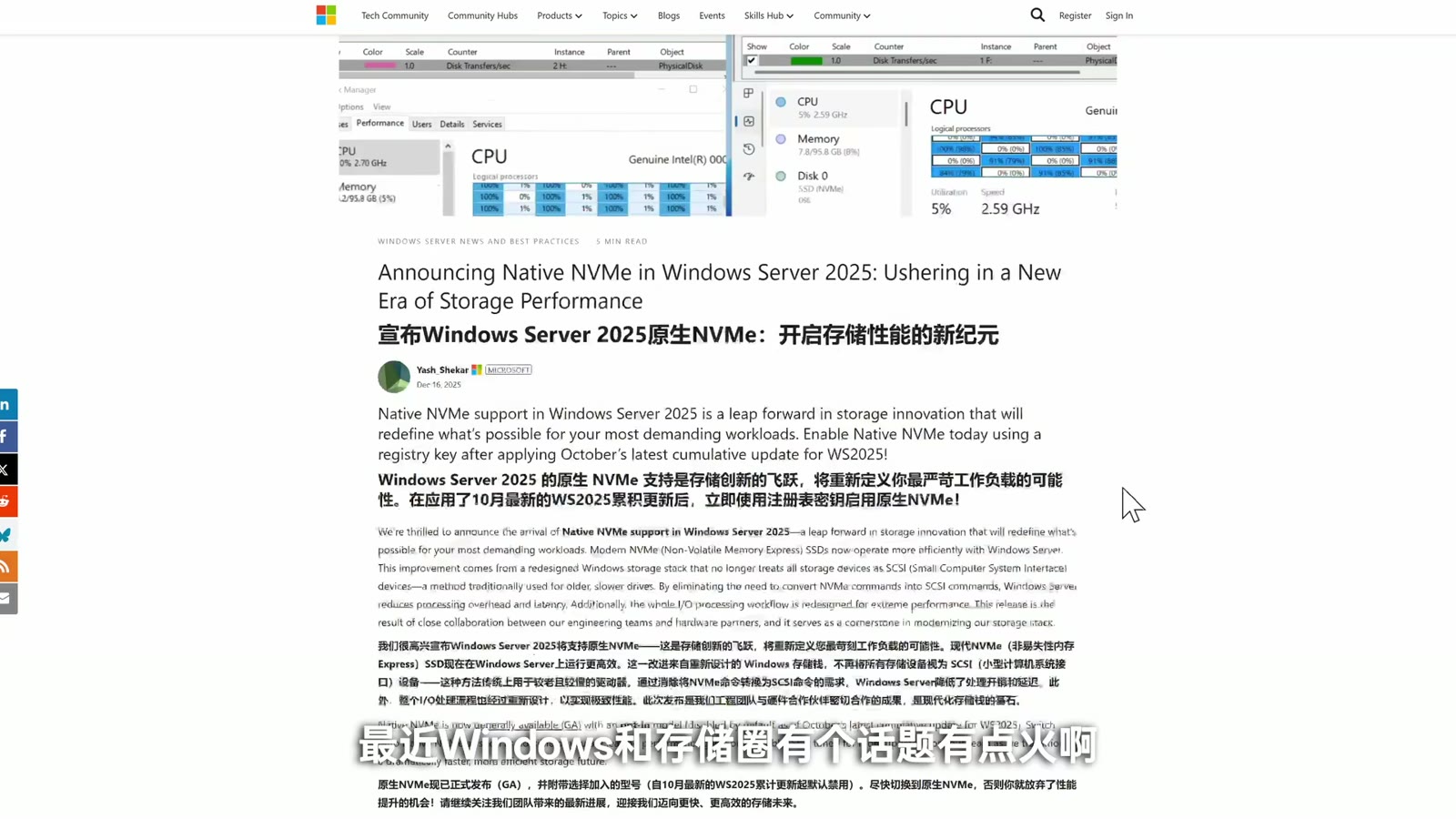
这项功能确实代表 Windows 存储栈在向更现代的 NVMe 设备靠近,也可能在部分高并发、高性能 SSD 场景里带来收益。但它现在更像一个需要验证的底层开关,不是一个面向所有用户的“性能优化按钮”。如果你只是日常办公、游戏、剪视频、拷文件,体感提升大概率不明显;如果硬件、驱动、系统版本或主板位置不合适,还可能出现负优化甚至兼容性问题。
先说结论
原生 NVMe 不是魔法。它主要影响的是 Windows 磁盘层和 NVMe 设备之间的路径,让系统更直接地面向 NVMe 设备工作,减少一部分传统兼容层的转换。
我的实测结果比较克制:
- 顺序读写几乎没有明显提升。
- C 盘测试里,RND4K Q32T1 反而下降。
- D 盘测试里,RND4K Q32T1 有比较明显提升。
- 结果受硬盘型号、系统版本、主板插槽、驱动、负载类型影响很大。
- 不建议把它当成通用加速教程,更适合作为技术玩家的可控实验。
所以这篇文章不会只告诉你“怎么打开”,而是先讲清楚它是什么、为什么 Windows 以前没默认这么走、我的实测数据如何、开启前要检查什么,以及万一翻车怎么回滚。
原生 NVMe 到底是什么
简单说,原生 NVMe 就是让 Windows 更直接地用面向 NVMe 的路径管理固态硬盘,而不是在传统 SCSI 兼容路径里绕一圈。
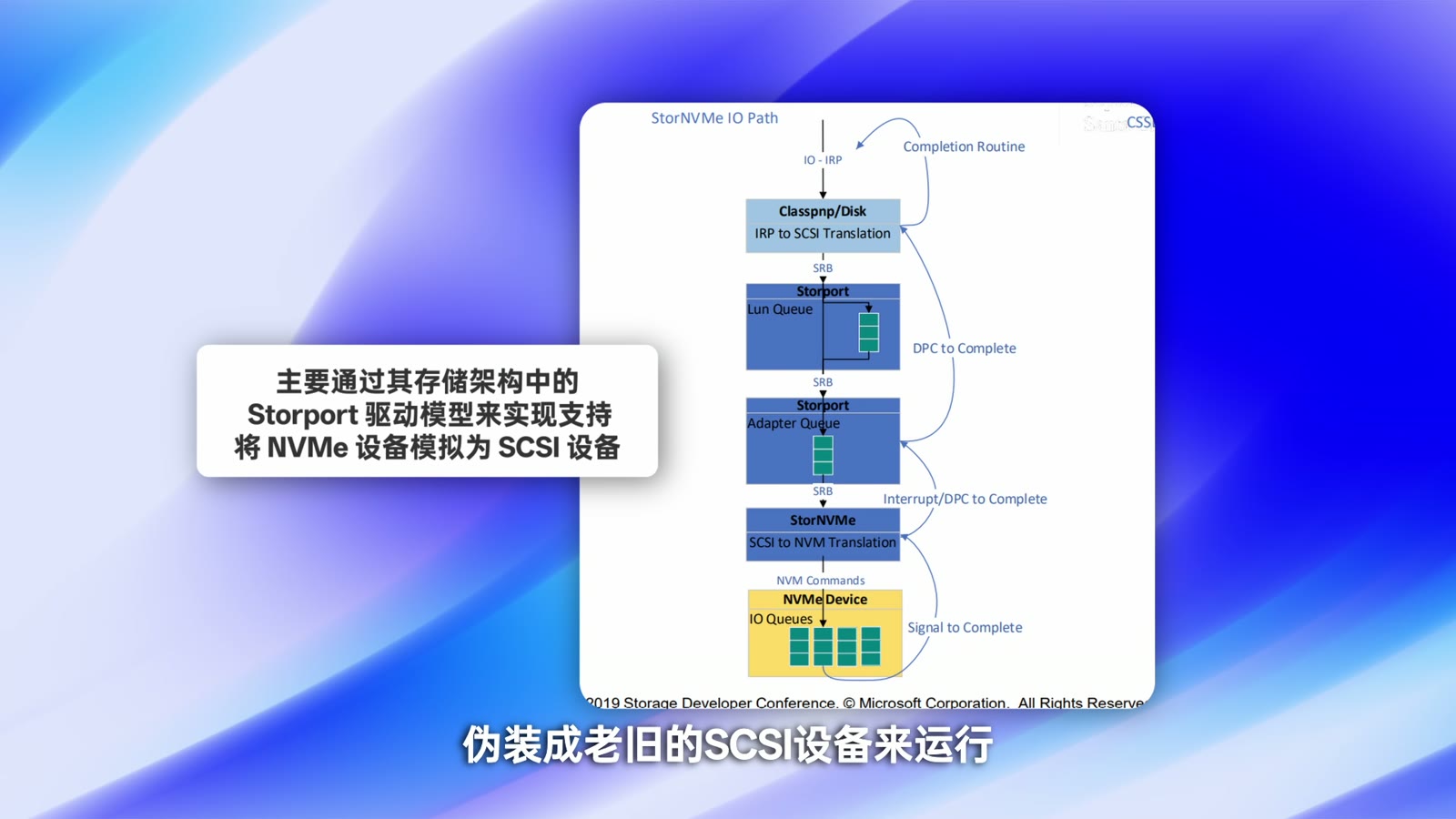
NVMe 本来就是为 SSD 设计的协议,它有多队列、低延迟、高并发这些特征;SCSI 那套历史包袱则更多来自机械硬盘时代。Windows 为了兼容大量旧设备,长期选择让 NVMe 设备在系统里走一个更通用、更稳妥的存储路径。
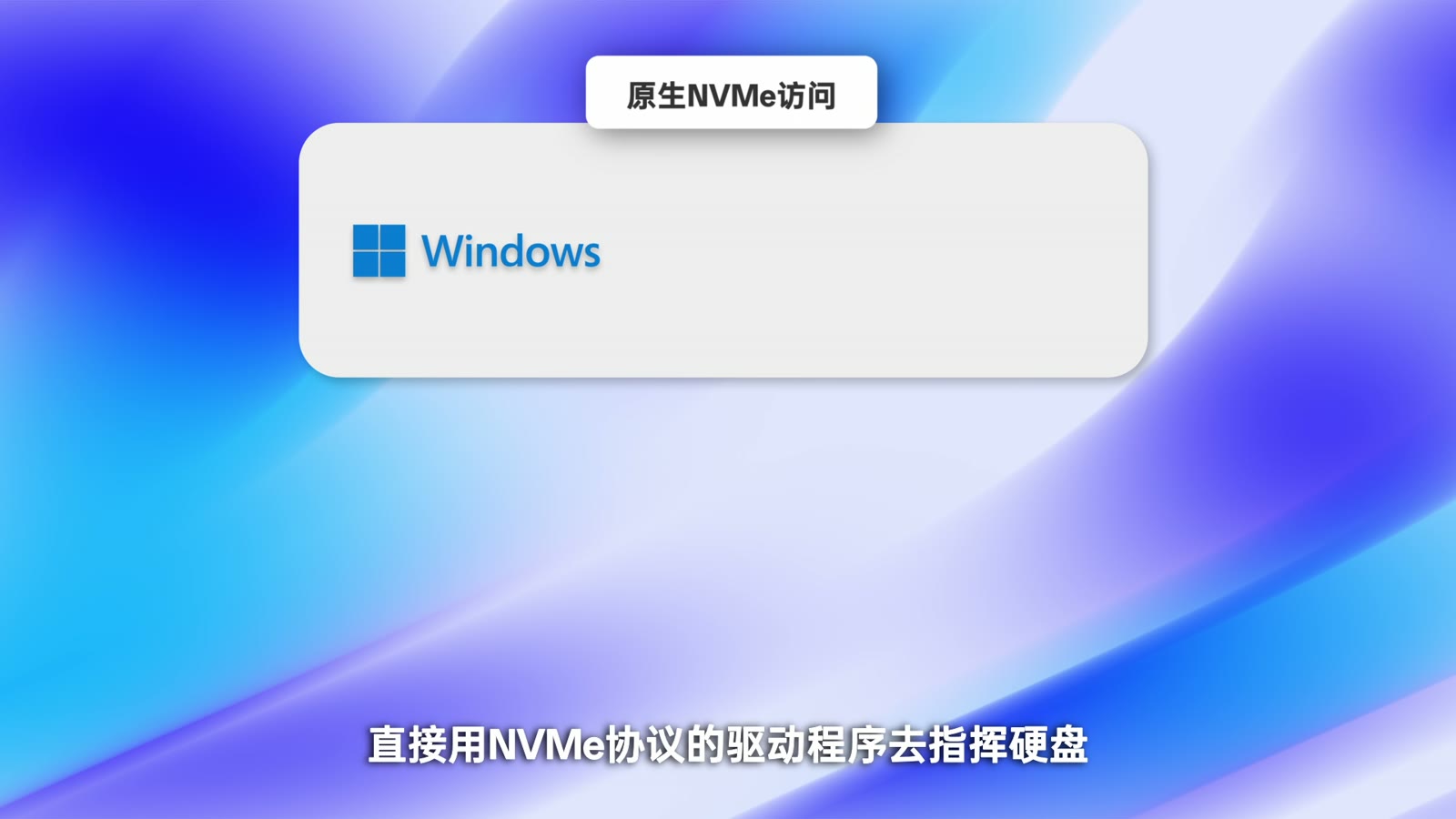
这个选择不是微软单纯偷懒。NVMe 是 2011 年以后才逐渐普及的,而 Windows 要照顾的硬件范围太大,从消费级主板、OEM 电脑、RAID、虚拟化到各种奇怪的外设桥接芯片,都不能轻易让底层存储栈大改之后满地出问题。
你可以把传统路径理解成这样:
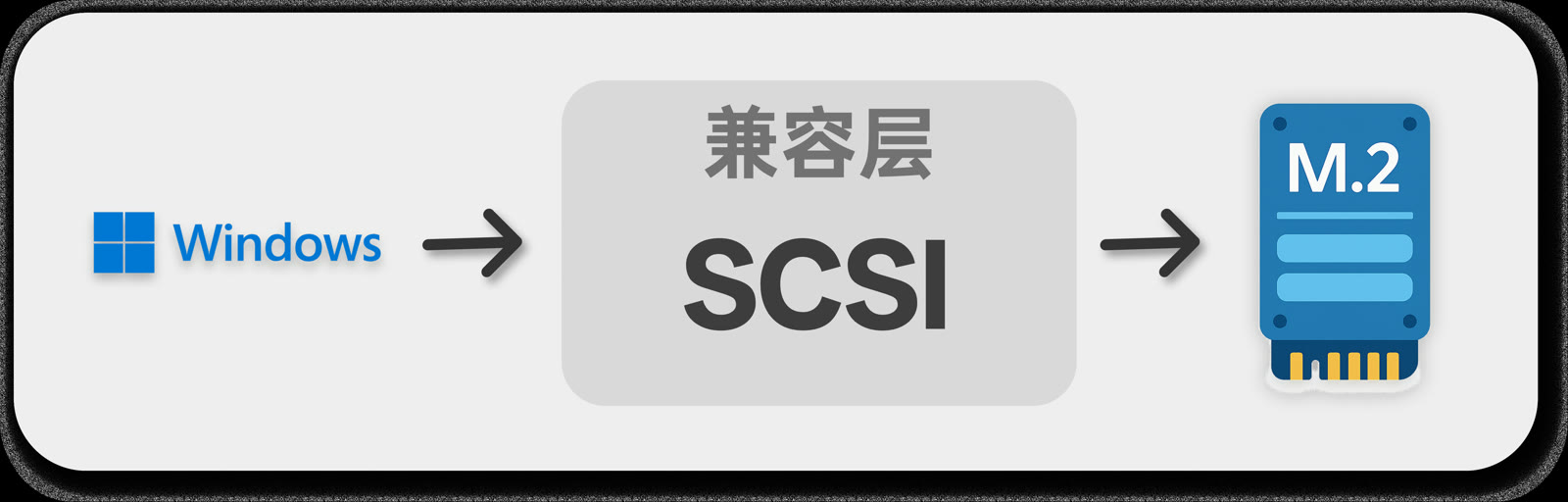
原生 NVMe 路径更接近这样:
flowchart LR
  A["应用和文件系统"] --> B["Windows 磁盘层"]
  B --> C{"传统兼容路径还是原生 NVMe 路径"}
  C --> D["传统路径:SCSI 兼容抽象"]
  D --> E["StorNVMe 控制器驱动"]
  C --> F["原生路径:NVMe 磁盘层优化"]
  F --> E
  E --> G["NVMe SSD"]
这里要特别注意一个容易误解的点:这不等于突然多了一个全新的 NVMe 控制器驱动。更准确地说,它更像是在磁盘层加入了面向 NVMe 的优化路径,配合 stornvme 工作,减少一些传统转换负担。
为什么有人说性能能暴涨
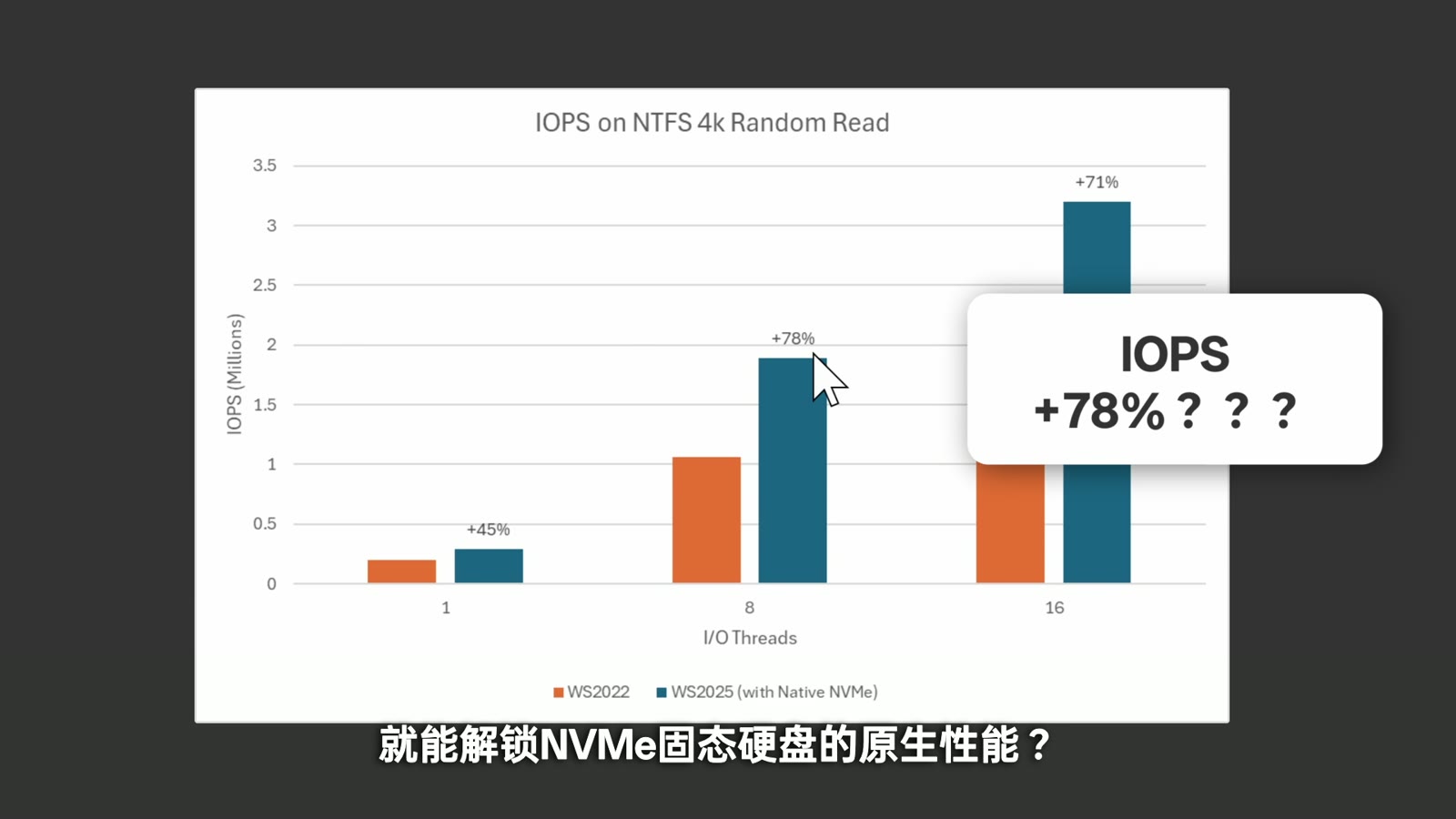
因为在某些服务器或高并发存储负载里,绕过传统兼容路径确实可能减少 CPU 和 I/O 栈开销,提高随机读写和 IOPS 表现。尤其是 PCIe 5.0 企业级 SSD、数据库、虚拟机、高队列深度场景,这类优化更容易被放大。
但对于消费级电脑,问题就复杂很多。你平时打开软件、启动游戏、复制文件,未必能把 SSD 打到足够高的并发负载;很多消费级 SSD 的瓶颈也未必在 Windows 这一层。更现实的是,一些测试里开启后可能没提升,甚至会变慢。

所以这件事不能只看“最高提升多少”,还要看你的硬盘、主板、系统版本和实际负载。对普通用户来说,稳定往往比某个跑分项目多一点更重要。
我的测试环境
我的测试环境大致是:
- 系统:Windows 11 预览版 Dev 通道
- CPU:Intel Core i5-14600KF
- C 盘:Samsung 970 EVO Plus
- D 盘:光威 2TB NVMe SSD
- 测试工具:CrystalDiskMark
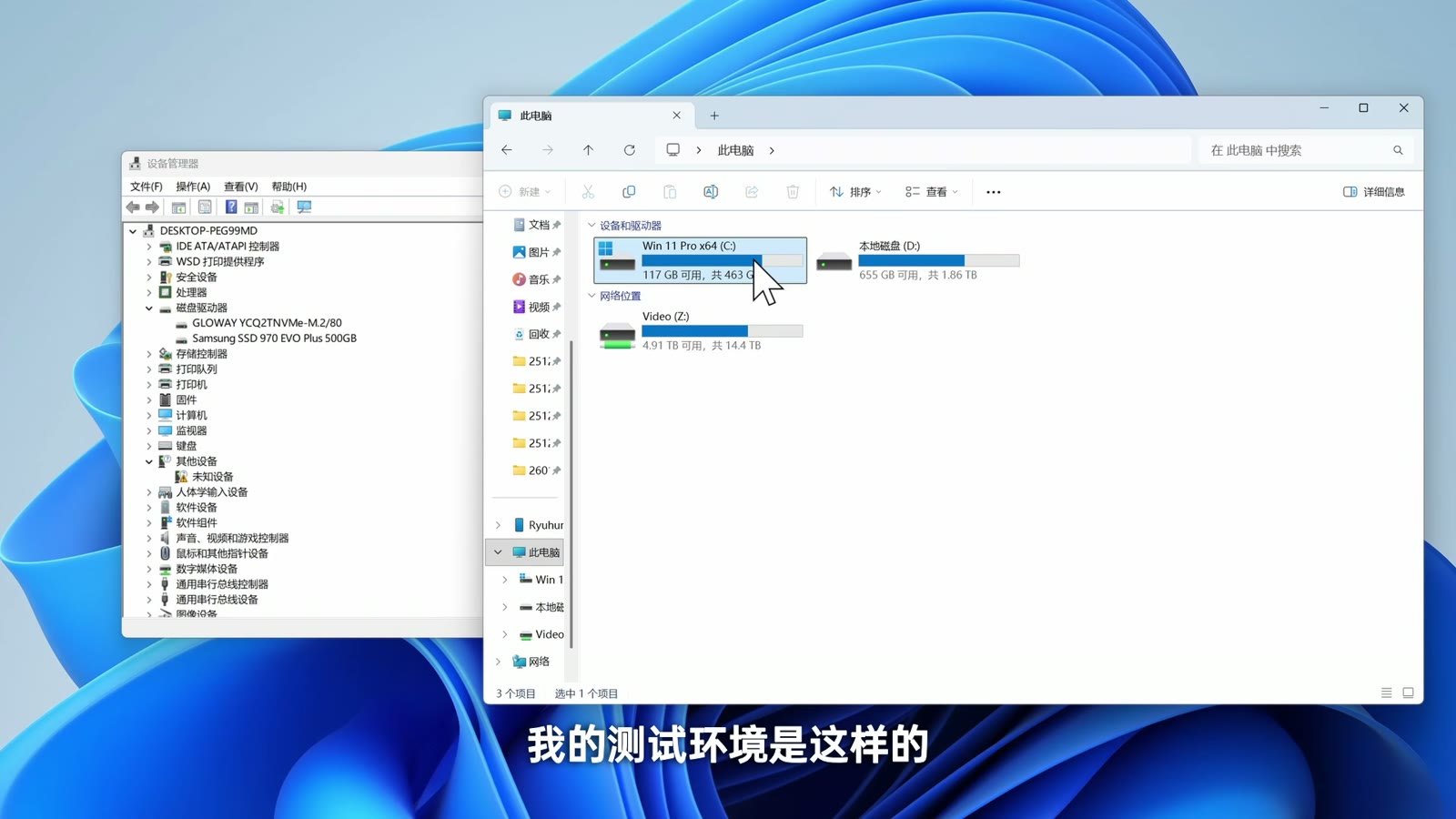
这组数据只适合作为参考,不是严格实验室结论。不同硬盘、不同主板、不同插槽、不同 BIOS 设置、不同 Windows 版本,结果都可能不一样。尤其我用的是预览版系统,不一定代表正式版用户的情况。
实测数据:顺序读写变化不大
先看 C 盘。
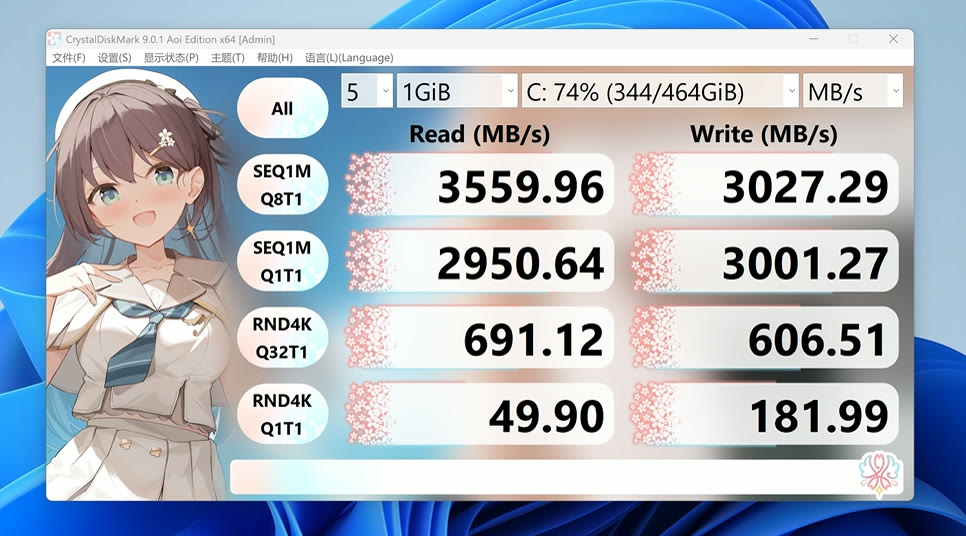
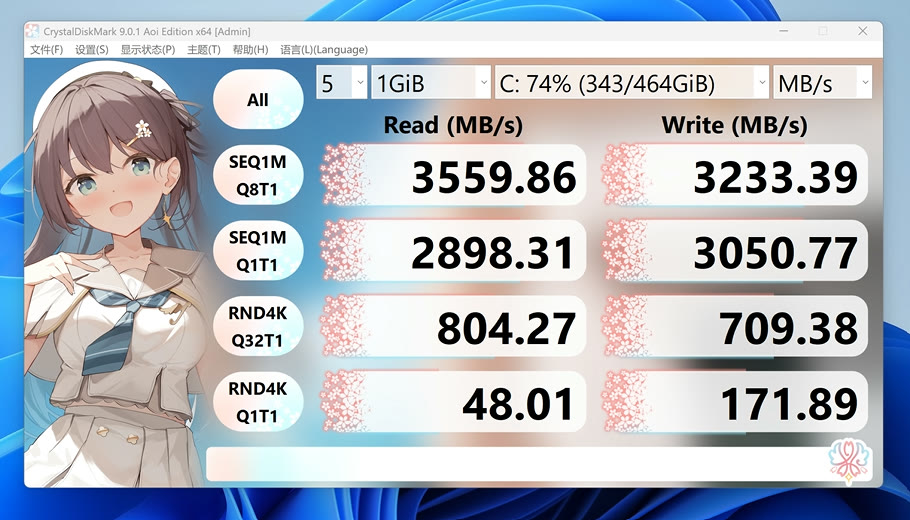
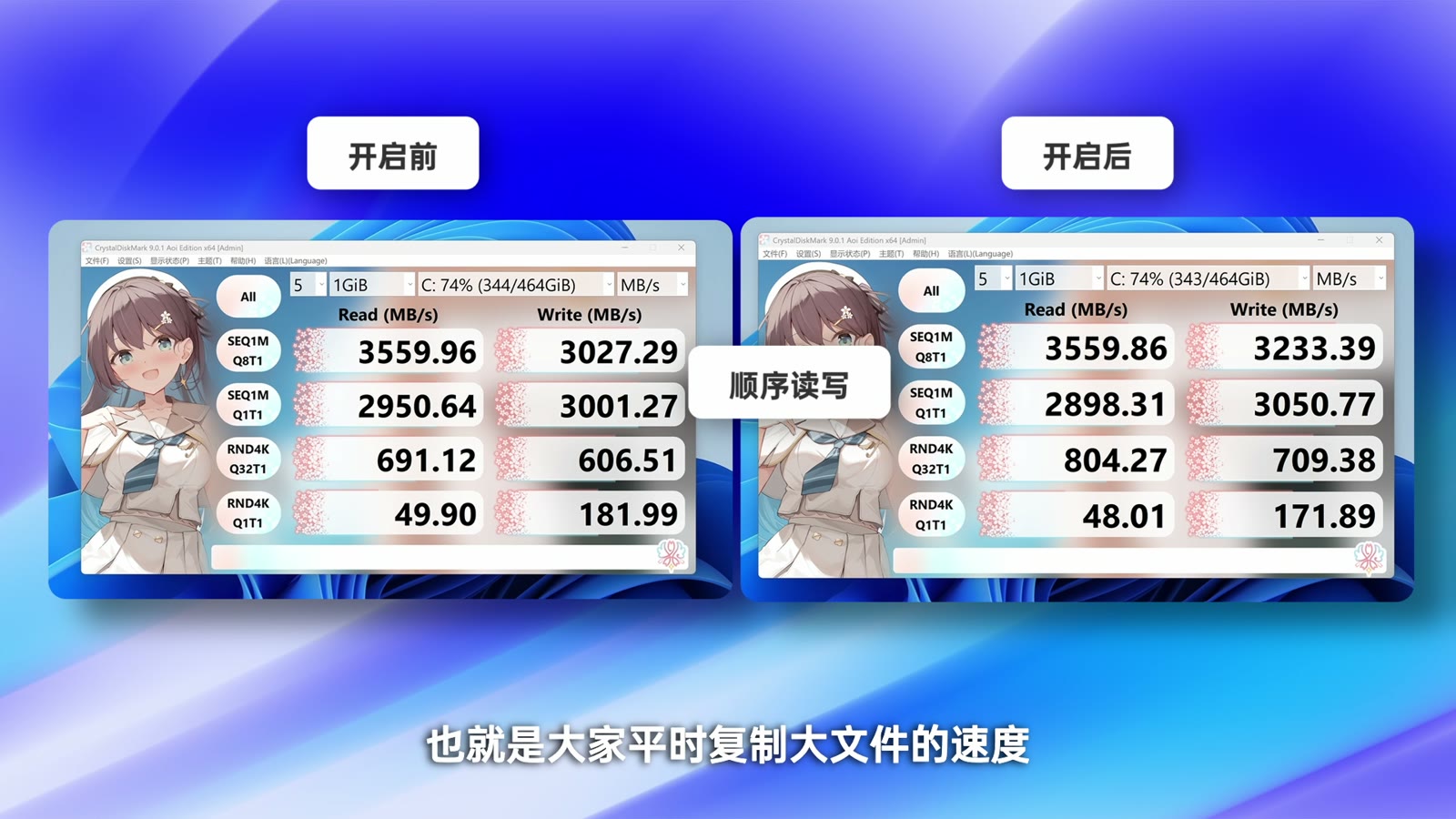
| C 盘项目 | 开启前读取 | 开启前写入 | 开启后读取 | 开启后写入 |
|---|---|---|---|---|
| SEQ1M Q8T1 | 3559.86 | 3233.39 | 3559.96 | 3027.29 |
| SEQ1M Q1T1 | 2898.31 | 3050.77 | 2950.64 | 3001.27 |
| RND4K Q32T1 | 804.27 | 709.38 | 691.12 | 606.51 |
| RND4K Q1T1 | 48.01 | 171.89 | 49.90 | 181.99 |
C 盘这组数据并不漂亮。顺序读取基本没变,顺序写入略降;高队列随机读写反而下降;低队列随机写入略涨。这就是为什么我不建议普通用户看到“原生 NVMe”几个字就马上开。
再看 D 盘。
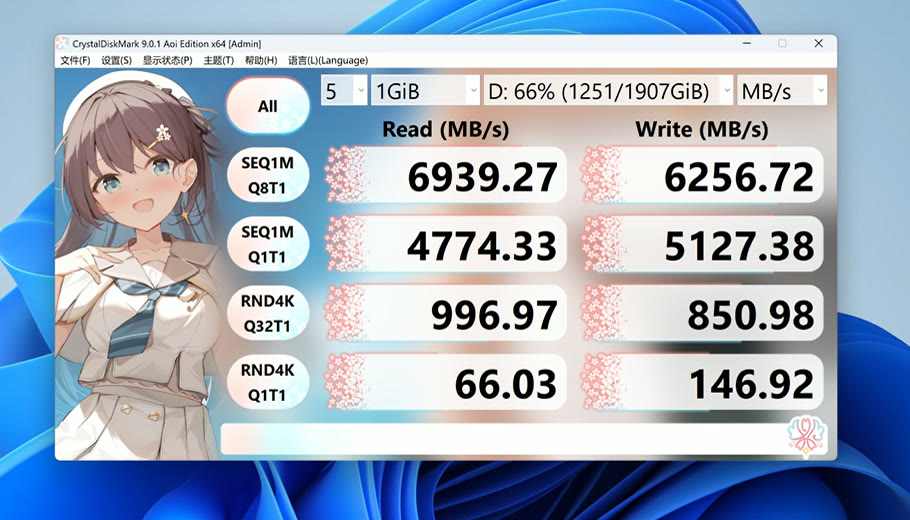
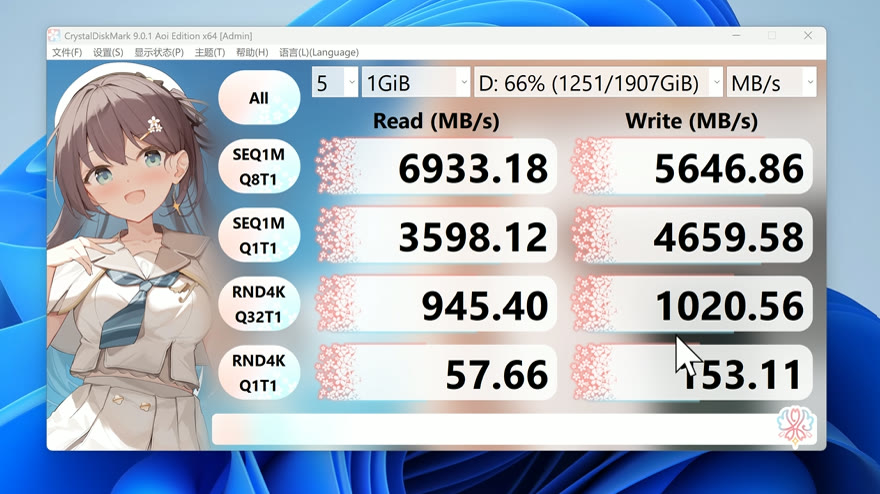
| D 盘项目 | 开启前读取 | 开启前写入 | 开启后读取 | 开启后写入 |
|---|---|---|---|---|
| SEQ1M Q8T1 | 6962.25 | 5885.98 | 6933.18 | 5646.86 |
| SEQ1M Q1T1 | 3565.37 | 4733.12 | 3598.12 | 4659.58 |
| RND4K Q32T1 | 709.69 | 825.04 | 945.40 | 1020.26 |
| RND4K Q1T1 | 55.10 | 145.22 | 57.66 | 153.11 |
D 盘就有意思了。顺序读写依旧没什么惊喜,但 RND4K Q32T1 有明显提升,尤其写入从 825.04 提到 1020.26。这个结果说明它不是完全没用,只是收益非常依赖具体设备和负载。
开启前一定要想清楚
如果你只是想让电脑“更快一点”,我的建议是先别折腾。这个功能触碰的是系统底层存储路径,风险和收益并不对称。
开启前至少确认这几件事:
- 重要数据已经备份。
- 你能接受系统无法正常启动的风险。
- 你知道怎么进恢复环境、怎么回滚注册表。
- 你不是生产环境、工作主力机、服务器上随手乱试。
- 你使用的是 Windows 11,并且系统版本满足要求。
- 你的硬盘确实是 NVMe,不是 SATA、eMMC、UFS 或奇怪桥接设备。
- 当前使用的是微软标准 NVMe 控制器驱动,不是厂商专用驱动或 RAID 模式。

这类设置不是“注册表优化秘籍”,更像是手动参与 Windows 存储栈测试。如果你不确定自己在做什么,停在这里就可以了。
开启条件:系统版本和硬盘类型
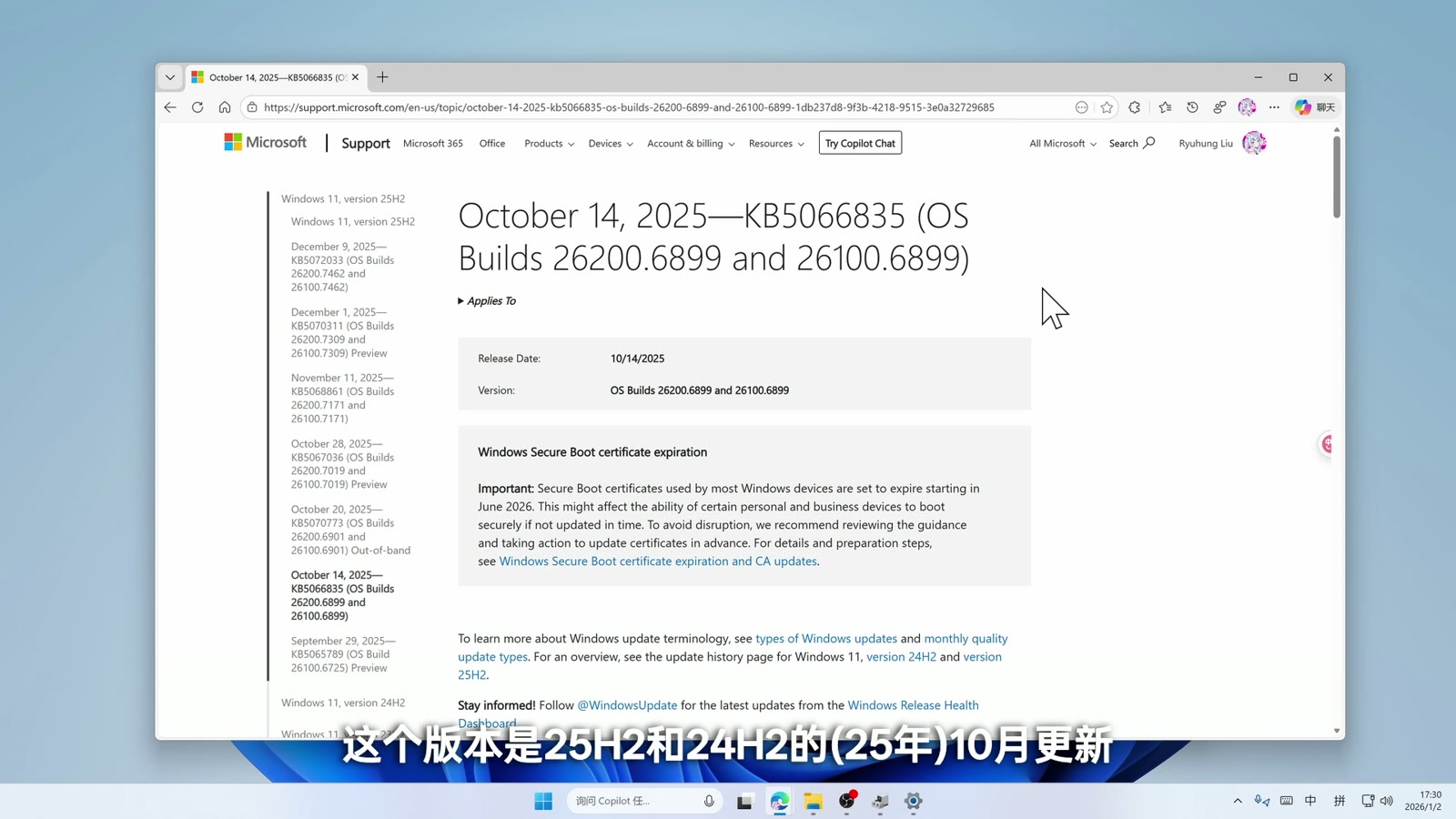
视频里提到的要求是 Windows 11 24H2 / 25H2 对应更新之后的版本,例如 26100.6899 或 26200.6899 以上。你可以在“设置 – 系统 – 关于”里看版本和 OS 内部版本。
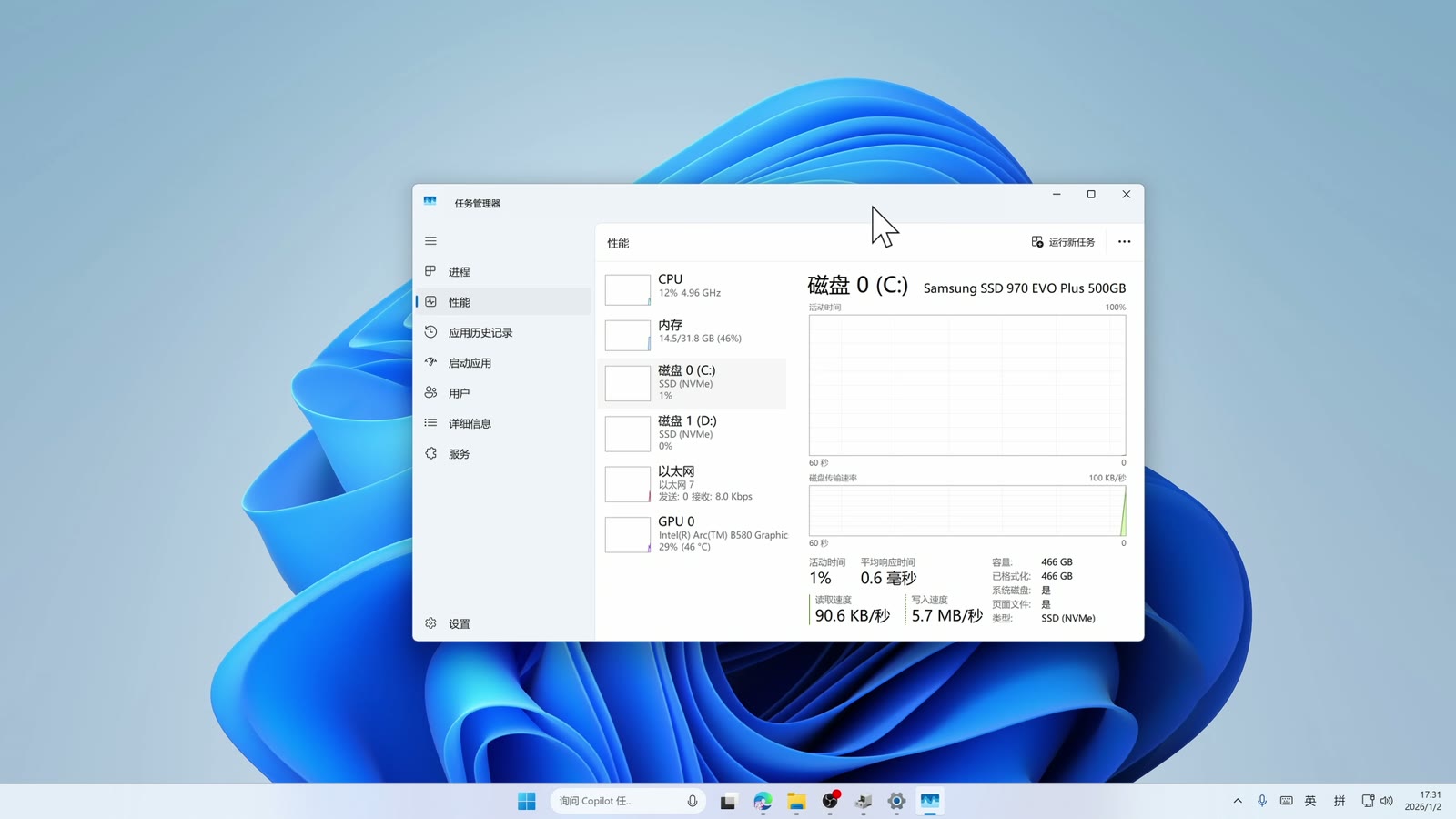
然后确认硬盘类型。最简单的方法是打开任务管理器:
1. 右键任务栏,打开任务管理器。 2. 进入“性能”。 3. 选择磁盘。 4. 看右上角或设备信息里是否显示 NVMe SSD。
接着检查设备管理器:
1. 右键 Windows 开始按钮。 2. 打开设备管理器。 3. 展开“存储控制器”。 4. 找到“标准 NVM Express 控制器”或类似项目。 5. 打开属性,检查驱动程序提供商是否为 Microsoft。
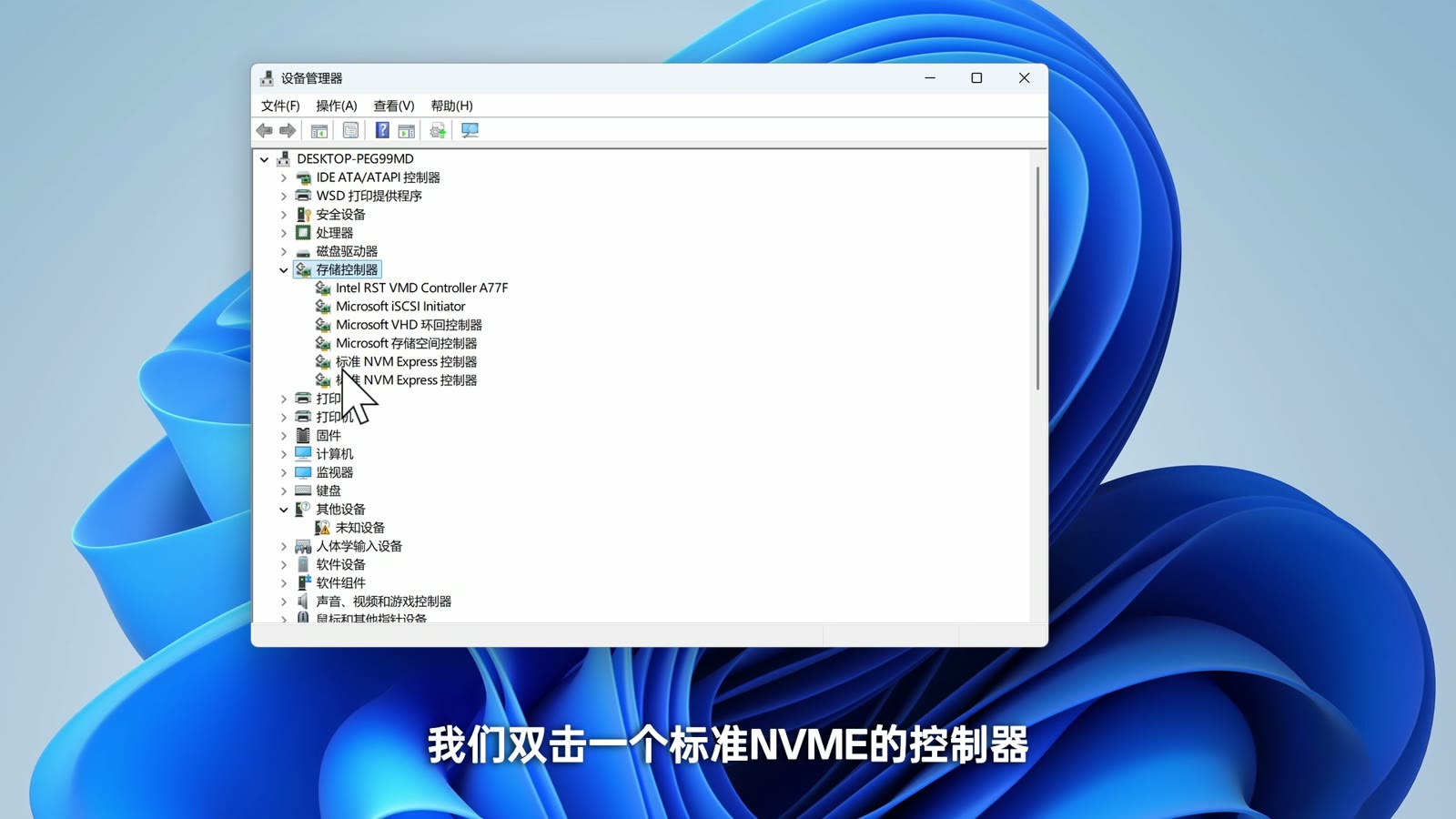
如果你当前处于 RAID 模式、厂商专用驱动、外置硬盘盒桥接、特殊存储控制器,建议不要照搬这套方法。
开启方法
下面命令需要以管理员身份打开 Windows 终端或命令提示符执行。
再次提醒:执行前先备份数据。
reg add HKEY_LOCAL_MACHINE\SYSTEM\CurrentControlSet\Policies\Microsoft\FeatureManagement\Overrides /v 735209102 /t REG_DWORD /d 1 /f
reg add HKEY_LOCAL_MACHINE\SYSTEM\CurrentControlSet\Policies\Microsoft\FeatureManagement\Overrides /v 1853569164 /t REG_DWORD /d 1 /f
reg add HKEY_LOCAL_MACHINE\SYSTEM\CurrentControlSet\Policies\Microsoft\FeatureManagement\Overrides /v 156965516 /t REG_DWORD /d 1 /f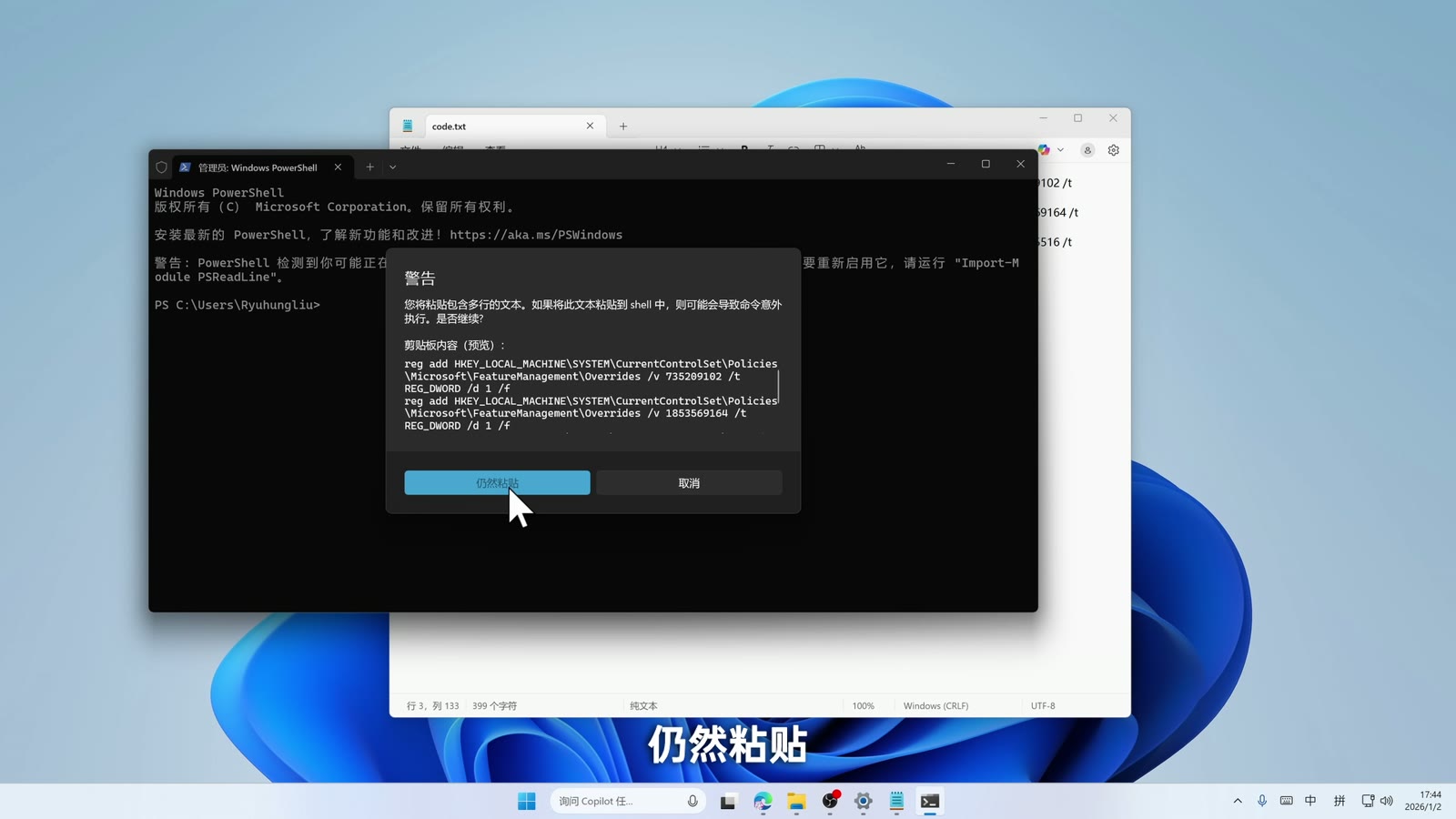
执行后重启电脑。重启完成后,可以回到设备管理器里看磁盘相关项是否发生变化。
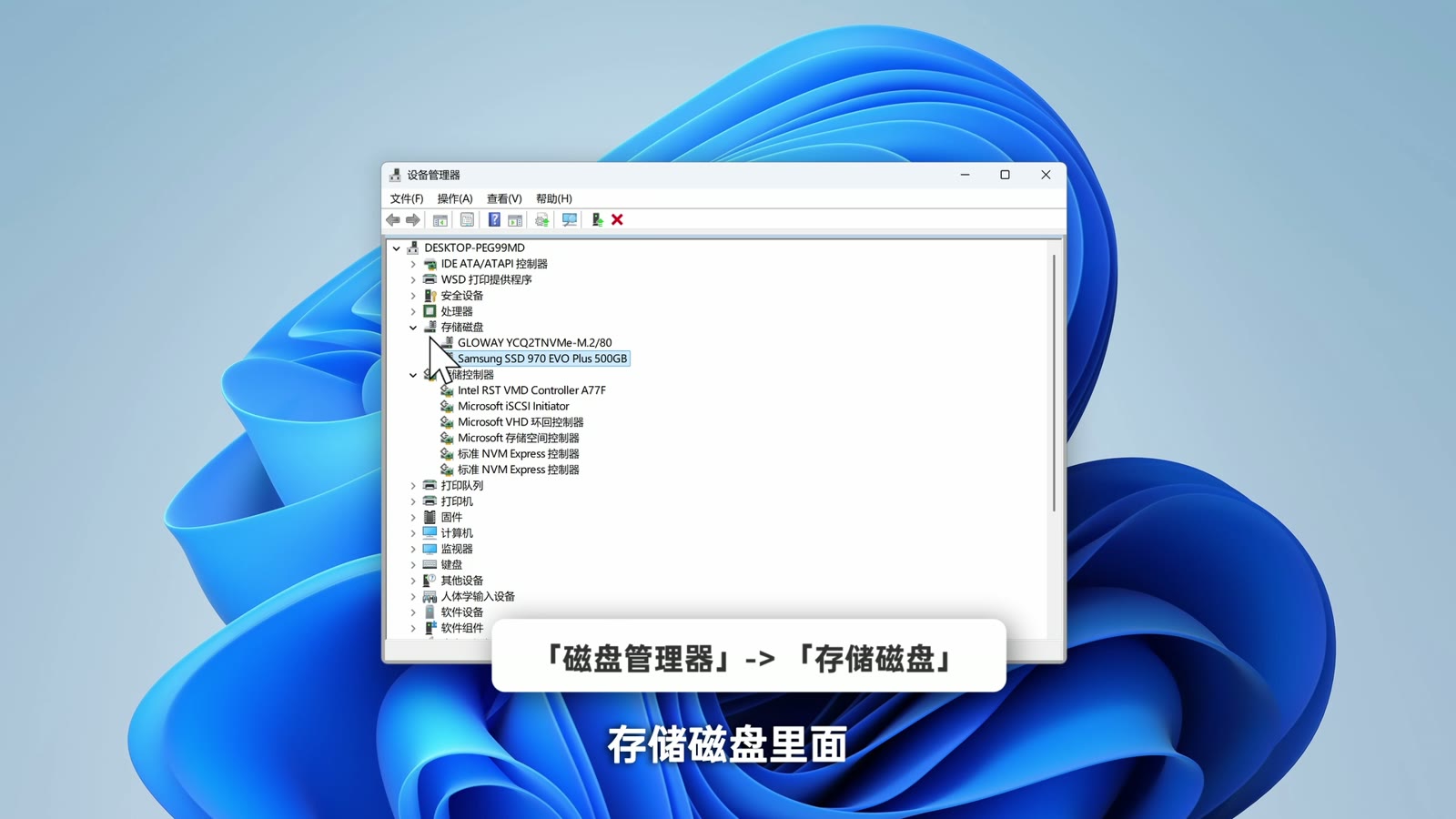
如果发现系统明显变卡、硬盘测试反而下降、设备异常,建议立刻回滚。
回滚方法
回滚思路很简单,把上面三个值从 1 改成 0,然后重启。
reg add HKEY_LOCAL_MACHINE\SYSTEM\CurrentControlSet\Policies\Microsoft\FeatureManagement\Overrides /v 735209102 /t REG_DWORD /d 0 /f
reg add HKEY_LOCAL_MACHINE\SYSTEM\CurrentControlSet\Policies\Microsoft\FeatureManagement\Overrides /v 1853569164 /t REG_DWORD /d 0 /f
reg add HKEY_LOCAL_MACHINE\SYSTEM\CurrentControlSet\Policies\Microsoft\FeatureManagement\Overrides /v 156965516 /t REG_DWORD /d 0 /f
如果系统已经进不去,就需要从恢复环境、离线注册表或安全模式方向处理。这也是为什么我反复强调:别在没有备份、没有回滚能力的主力机上乱试。
安全模式的大坑
开启原生 NVMe 后,还有一个坑:安全模式可能因为加载不到对应存储驱动而进不去。
为了降低这个风险,可以提前添加安全模式下的 Storage Disks 驱动组。仍然需要管理员权限。
reg add "HKLM\SYSTEM\CurrentControlSet\Control\SafeBoot\Network\{75416E63-5912-4DFA-AE8F-3EFACCAFFB14}" /ve /d "Storage Disks" /f
reg add "HKLM\SYSTEM\CurrentControlSet\Control\SafeBoot\Minimal\{75416E63-5912-4DFA-AE8F-3EFACCAFFB14}" /ve /d "Storage Disks" /f
这两条不是性能优化,而是防止将来系统出问题时连安全模式都进不去。你如果只是看热闹,不准备开启原生 NVMe,也不需要执行。
它适合谁
比较适合尝试的人:
- 技术玩家。
- 有完整备份和恢复能力的人。
- 想研究 Windows 存储栈变化的人。
- 有高性能 NVMe SSD,且经常跑高并发 I/O 的用户。
- 能接受测试结果可能变差的人。
不适合的人:
- 只想“无脑提升电脑速度”的普通用户。
- 工作主力机没有备份。
- 不知道怎么回滚注册表。
- 系统装在 RAID、特殊控制器或外置硬盘盒上。
- 一旦无法开机就会非常麻烦的场景。

我的最终建议仍然是:如果你不是为了测试和折腾,先别开。
等微软把这条路径验证到足够稳定,并在正式版系统里默认启用,才是对普通用户更友好的时间点。
FAQ
开启原生 NVMe 一定会提升速度吗?
不一定。我的测试里 D 盘高队列随机读写有提升,但 C 盘同项目反而下降。顺序读写整体变化不大。
这个功能适合游戏玩家吗?
多数游戏场景未必能明显受益。游戏加载受 CPU、压缩算法、文件布局、缓存、引擎实现影响,不是单靠改 NVMe 路径就能明显变快。
我是 Windows 10,可以开启吗?
不建议。视频里的操作围绕 Windows 11 特定更新后的功能路径,不要在 Windows 10 上照抄。
开启后电脑变卡怎么办?
先用回滚命令把三个注册表值改回 0,然后重启。如果无法启动,就需要进入恢复环境处理。
为什么 Linux 早就原生支持,Windows 现在才做?
Windows 的硬件兼容包袱更重。它要照顾非常多旧设备、OEM 配置、控制器和企业环境,底层存储栈不能轻易大改。
总结
Windows 原生 NVMe 是一个值得关注的方向,但不是一个适合所有人立刻打开的优化按钮。它代表微软正在让 Windows 存储栈更贴近现代 SSD,不过当前阶段更像是“可测试功能”,不是“稳定收益功能”。
如果你的目标是研究、跑分、验证新功能,它值得一试;如果你的目标是让电脑稳定好用,尤其是主力机,那就先别折腾,等微软把它打磨成熟再说。