RoundedCorners 可以在 Windows 屏幕四角叠加圆角遮罩,让直角显示区域看起来更接近 MacBook 或部分圆角屏笔记本。它只改变视觉效果,不会改变液晶面板、分辨率或窗口本身的形状。
这类工具适合桌面美化,但全屏游戏、视频、截图、远程桌面和多显示器场景可能受到遮罩影响。下面介绍官方下载、版本选择、开机启动、兼容性和卸载方法。
RoundedCorners 是什么:软件圆角和物理圆角的区别
您可能已经注意到,现在市面上有一些设备的屏幕是圆角的,像是MacBook系列或者是三星的Galaxy Book系列他们都有着对应的圆角的边框,或而不是直角的。这样的屏幕不仅看起来更加美观,更加流畅,因为人眼视角集中的原因,这样的屏幕还可以让你的电脑面前的工作变得更加的专注。
我拍了一个关于圆角的屏幕的照片,只不过我还没有MacBook,只有去线下的第三方苹果店拍了一下。
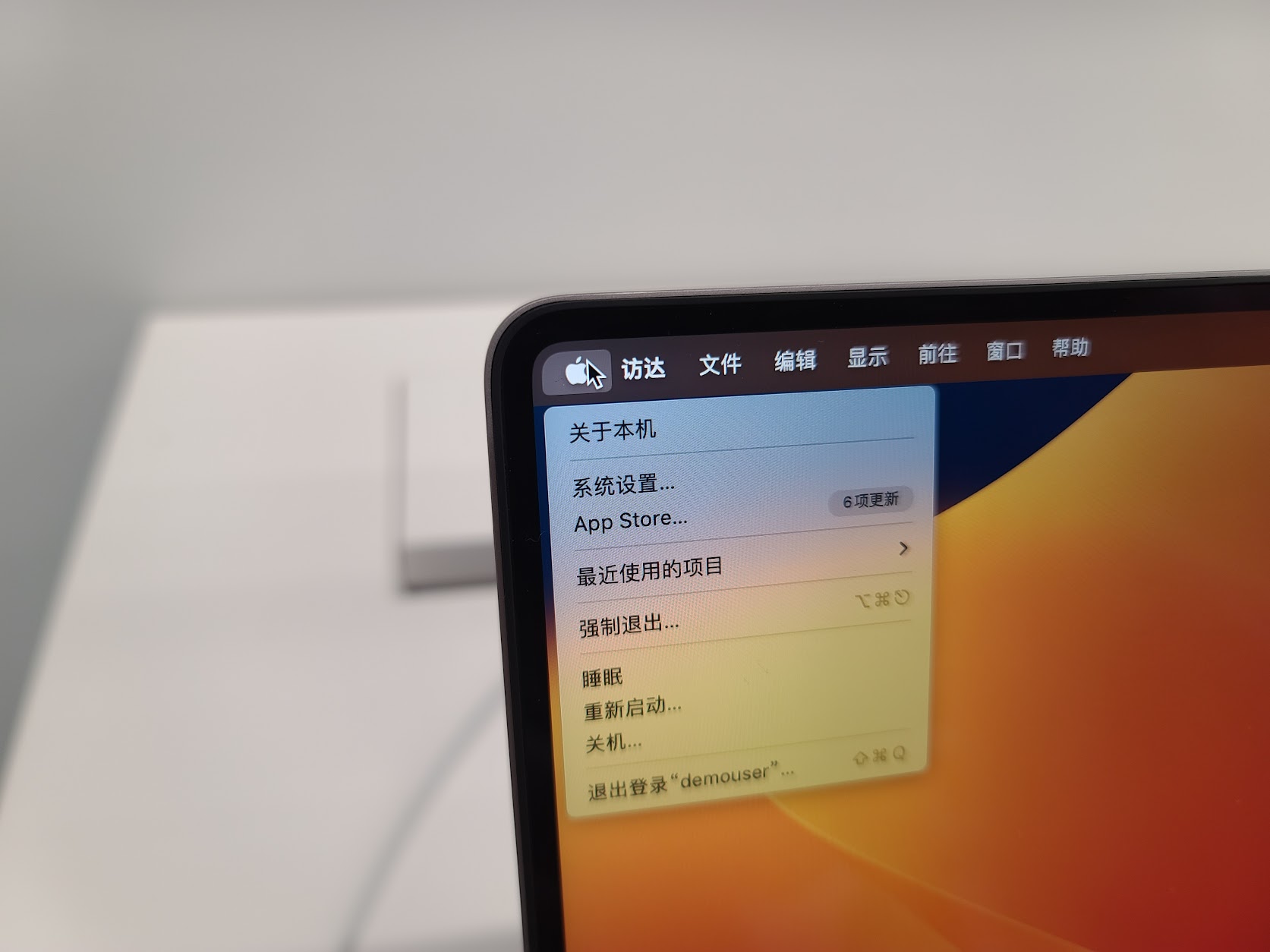
Macbook的圆角其实有他自己的特色在里面,最直观的可以看到这个MacOS系统里面的苹果LOGO的按钮元素,它的圆角大小风格其实是刚好贴合于这个MacBook的圆角边框,这样看起来就会非常的舒服,苹果的设计元素也是独一档位的存在。
回到Windows,Windows 11的很多元素,包括但不限制于窗口的边框,新版Windows菜单和Windows 设计的风格,这些新的元素都充满了大大小小的圆角元素,扁平化的设计充斥着在各个角落。虽然部分地方依然还是有不少的视觉割裂,但是总体来看大大小小的位置都有不小的改进。
Windows 11 怎样添加屏幕圆角效果
如果您也想要让您的Windows笔记本屏幕变成圆角的,那么您可以使用这一款圆角屏幕RoundedCorners的软件。这是一款可以让您的屏幕变成圆角的软件,而且安装和使用都非常简单。
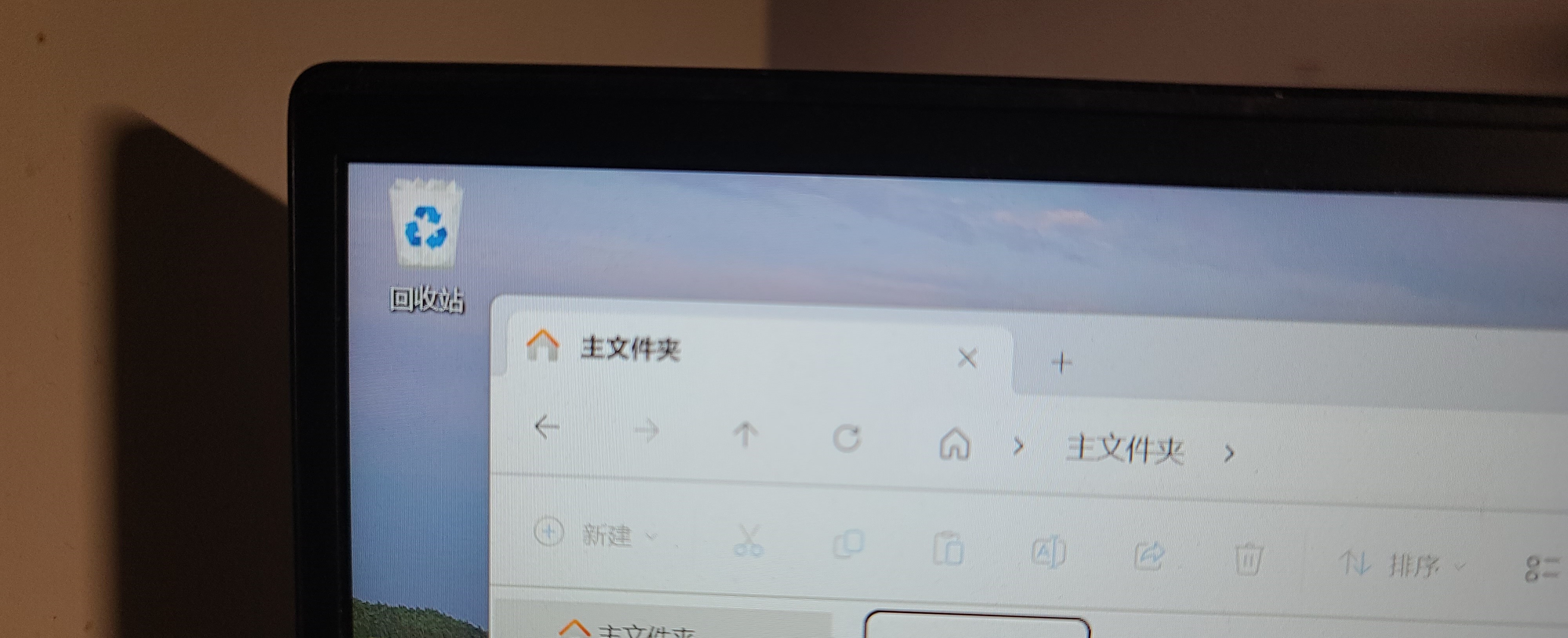
原来的屏幕是这样子,直角和圆形的UI的一点都不好看:
自己点开后这个软件是这个样子:
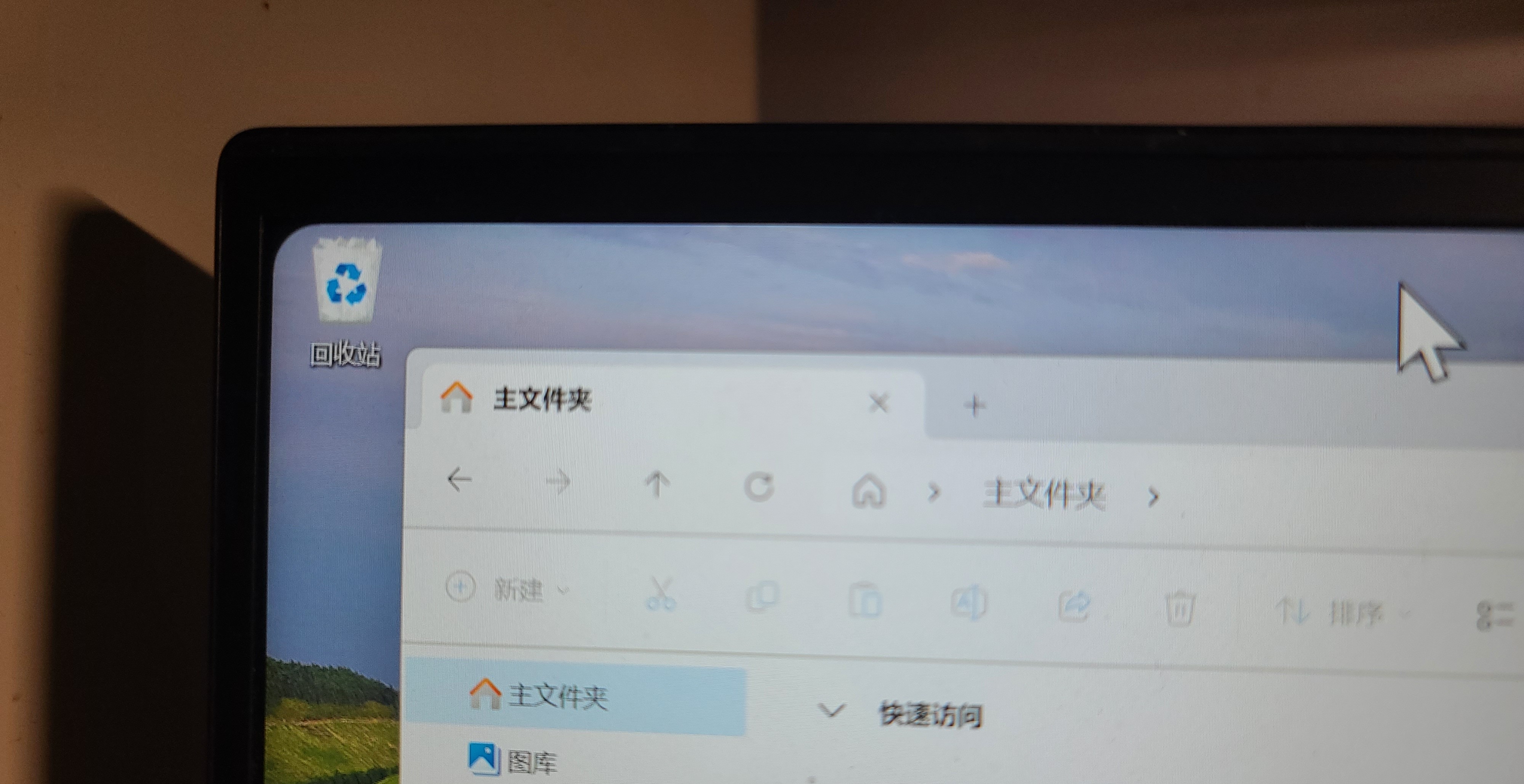
这个圆角屏幕的软件叫做RoundedCorners
RoundedCorners 下载地址
- GitHub 项目:RoundedCorners/Application
- 夸克网盘历史备份:v0.0.8 备份
- 百度网盘历史备份:提取码 0888
网盘中的 v0.0.8 只是本文发布时保存的历史版本,不代表当前最新版。优先查看 GitHub Releases,并核对文件来源、发布时间和系统架构。
便携版和安装版怎么选
Releases 中常见两类文件:便携版 EXE 可以直接运行,适合先体验;Setup 安装版会写入开始菜单和卸载信息,更适合长期使用。文件名和数量可能随版本变化,以当前 Releases 说明为准。
RoundedCorners 怎么设置开机启动
- 如果使用安装版,先在 Windows“设置 → 应用 → 启动”中查找 RoundedCorners 并开启。
- 如果使用便携版,按
Win + R输入shell:startup,把程序快捷方式放进启动文件夹。 - 重启电脑后确认遮罩正常出现;若启动过早导致显示异常,可改用任务计划程序延迟启动。
全屏、截图和多显示器兼容性
- 全屏游戏或视频仍可能被圆角遮罩盖住,录屏和截图是否包含遮罩取决于捕获方式。
- 多显示器的分辨率、缩放比例和排列不同,圆角位置可能不完全一致。
- 远程桌面、投屏和虚拟机中不需要圆角时,可以临时退出程序。
- 遇到黑边、闪烁或任务栏被遮挡,先退出软件并检查 Windows 缩放与显卡驱动。
怎样卸载并恢复直角屏幕
便携版退出程序并删除文件即可;安装版从“设置 → 应用 → 已安装的应用”卸载。若设置了开机启动,还要删除启动文件夹中的快捷方式或关闭启动项。退出遮罩后,屏幕会立即恢复原来的直角显示。
常见问题
RoundedCorners 会损坏屏幕吗?
它是软件视觉遮罩,不会切割或改造物理屏幕。长期固定显示纯黑遮罩是否适合你的 OLED 设备,应结合面板防烧屏策略和个人使用时间判断。
为什么退出后还有黑色圆角?
先在任务管理器确认相关进程已经退出,再检查是否有两个版本同时开机启动。仍然存在时可注销或重启 Windows。