这篇文章整理自我在 B 站发的 Windhawk 视频。Windhawk 可以理解成 Windows 的“Mod 管理器”:它不是普通主题软件,而是通过一个个 Mod 去修改 Windows 11 的开始菜单、任务栏、通知中心、资源管理器、窗口行为和右键菜单。
如果你觉得 Windows 11 很多地方“不难用,但就是差一点”,Windhawk 很适合折腾。但也要先说在前面:Windhawk Mod 会改动系统界面和进程行为,虽然它和很多 Mod 都是开源的,但仍然建议先创建系统还原点,再安装自己真正需要的 Mod。
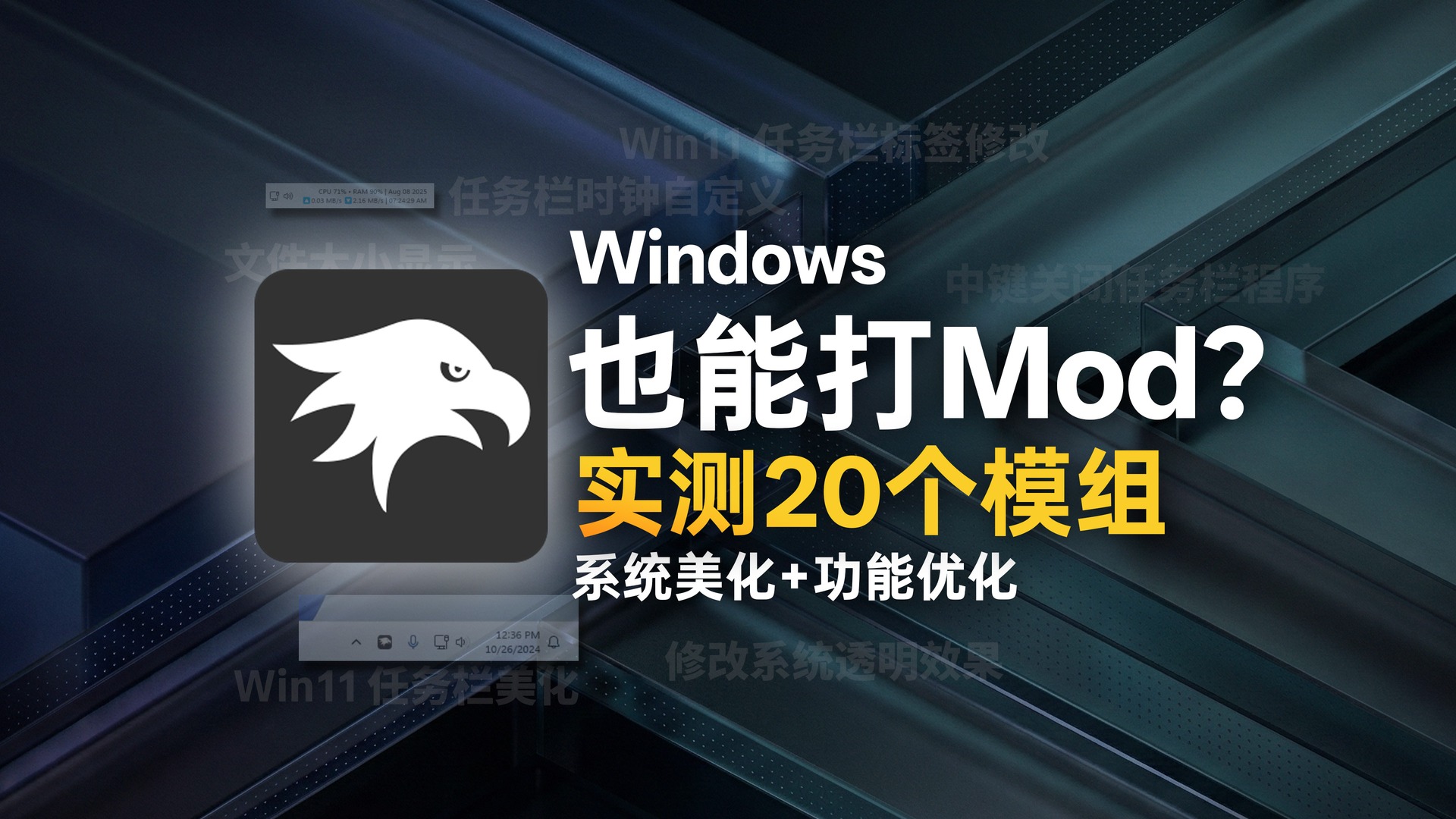
Windhawk 是什么
Windhawk 是一个面向 Windows 和应用程序的自定义插件市场。你可以在里面搜索、安装、启用、禁用和配置各种 Mod。它的思路有点像给 Windows 装插件,用小工具补足系统默认设置做不到的地方。
它适合三类用户:
- 想美化 Windows 11,但不想换整套第三方 Shell。
- 想增强任务栏、资源管理器、右键菜单、窗口吸附这些细节功能。
- 愿意读清楚每个 Mod 的说明,并接受少量折腾成本的技术玩家。
它不适合完全不想碰系统设置的用户。尤其是公司电脑、生产主力机、考试机、收银机这类环境,不建议随便安装大量 Mod。
下载和安装
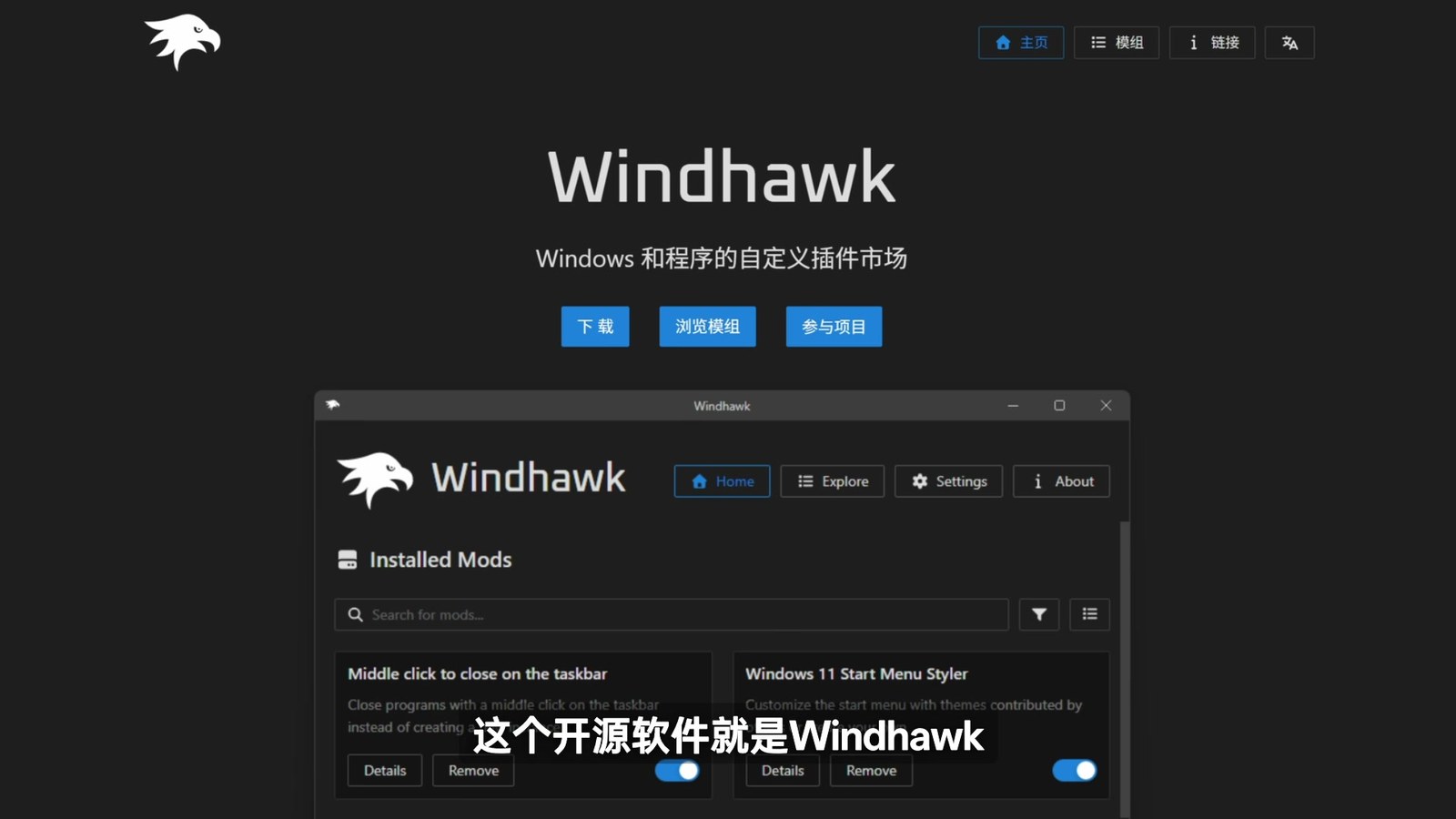
Windhawk 官方网站是 https://windhawk.net/。进入官网后,点击 Download 下载,然后按普通软件流程安装即可。
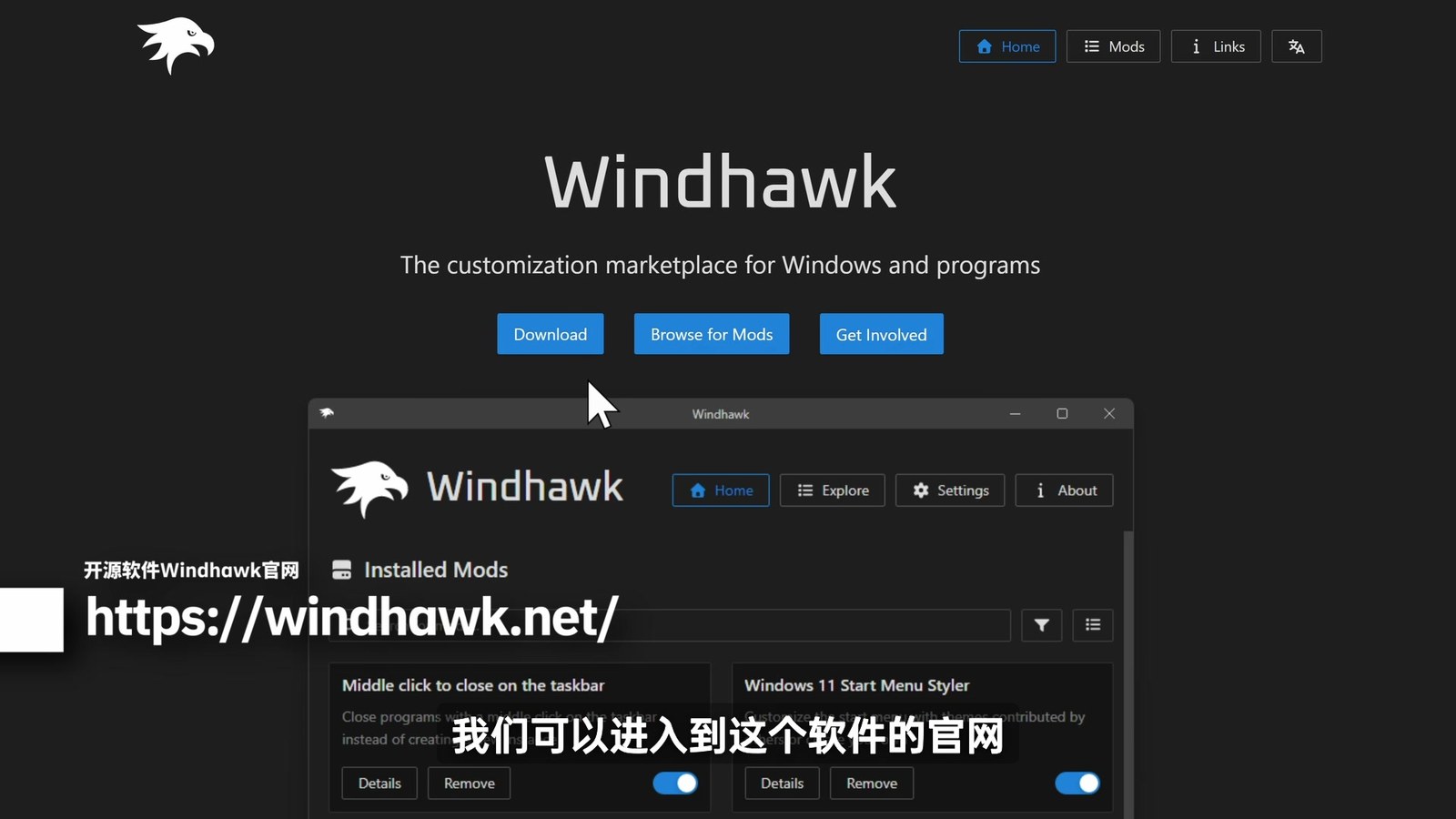
安装完成后打开 Windhawk,顶部会看到主页、模组、链接和语言按钮。你可以进入模组页面搜索需要的 Mod,也可以按热度浏览常用 Mod。
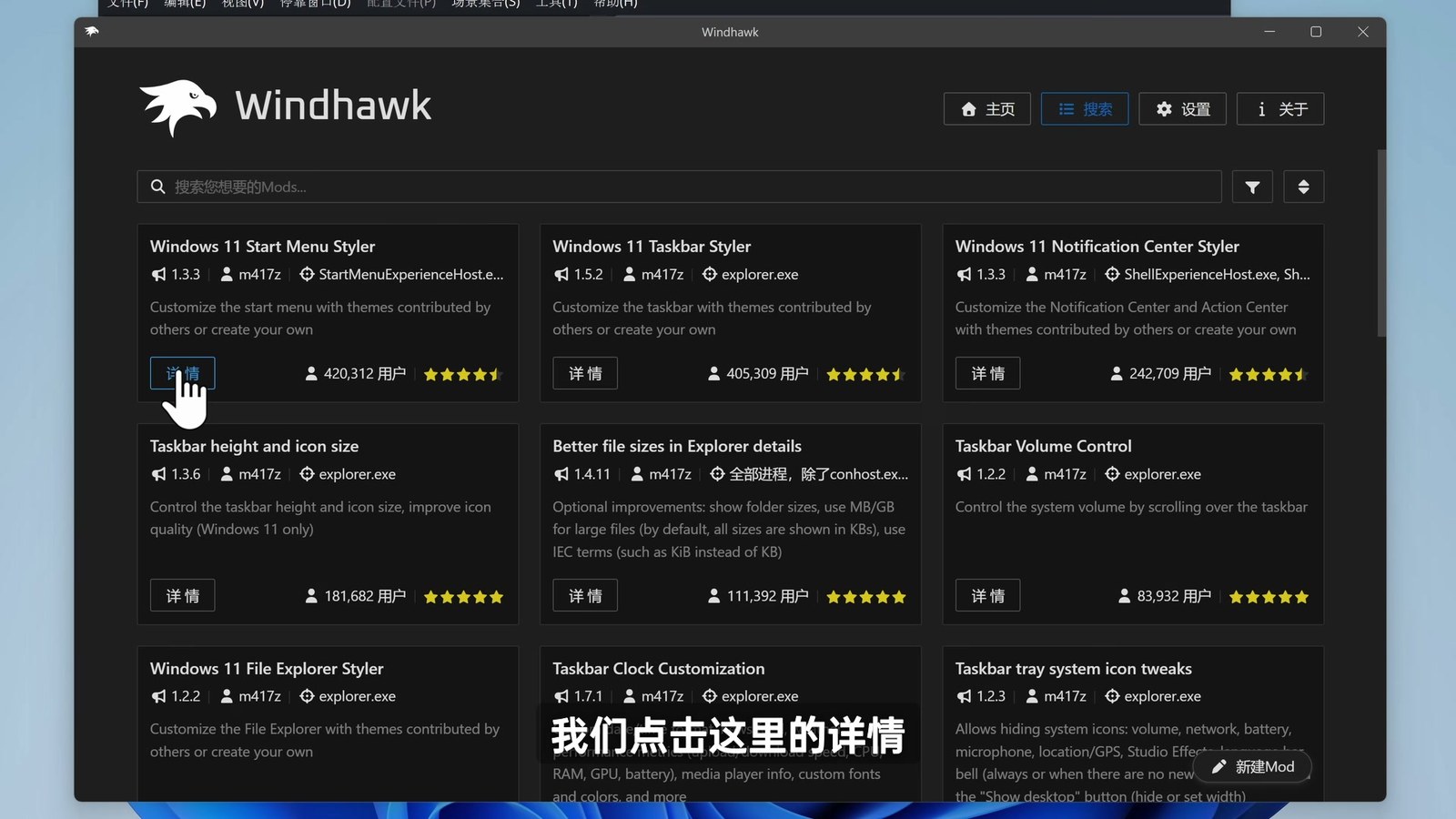
Windhawk 的基本使用流程很简单:
- 找到想用的 Mod。
- 点进详情页,查看说明、预览图和源代码。
- 点击安装。
- 接受风险提示。
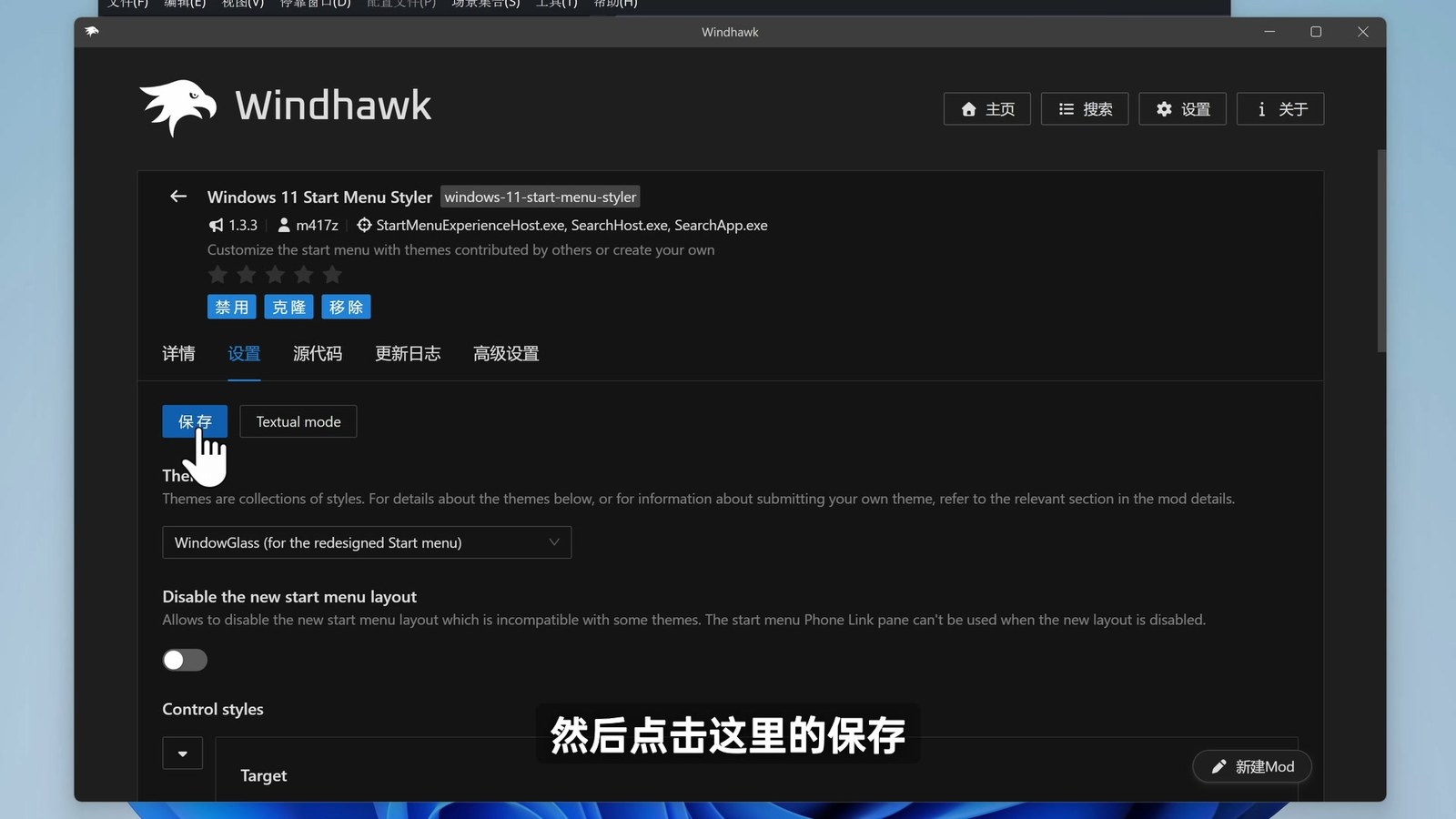
- 安装后进入设置,按自己的喜好调整。
- 如果效果不满意,可以禁用或移除 Mod。
flowchart TD
  A["找到想用的 Windhawk Mod"] --> B{"这个 Mod 会改系统界面或核心行为吗?"}
  B -->|"会"| C["先创建系统还原点"]
  B -->|"只是小功能"| D["阅读说明和评论"]
  C --> D
  D --> E{"能接受潜在兼容问题吗?"}
  E -->|"能"| F["安装并只启用需要的 Mod"]
  E -->|"不能"| G["暂时不要安装"]
  F --> H["测试效果"]
  H --> I{"出现异常吗?"}
  I -->|"没有"| J["保留并记录设置"]
  I -->|"有"| K["禁用或卸载 Mod"]
安装 Mod 前先看风险提示
安装 Mod 时 Windhawk 会弹出风险提醒。这个提醒不是摆设,因为很多 Mod 不只是改注册表,还可能影响 Explorer、任务栏、开始菜单、右键菜单等系统组件。
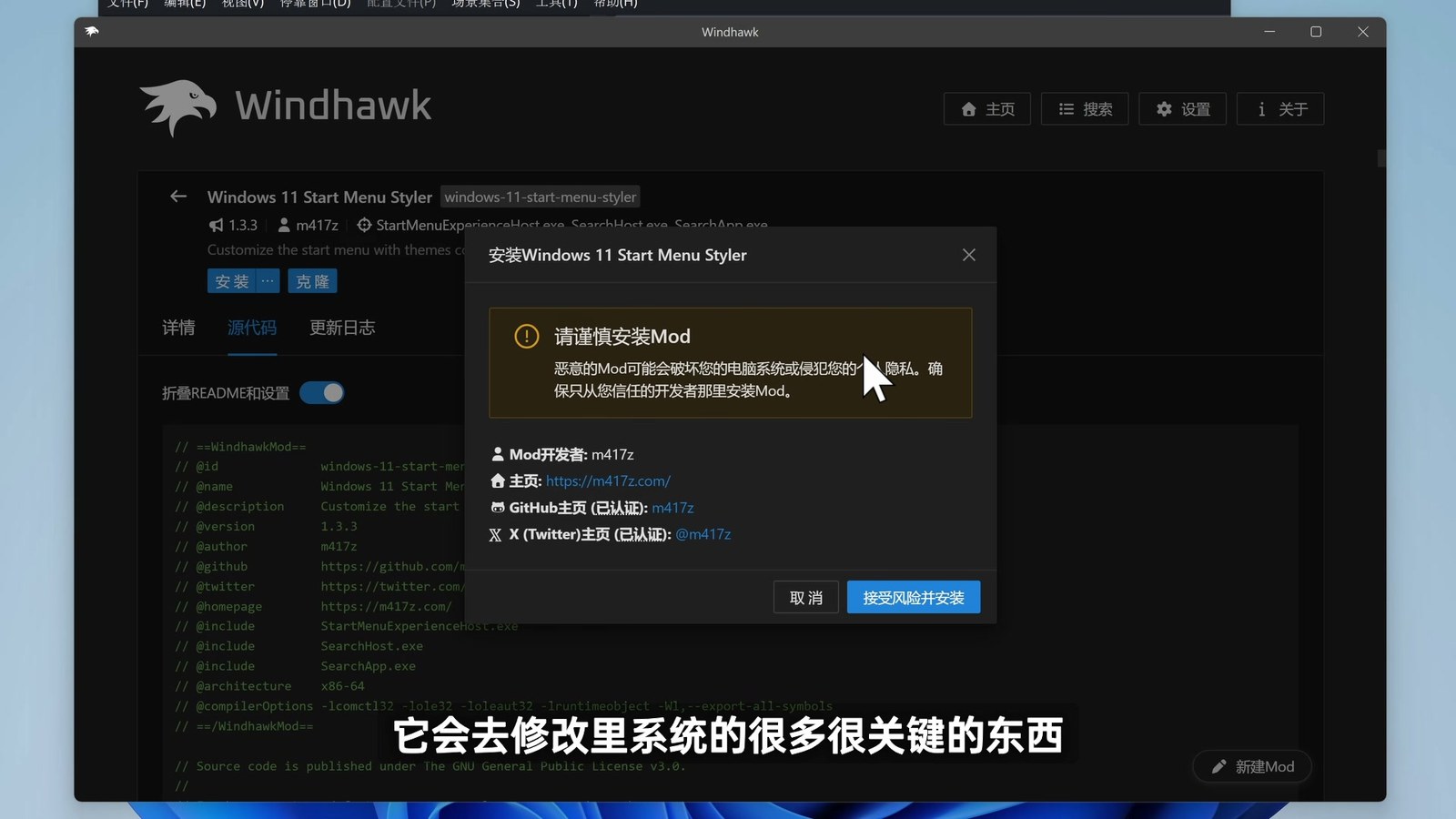
我的建议是:
- 一次不要装太多,先装 1 到 3 个常用 Mod。
- 装完一个先观察几天,确认不冲突再继续。
- 系统大版本更新后,如果界面异常,优先禁用相关 Mod。
- 安装开始菜单、任务栏、资源管理器类 Mod 前,最好先创建系统还原点。
- 看到冷门 Mod 不要只看名字,先点进去读说明和源代码位置。
最推荐先试的几类 Mod
如果你第一次用 Windhawk,不建议从 20 个全装开始。更稳的方式是先从 3 类入手:开始菜单、任务栏、资源管理器。
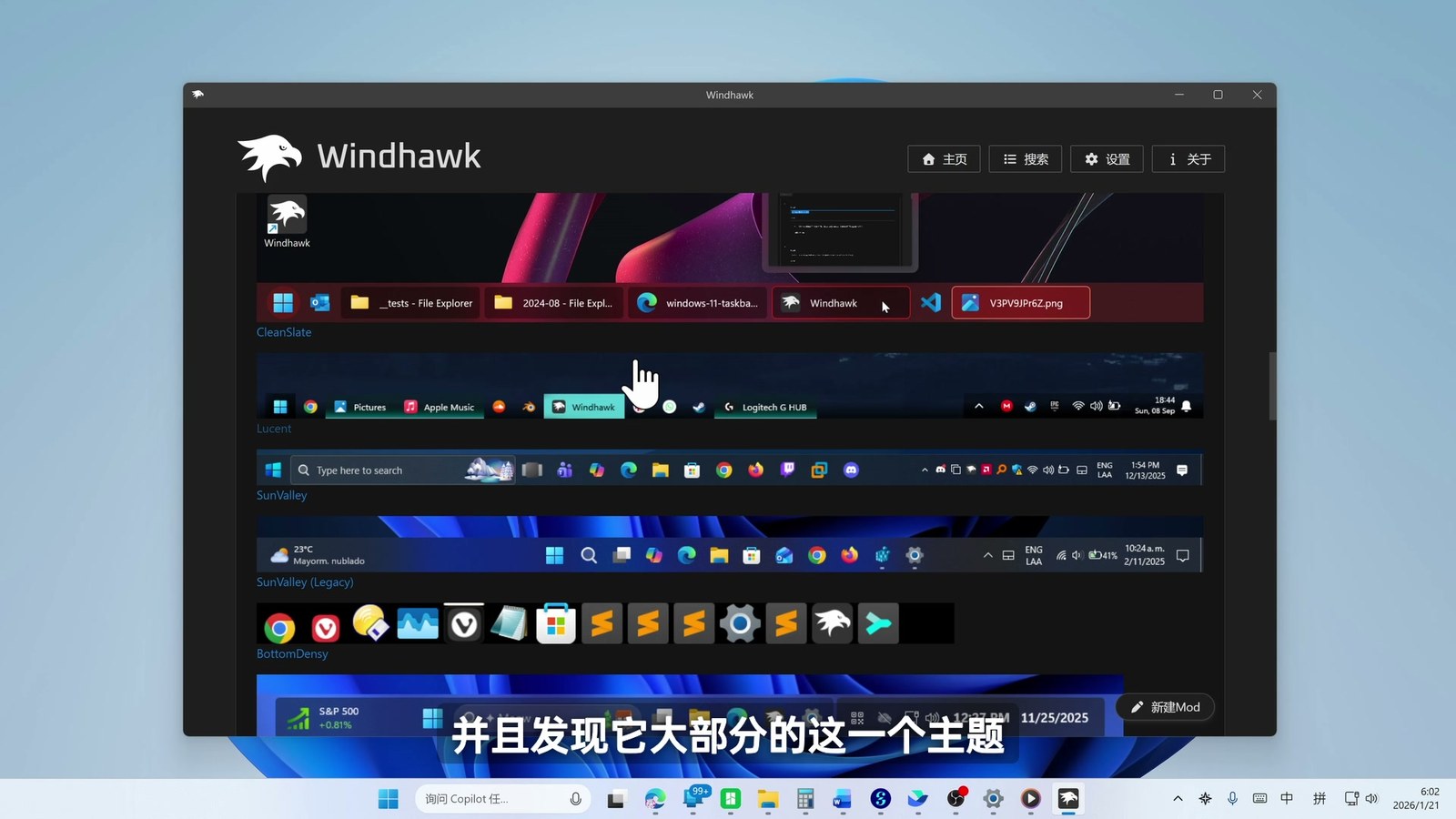
开始菜单和任务栏是 Windows 11 最容易让人想改的地方。Windhawk 里的 Start Menu Styler 和 Taskbar Styler 都提供了不少主题,可以把默认界面改得更像半透明、亚克力或 Dock 样式。
任务栏美化类 Mod 的效果更直观,比如把任务栏背景变成亚克力风格,或者模拟 Dock 栏视觉。缺点是这类 Mod 很依赖 Windows 版本,如果微软更新了任务栏,可能会出现兼容问题。
通知中心也可以改。Notification Styler 可以把 Windows 11 的通知中心、日历面板做成和开始菜单、任务栏更统一的风格。
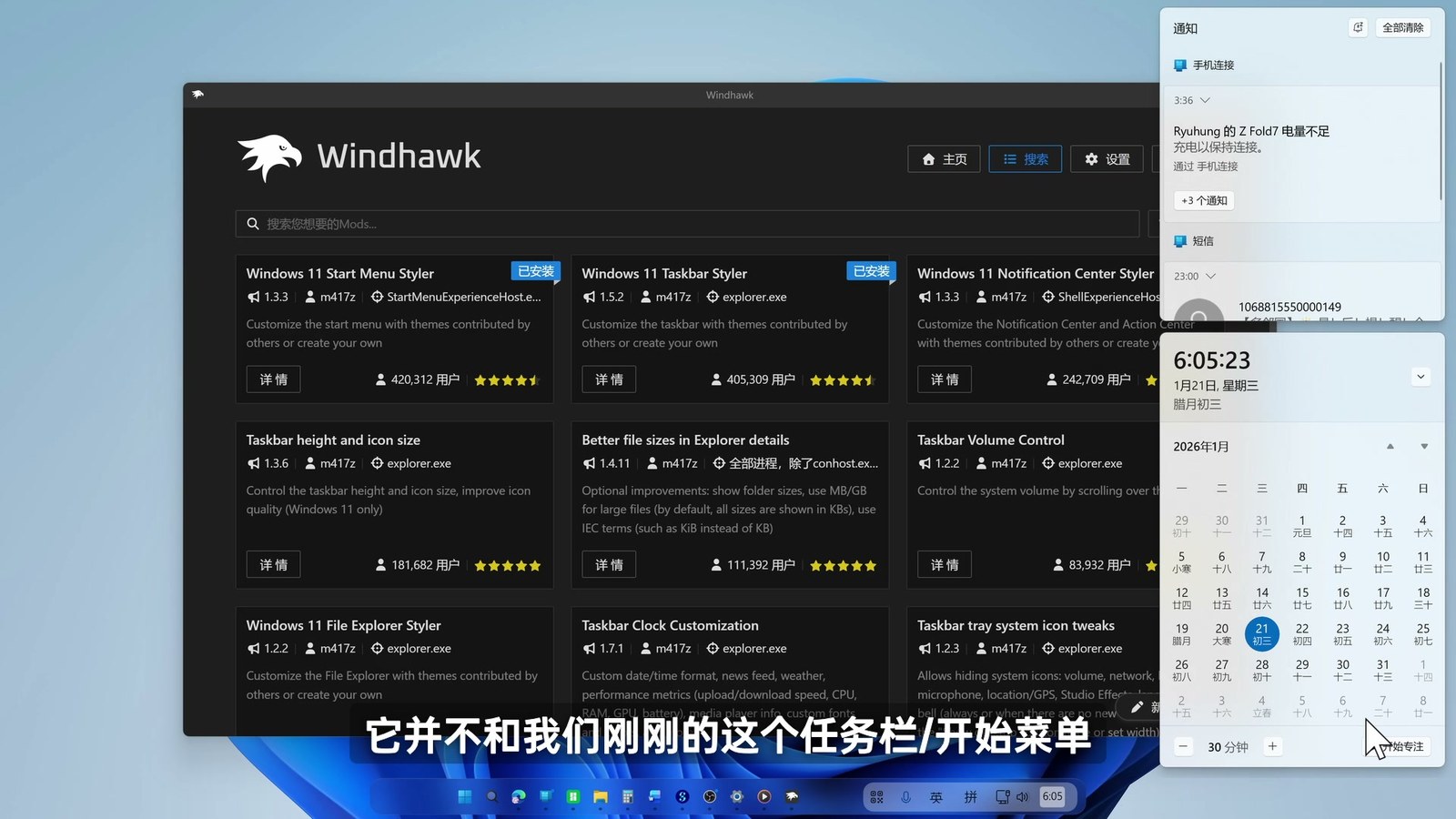
这三个 Mod 适合一起理解:它们不是提高性能,而是让 Windows 11 的视觉风格更统一。喜欢折腾桌面美化的人会很喜欢,不喜欢改 UI 的用户可以跳过。
任务栏和资源管理器增强
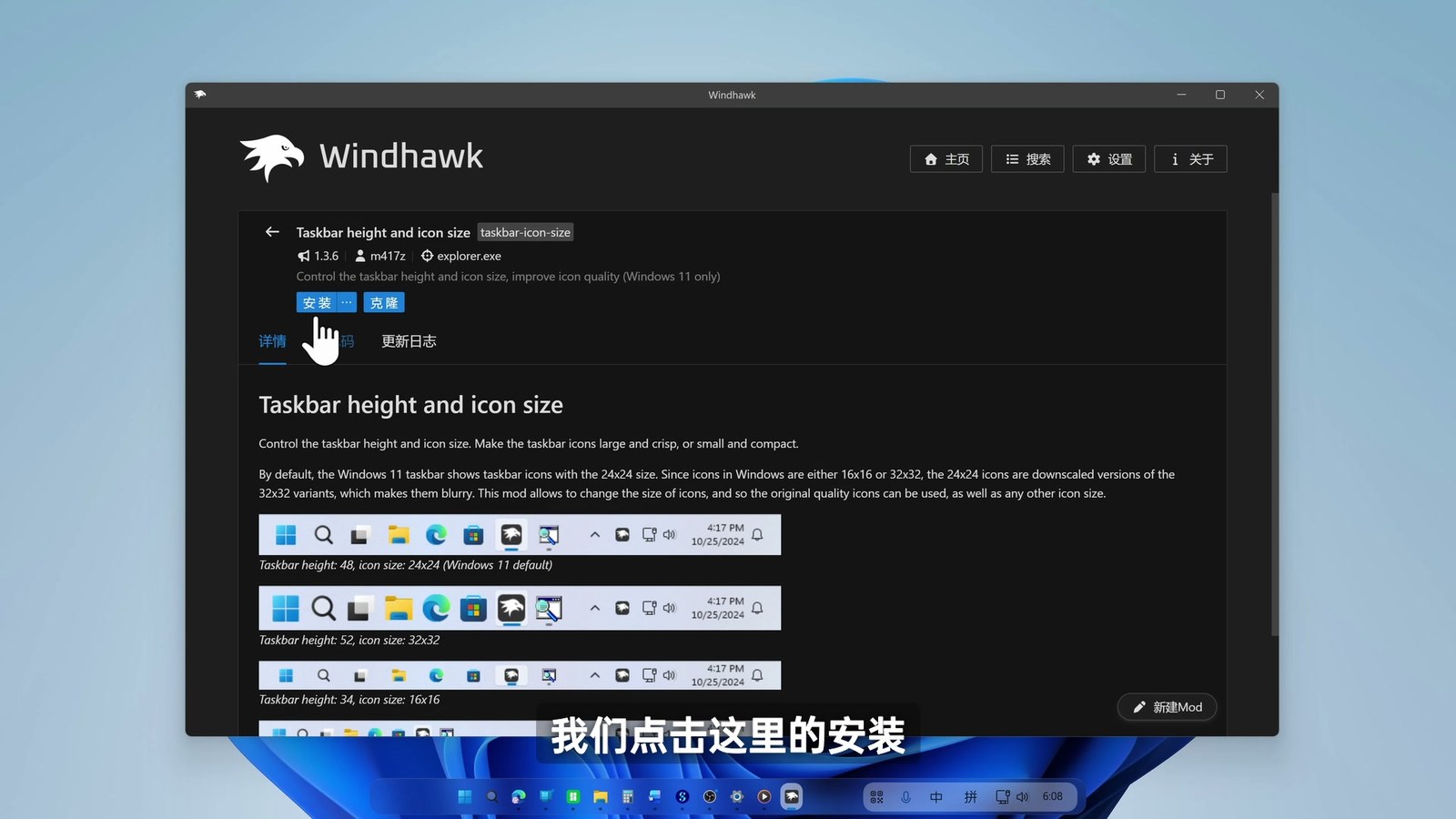
Taskbar Height and icon size 可以修改任务栏高度和图标大小。Windows 11 默认给用户的任务栏尺寸选项很少,这个 Mod 就是专门补这个缺口。
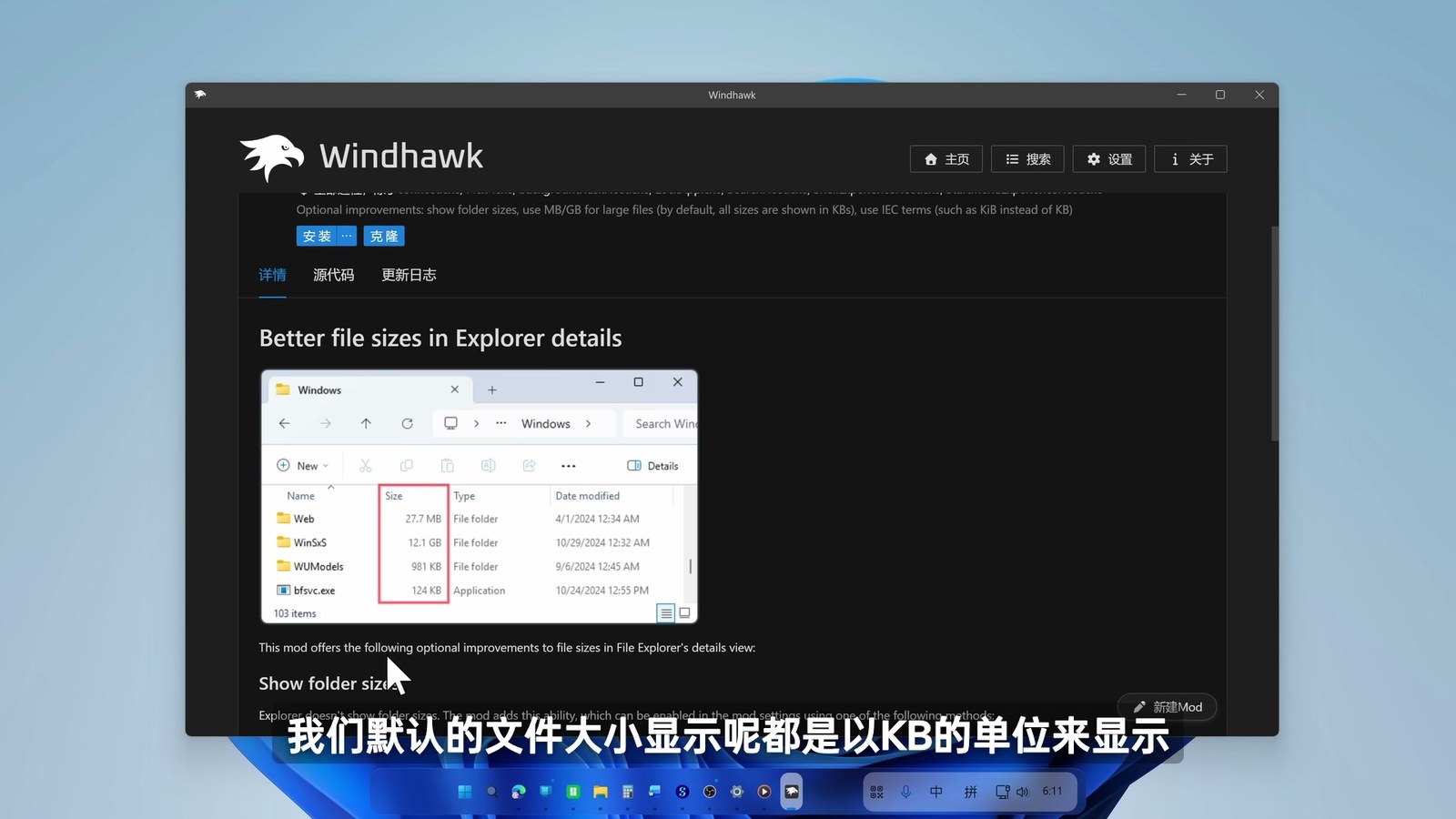
Better file sizes in Explorer details 是我个人很喜欢的一类小功能。Windows 资源管理器默认经常用 KB 显示文件大小,看大文件时不直观。这个 Mod 可以把大小显示成 MB、GB 或更准确的单位。
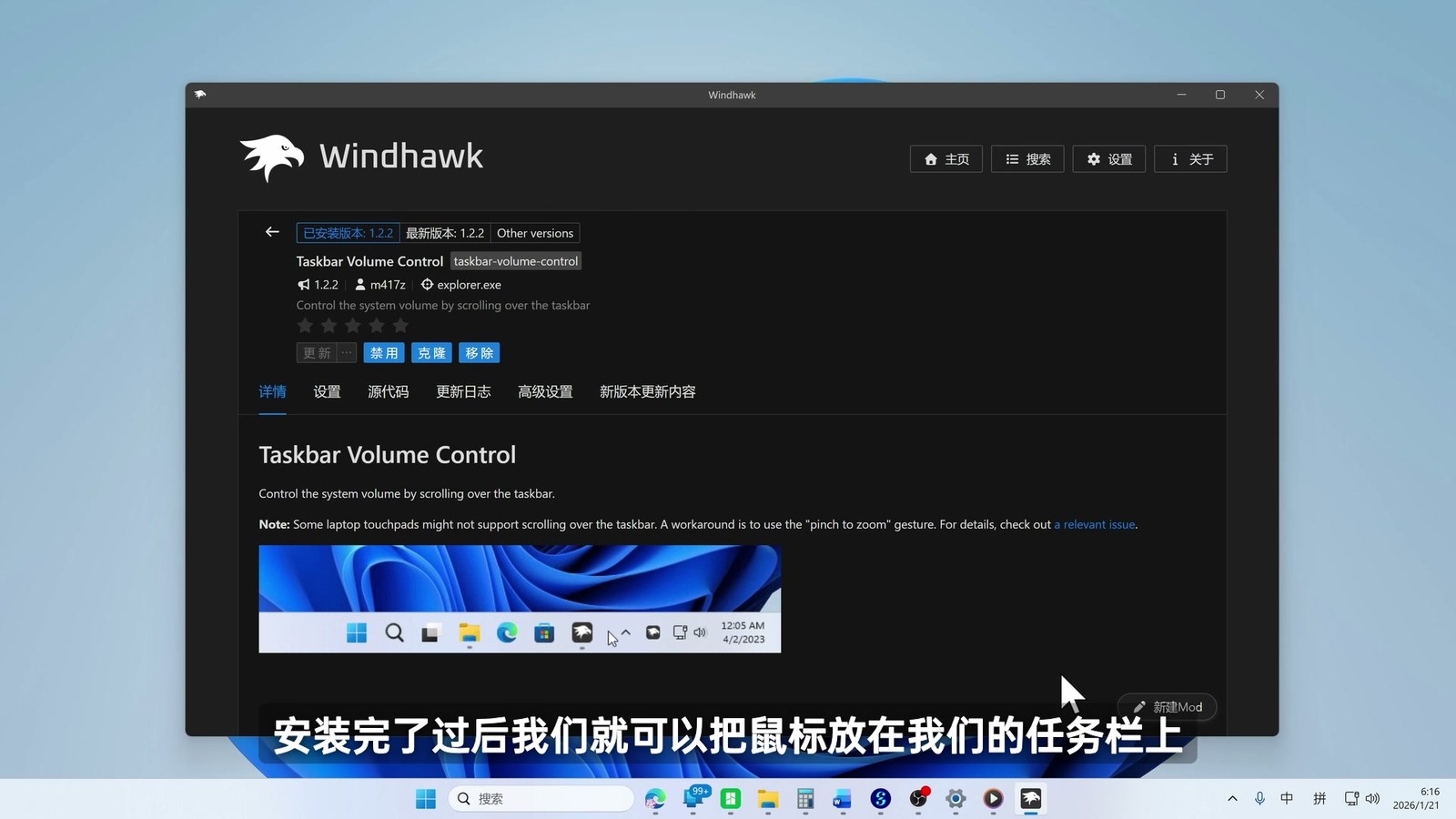
Taskbar Volume Control 可以让你在任务栏区域滚动鼠标来调节音量。Windows 11 本身已经支持在音量图标上滚轮调音量,但这个 Mod 可以扩展可操作区域和步进设置。
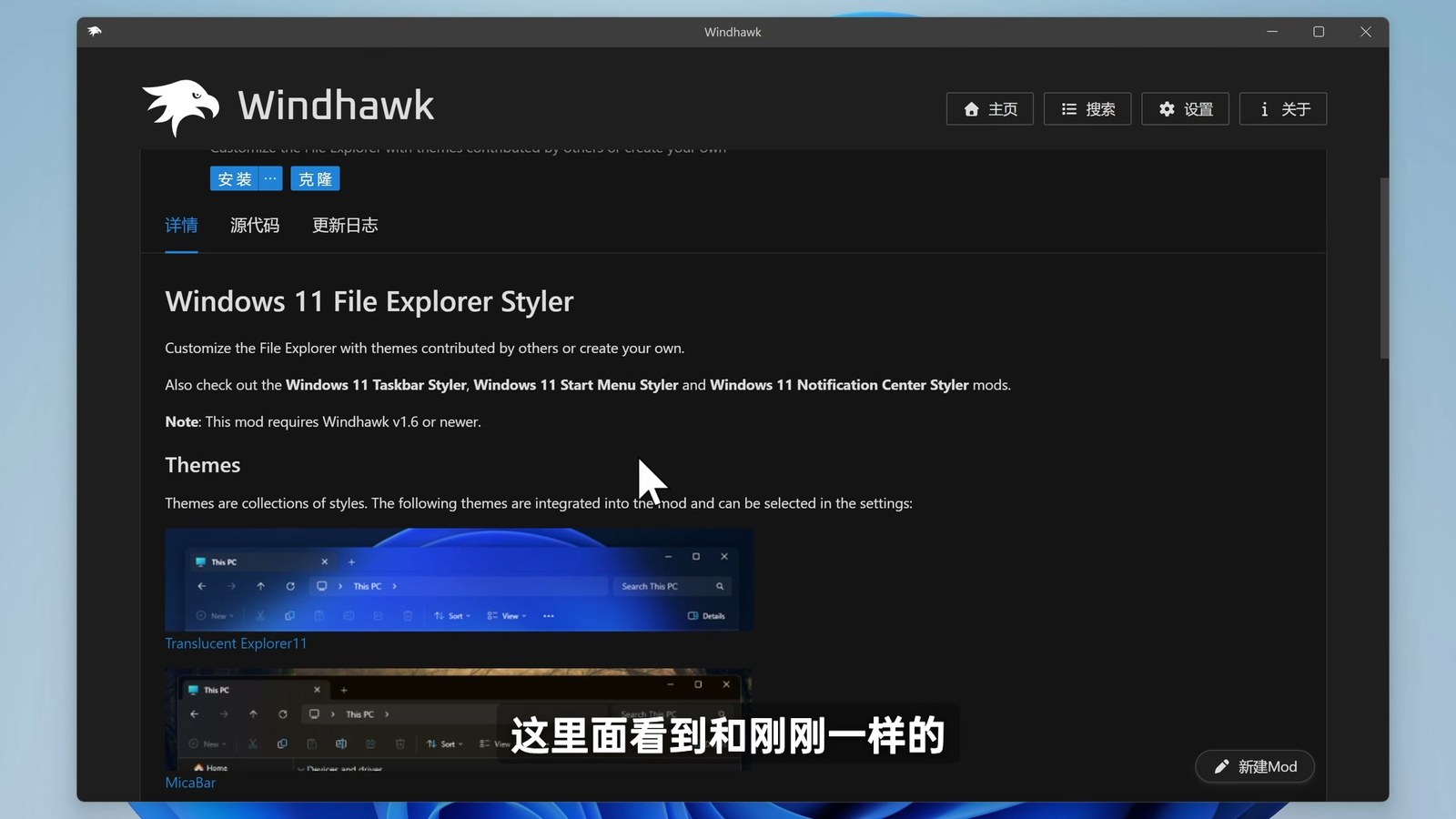
Windows 11 File Explorer Styler 用来修改资源管理器样式。它适合追求统一视觉的人,但资源管理器是高频核心组件,所以我建议谨慎使用,尤其不要和其他 Explorer 美化工具叠太多。
时钟、托盘和窗口行为
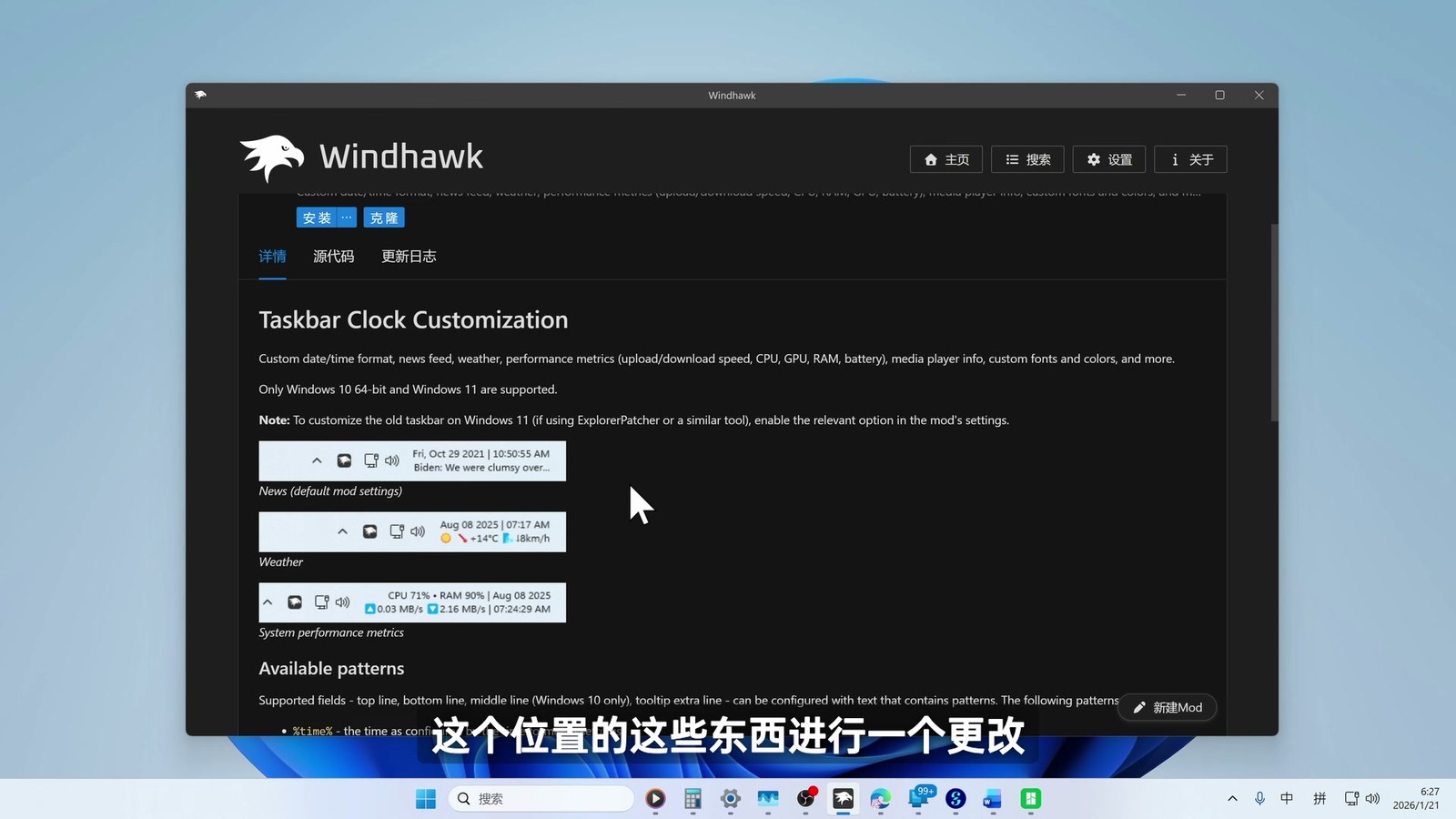
Taskbar Clock Customization 可以修改任务栏时钟显示,比如增加日期格式、秒数、文字样式等。这个 Mod 对桌面效率党很有用,尤其是经常截图、录屏或者要看完整时间的人。
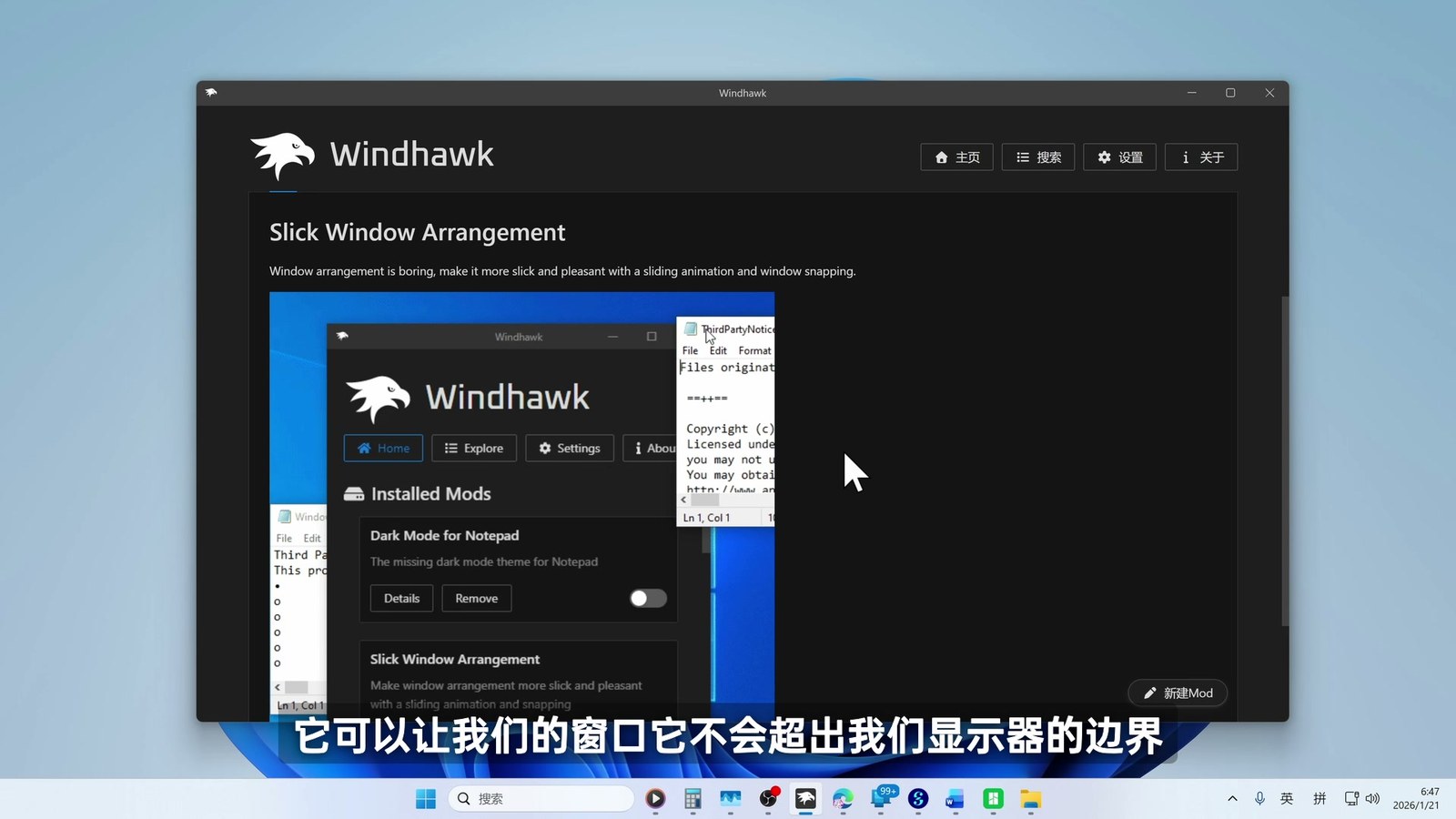
窗口行为类 Mod 也很值得看。Slick Windows Arrangement 可以改善窗口靠边、吸附和摆放体验,让窗口拖动到屏幕边缘时更符合你的习惯。
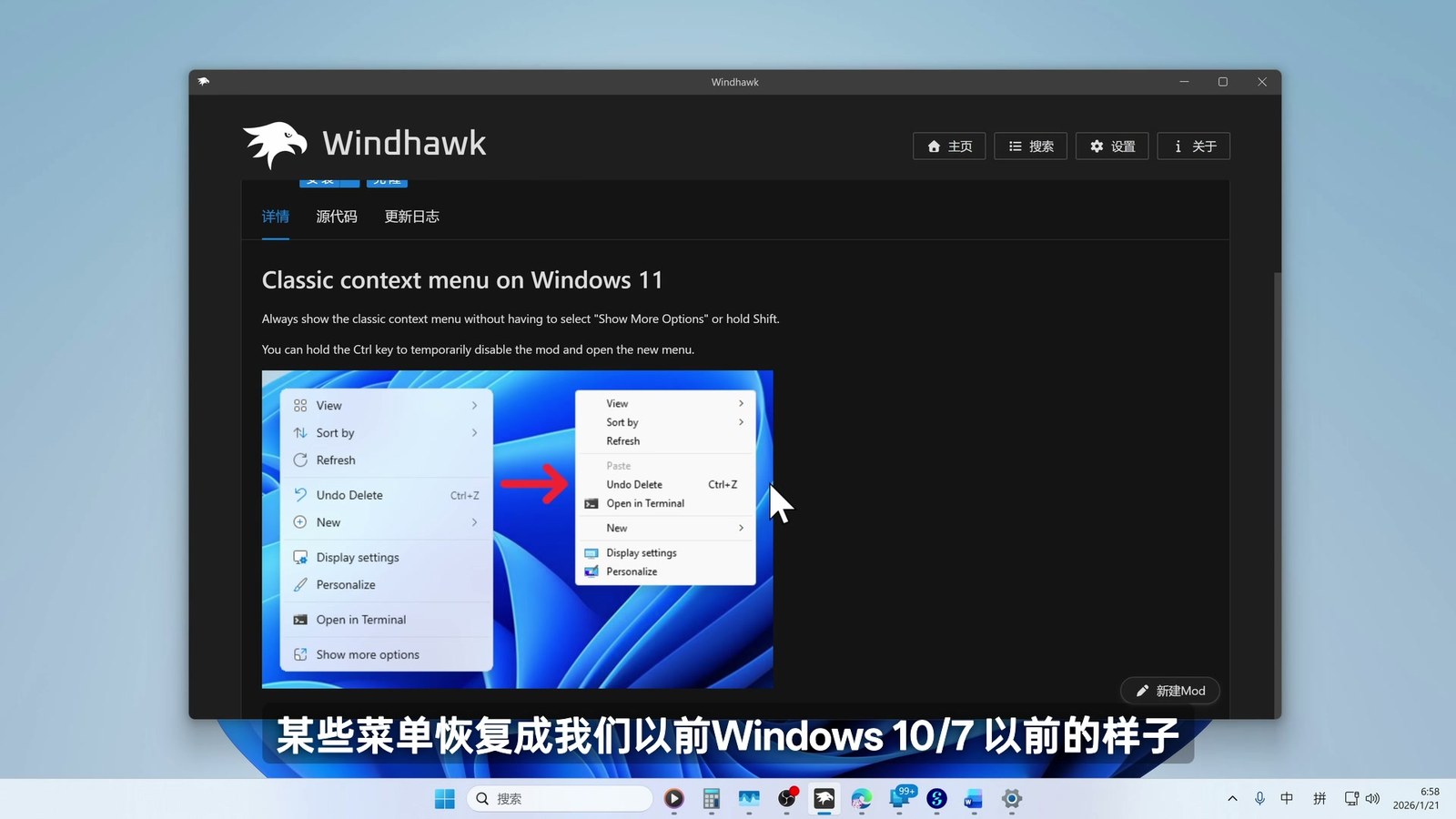
右键菜单也是 Windows 11 争议很大的地方。Classic context menu on Windows 11 可以恢复更接近 Windows 10 的经典右键菜单,对经常处理文件的人来说很实用。
20 个 Windhawk Mod 清单
下面是视频里整理的 20 个 Mod。这里我按“美化”和“功能”大致分类,方便你先挑自己需要的。
| 序号 | Mod 原名 | 中文用途 | 视频时间 | 类型 |
|---|---|---|---|---|
| 1 | Windows 11 Start Menu Styler | Win11 开始菜单美化 | 00:49 | 美化 |
| 2 | Windows 11 Taskbar Styler | Win11 任务栏美化 | 02:26 | 美化 |
| 3 | Windows 11 Notification Styler | Win11 通知中心美化 | 03:23 | 美化 |
| 4 | Taskbar Height and icon size | 任务栏高度和图标修改 | 03:59 | 美化 |
| 5 | Better file sizes in Explorer details | 改变资源管理器文件大小显示 | 04:40 | 功能 |
| 6 | Taskbar Volume Control | 在任务栏调节音量 | 05:19 | 功能 |
| 7 | Windows 11 File Explorer Styler | Win11 资源管理器美化 | 06:40 | 美化 |
| 8 | Taskbar Clock Customization | 任务栏时钟自定义 | 07:48 | 美化 |
| 9 | Taskbar Tray system icon tweaks | 任务栏托盘图标修改 | 09:33 | 功能 |
| 10 | Translucent Windows | 修改系统透明效果 | 10:11 | 美化 |
| 11 | Slick Windows Arrangement | 窗口对齐、吸附和平滑 | 11:31 | 功能 |
| 12 | Middle click to close on the taskbar | 中键关闭任务栏程序 | 12:10 | 功能 |
| 13 | Taskbar auto-hide when maximized | 最大化窗口时自动隐藏任务栏 | 12:55 | 功能 |
| 14 | Taskbar Labels for Windows 11 | Win11 任务栏标签修改 | 13:26 | 功能 |
| 15 | Dark mode context menus | 右键菜单黑暗模式 | 13:52 | 功能 |
| 16 | Classic context menu on Windows 11 | 恢复经典右键菜单 | 14:14 | 功能 |
| 17 | Modernize Folder Picker Dialog | 替换旧版文件选择对话框 | 14:36 | 功能 |
| 18 | Resource Redirect | 修改和美化系统图标 | 15:15 | 美化 |
| 19 | Taskbar Dock Animation | 美化任务栏视觉效果 | 16:07 | 美化 |
| 20 | Taskbar tray icon spacing and grid | 自定义托盘间距和排列 | 16:40 | 美化 |
我的个人排序会更保守一点:
- 小白优先:Better file sizes、Taskbar Clock Customization、Classic context menu。
- 美化优先:Start Menu Styler、Taskbar Styler、Notification Styler。
- 效率优先:Taskbar Volume Control、Middle click to close、Slick Windows Arrangement。
- 折腾优先:Resource Redirect、File Explorer Styler、Taskbar Dock Animation。
Windhawk 设置怎么调
Windhawk 本身也有一些基础设置。比如界面语言、是否检查更新、是否隐藏托盘图标、是否开机运行等。
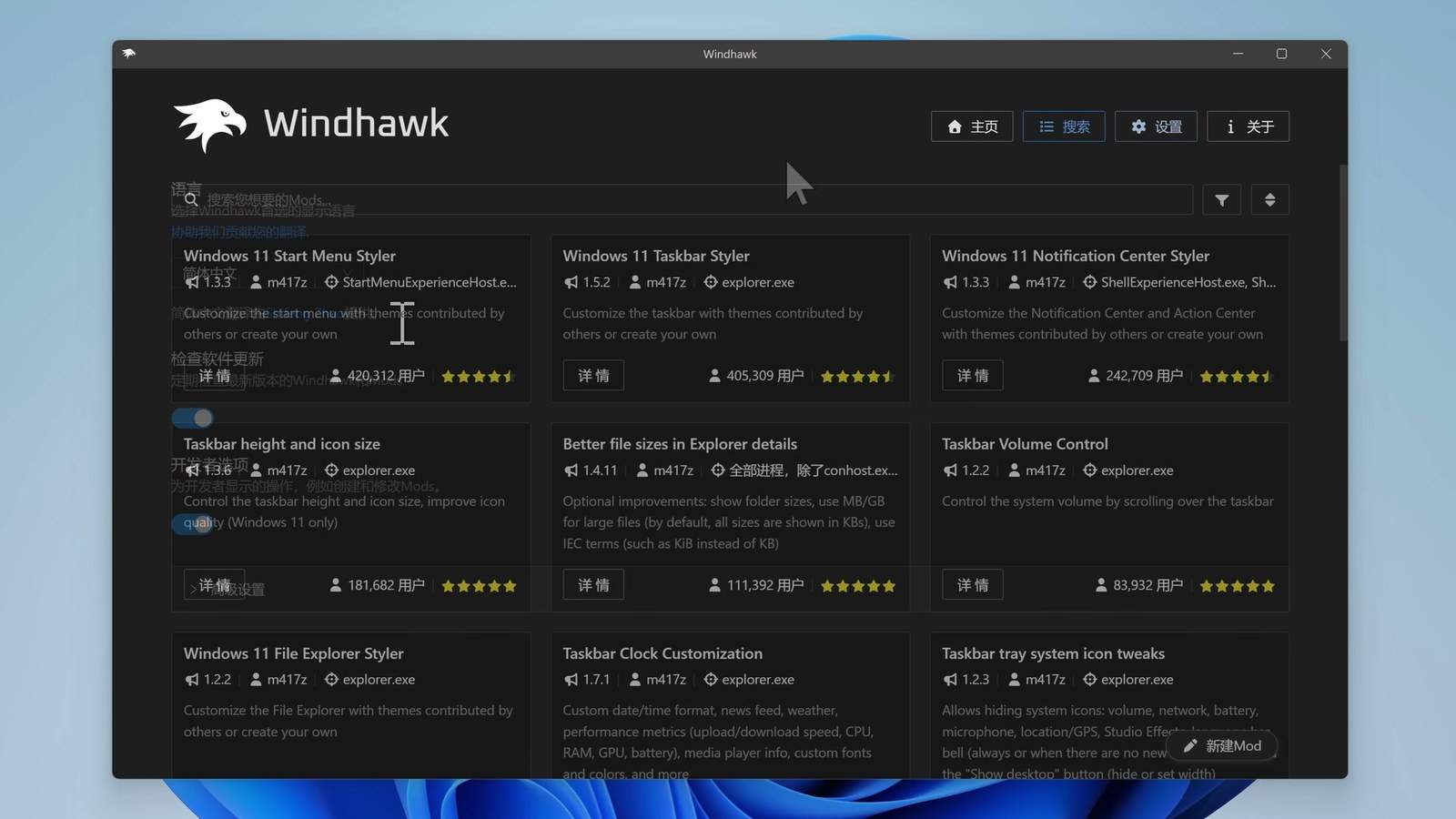
这里有两个点要注意:
- Windhawk 界面可以切换语言,但很多 Mod 的说明和设置仍然是英文。
- 如果不想开机自启动,可以从托盘右键退出,并在提示里决定下次是否自启。
如果你只是临时测试某个 Mod,可以先保持默认设置,不要一上来就隐藏托盘图标。等确定稳定后,再减少它的存在感。
安全建议:先建系统还原点
Windhawk 的魅力就在于它能改系统细节,但风险也来自这里。尤其是开始菜单、任务栏、资源管理器、右键菜单这几类 Mod,最好在安装前先创建系统还原点。
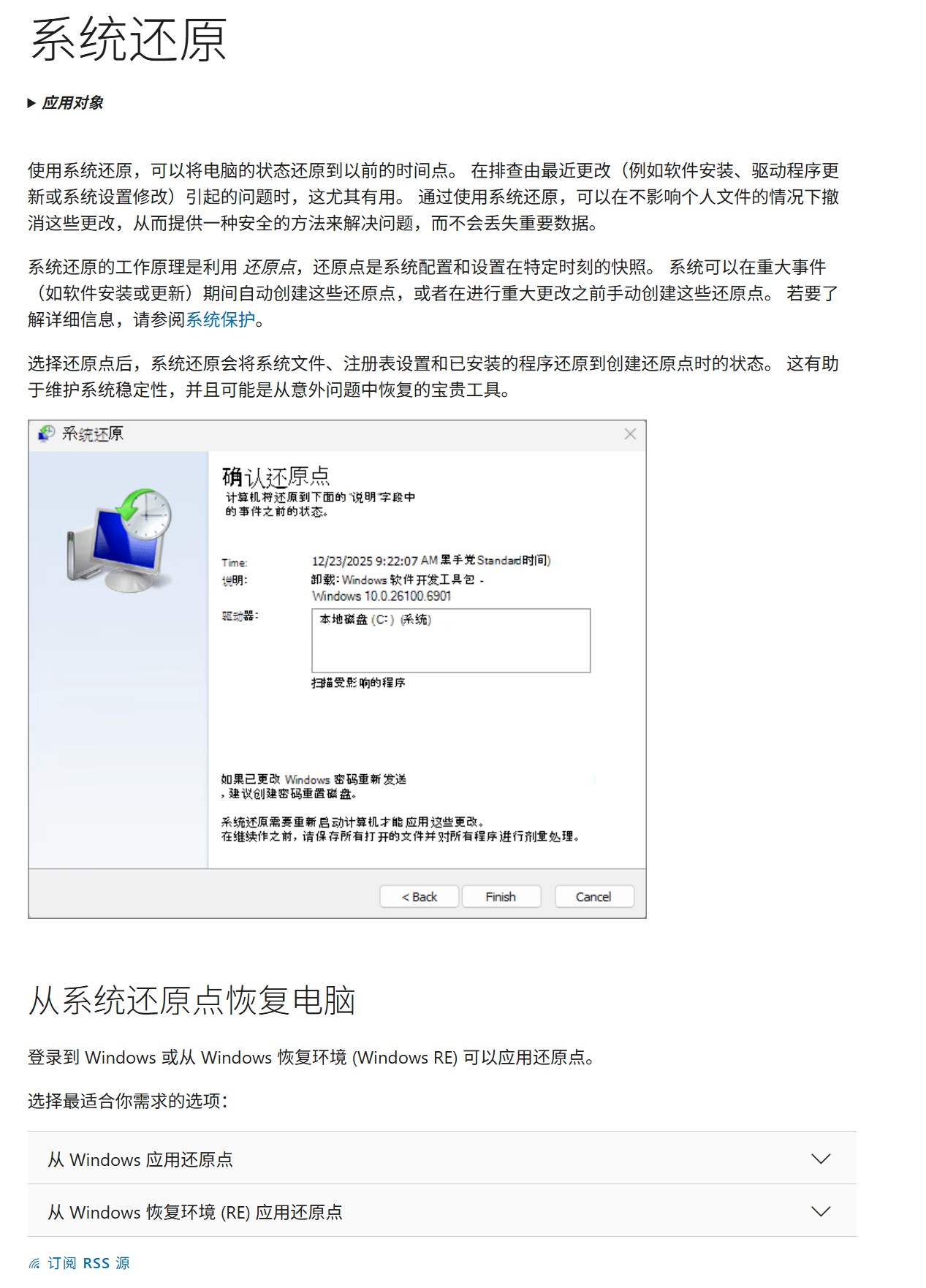
建议这样做:
- 安装 Windhawk 前创建一次系统还原点。
- 每次安装多个界面类 Mod 前,再创建一次还原点。
- 系统更新后如果桌面异常,先禁用 Windhawk 或对应 Mod。
- 如果进不去桌面,可以尝试从安全模式或恢复环境处理。
- 重要资料不要只依赖系统还原,系统还原不是文件备份。
适合谁,不适合谁
适合:
- 喜欢 Windows 11 美化和细节自定义的人。
- 想把开始菜单、任务栏、右键菜单改得更顺手的人。
- 愿意接受“装一个、试一个、再保留”的折腾节奏。
- 技术玩家,能看懂基本风险提示和回退方法。
不适合:
- 公司电脑、生产环境或必须稳定的电脑。
- 完全不想处理兼容问题的用户。
- 不愿意创建还原点、也不愿意备份的人。
- 只想一键变快的用户,Windhawk 主要不是性能优化工具。
总结
Windhawk 最有价值的地方,是把很多 Windows 11 默认不给你的细节选择权拿了回来。它可以让开始菜单更好看,让任务栏更顺手,让资源管理器和右键菜单更符合老用户习惯,也能补上一些微软没有做细的小功能。
但它不是“无脑必装”。我的建议是:先装少量刚需 Mod,确定稳定后再慢慢扩展。对小白用户来说,最好从文件大小显示、任务栏时钟、经典右键菜单这类低风险功能开始;对技术玩家来说,再去折腾开始菜单、任务栏、资源管理器和系统图标。
用得好,它会让 Windows 11 更像你自己的系统。用得太猛,它也可能把系统改得很难排查。Windhawk 的正确打开方式,就是边折腾边留退路。