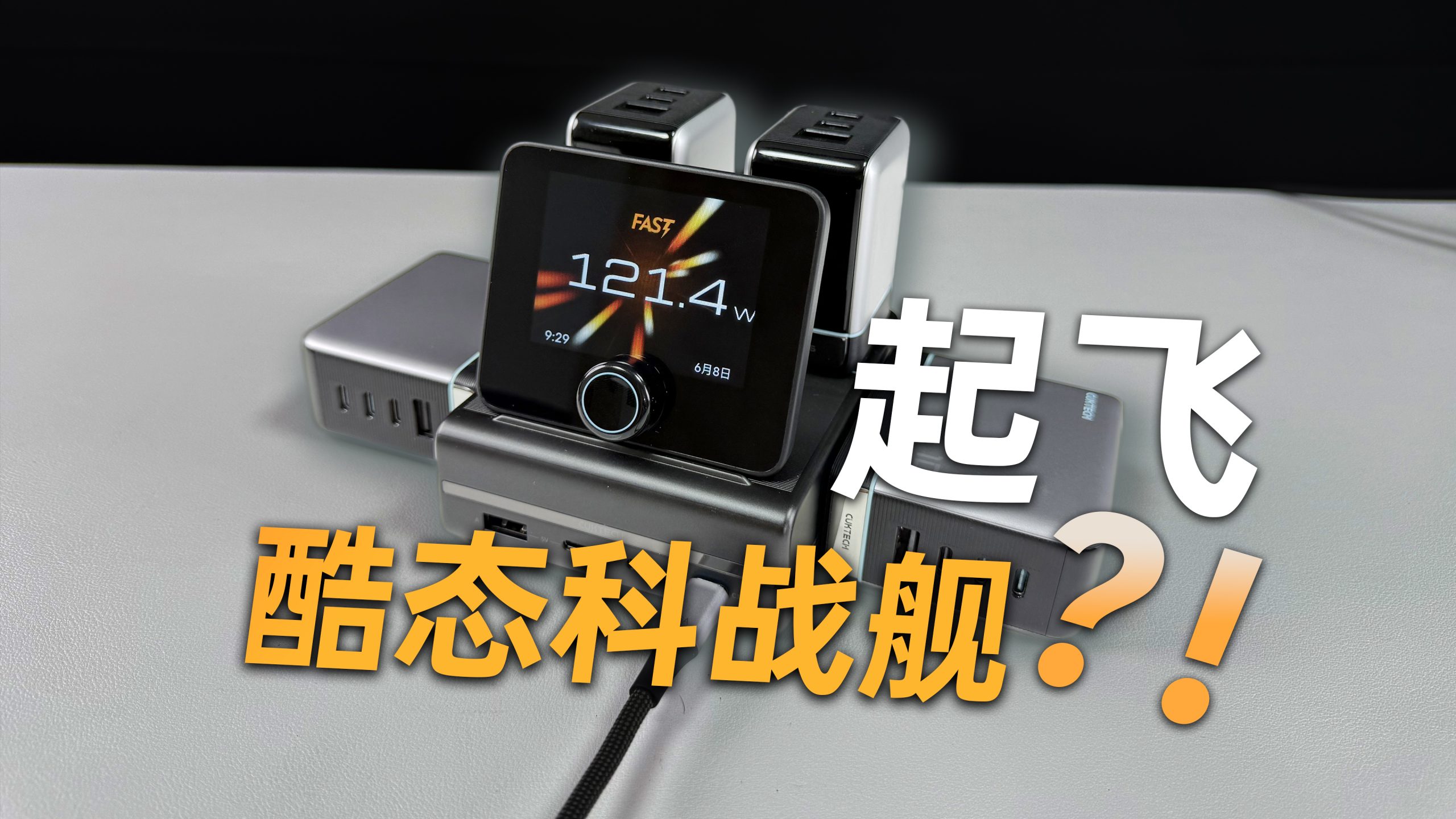
酷态科 10 号电能基站不是简单地把充电器塞进插排。它把 4 个 AC 插孔、3 个 USB-C、1 个 USB-A、最高 120W 的直流输出、可拆万象屏和米家控制集中到一台桌面设备里,还为屏幕和后续模块预留了 21.5V Pogo Pin 触点。
真正值得研究的地方,是装上万象屏后整机电气表现会发生变化。屏幕、Wi-Fi 和蓝牙会额外消耗约 2W 到 4W,并让内部母线由动态切换变成接近 21V 的固定状态。结果是低压档转换效率下降,但屏幕带来的功率显示、协议控制、米家联动和 OTA 能力又确实提高了日常体验。
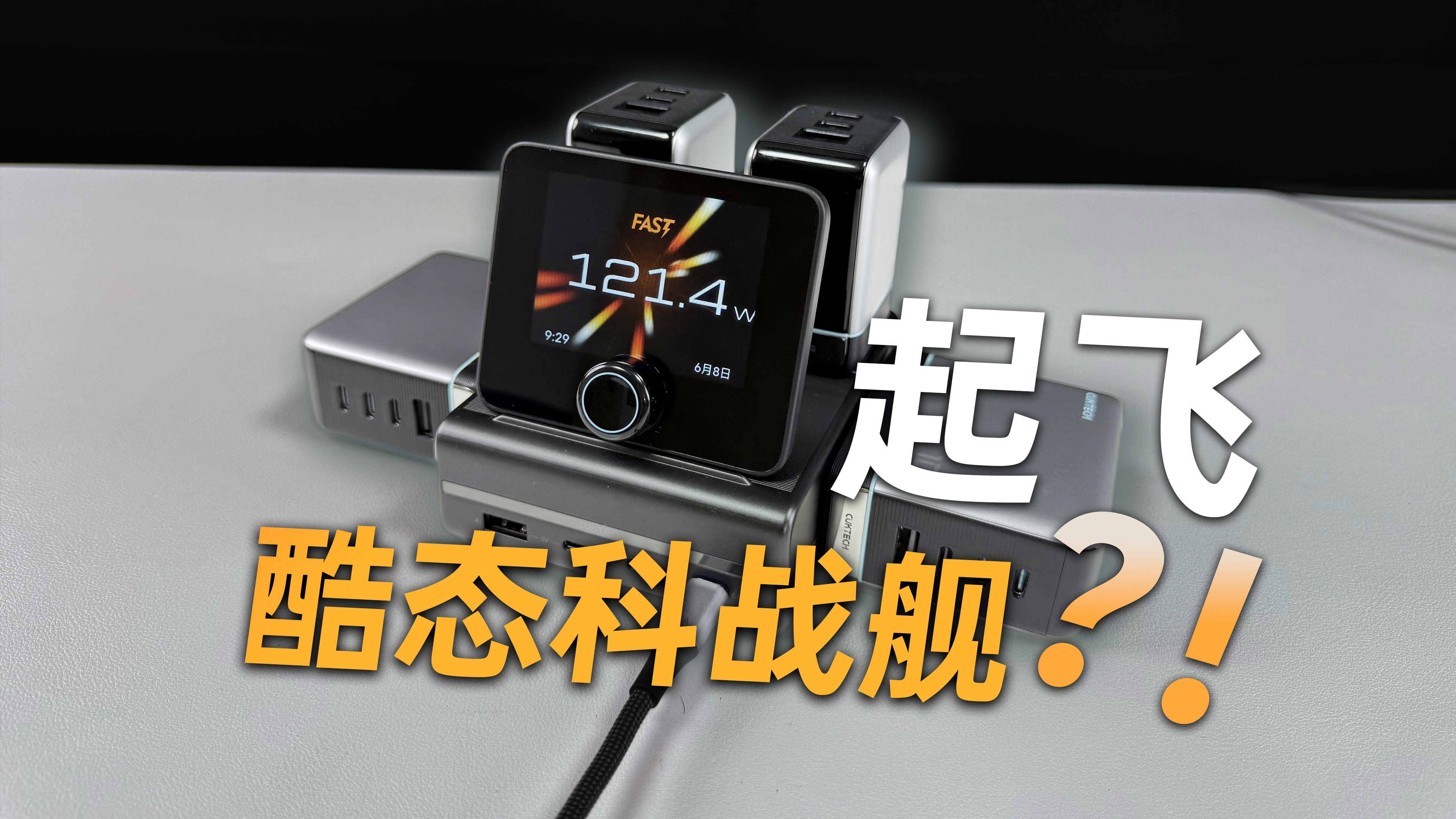
先说结论
- 这是桌面充电中枢,不只是大号充电器:4 个 AC 插孔负责扩展桌面设备,前面 3C1A 负责手机、平板、笔记本和低压外设。
- C1、C2 的公版 PD/PPS 能力最高到 20V/5A、100W;使用兼容的小米设备和 6A 线材时,Mi PPS 可以扩展到 20V/6A、120W。
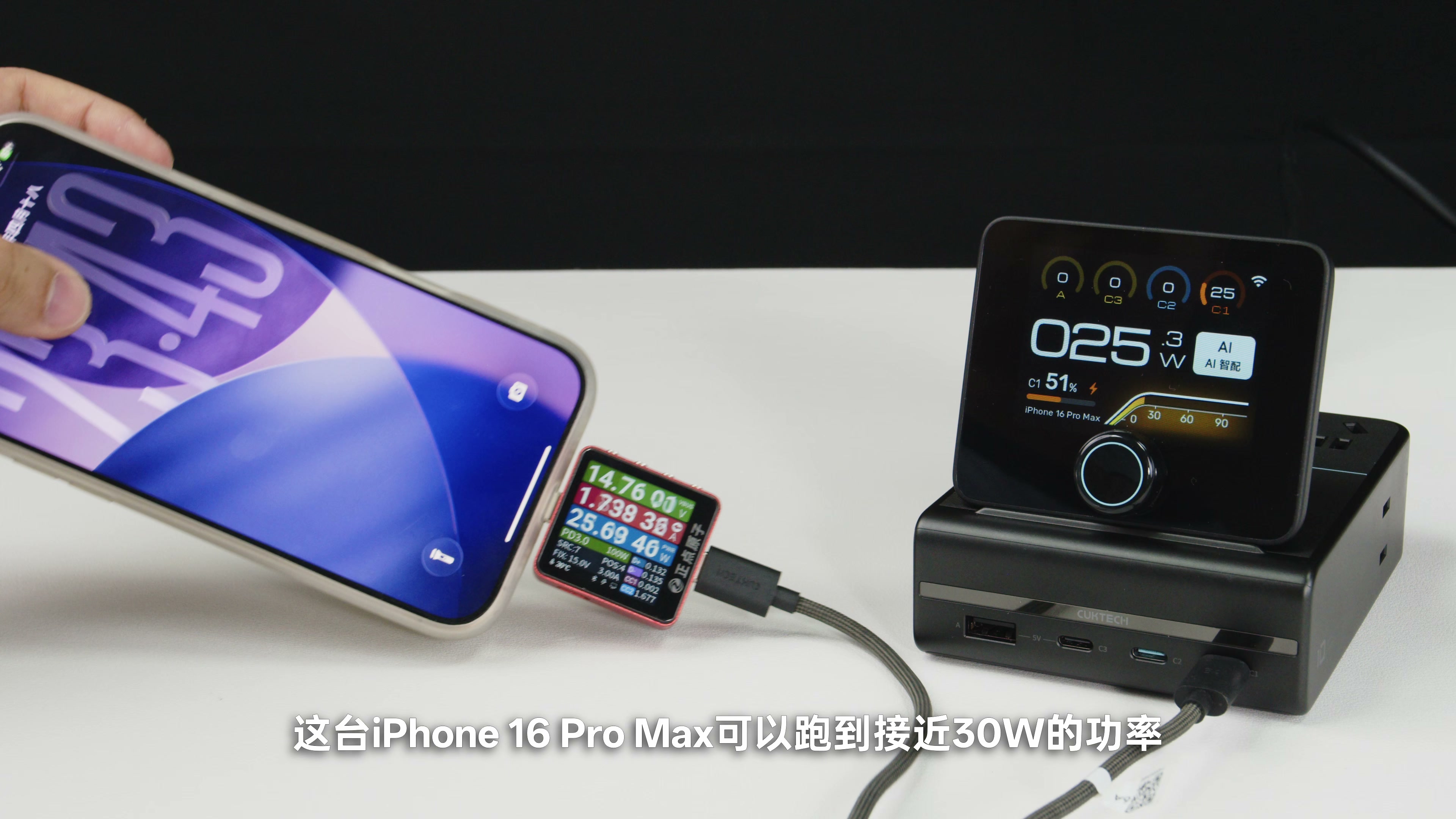
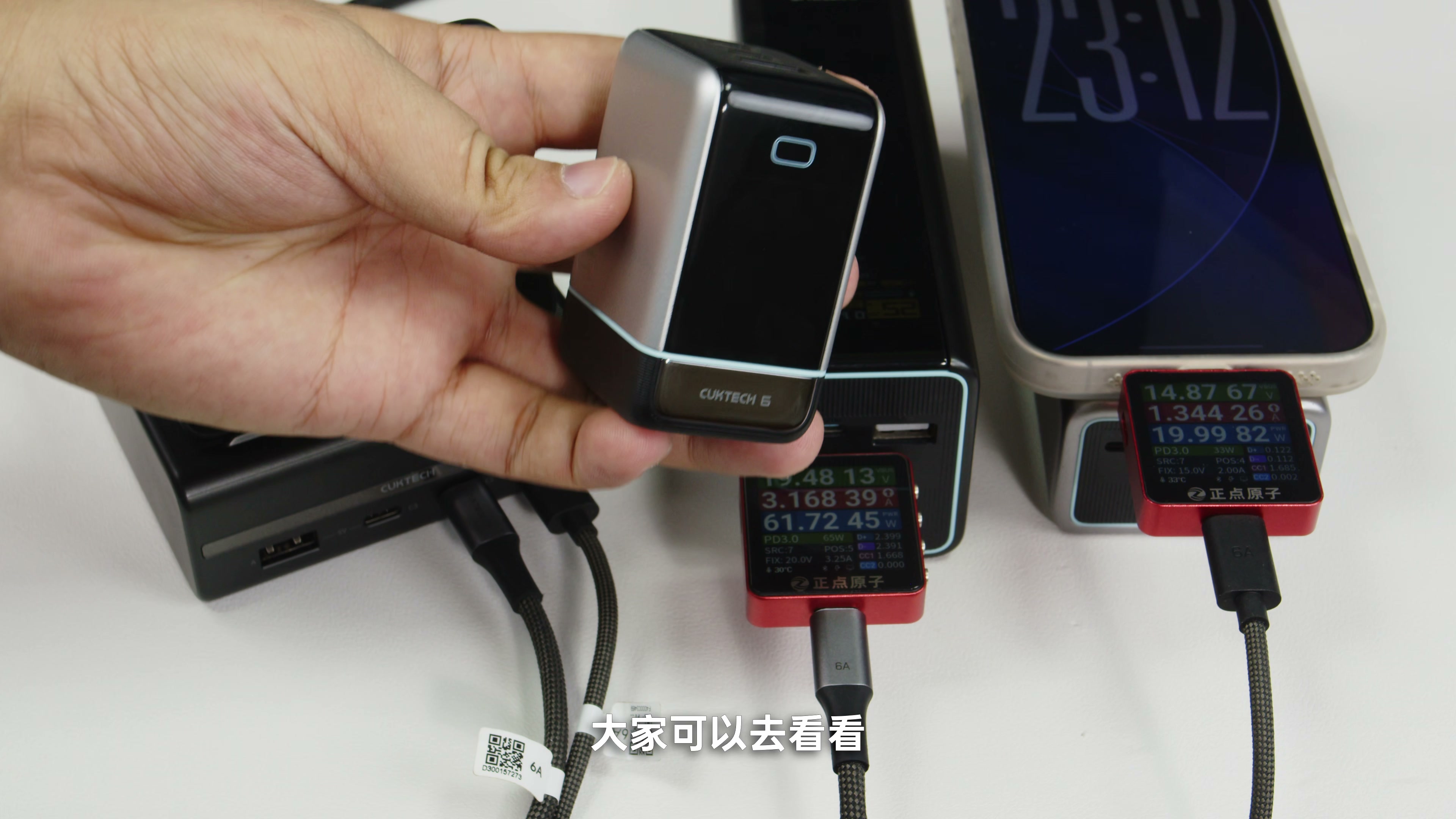
- iPhone 16 Pro Max 实测约 25.7W,万象屏能识别设备并显示端口功率、电量和充电状态。
- 万象屏不只是仪表:它可以调节输出模式、接口开关、放心充和 ADC 协议助手,也能显示天气、日历、桌宠和设备动画。
- 米家中可以查看各口功率、曲线和功率占比,并建立智能场景;视频也通过现有米家接入路径在 Home Assistant 中读取和控制了多个实体。
- AI 智配、极速单充、均衡输出和自定义模式覆盖了常见双口场景,但功率数字是策略上限,设备不支持对应 PPS 档位时会低于分配值。
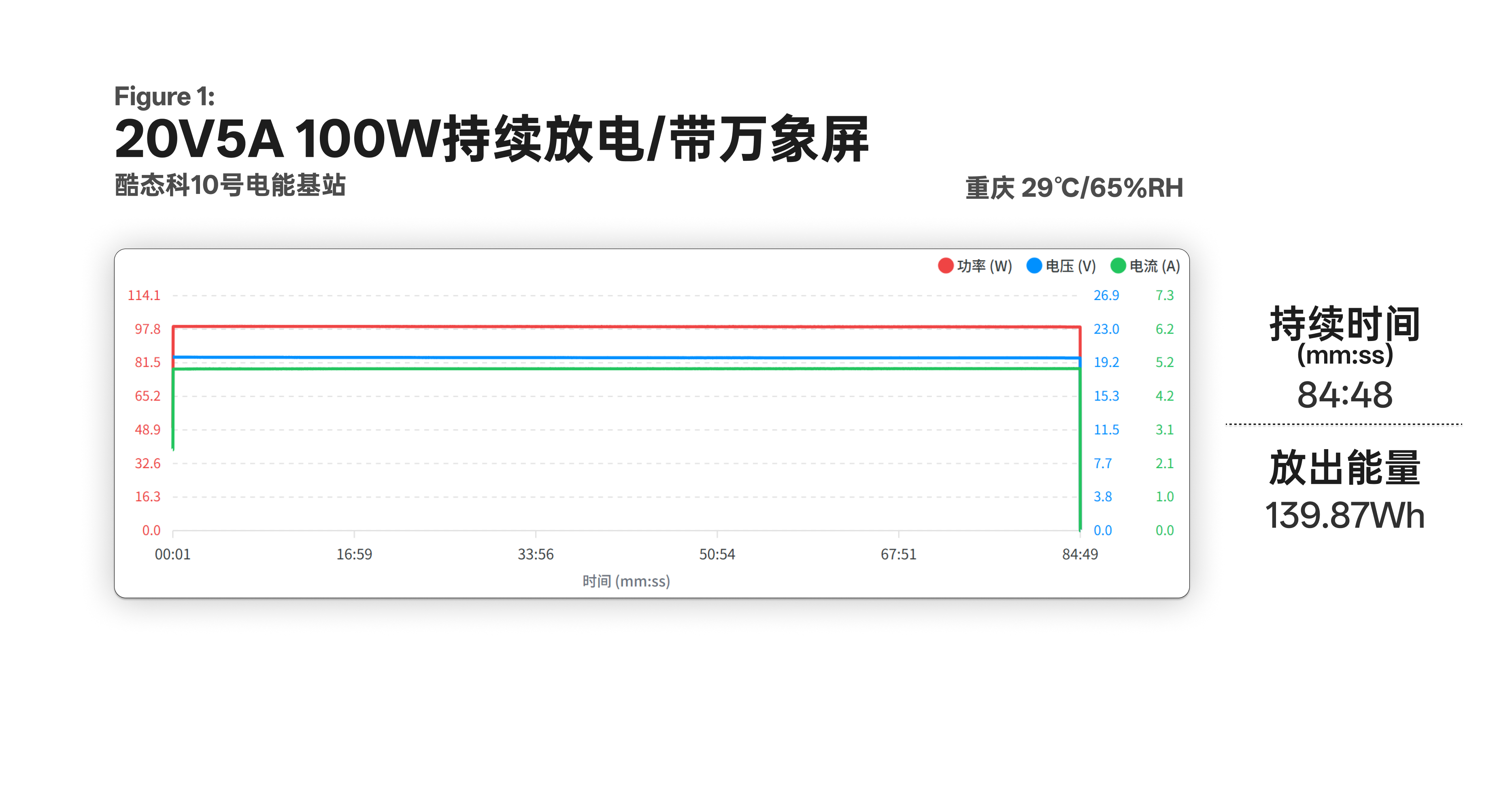
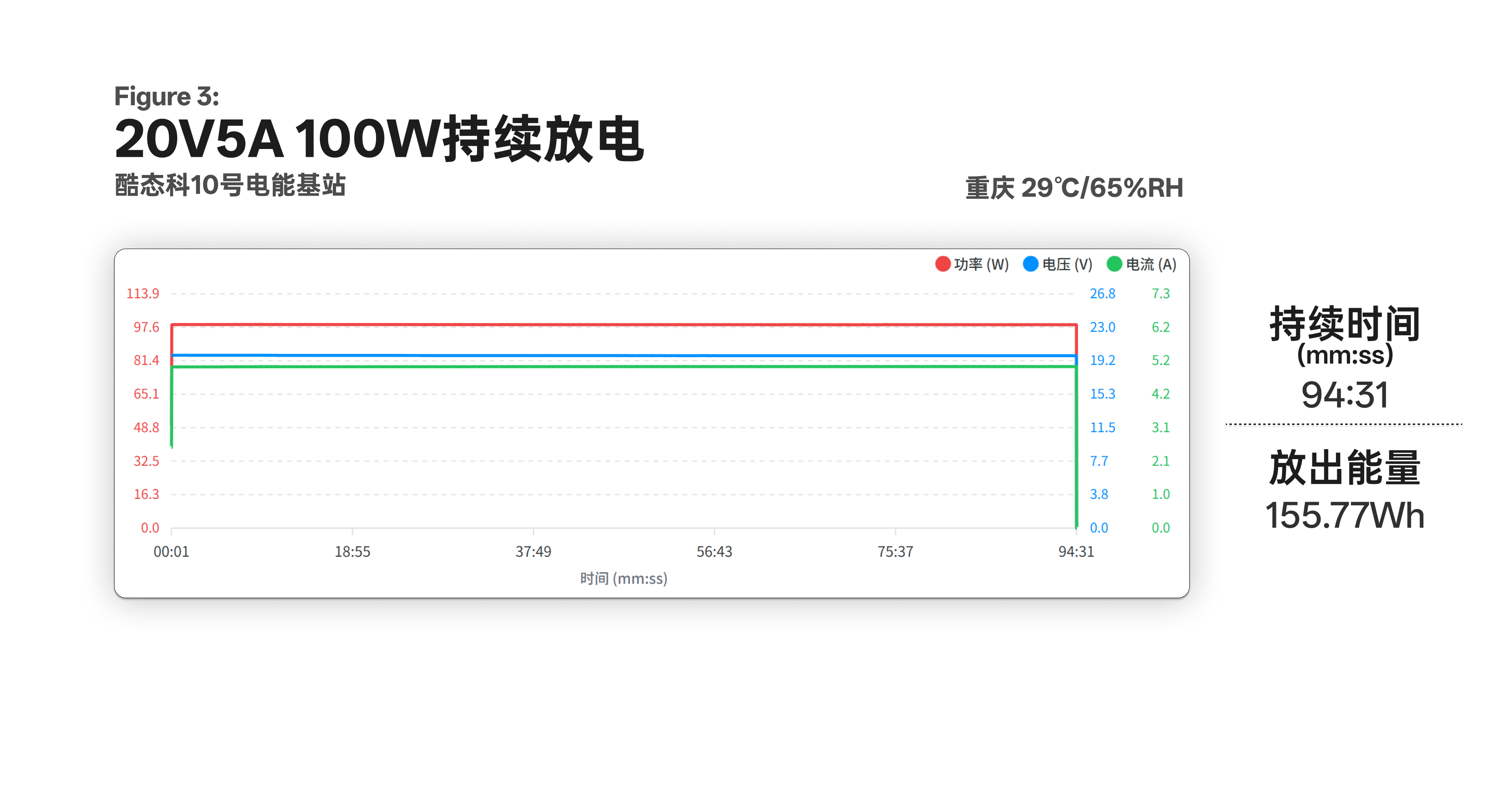
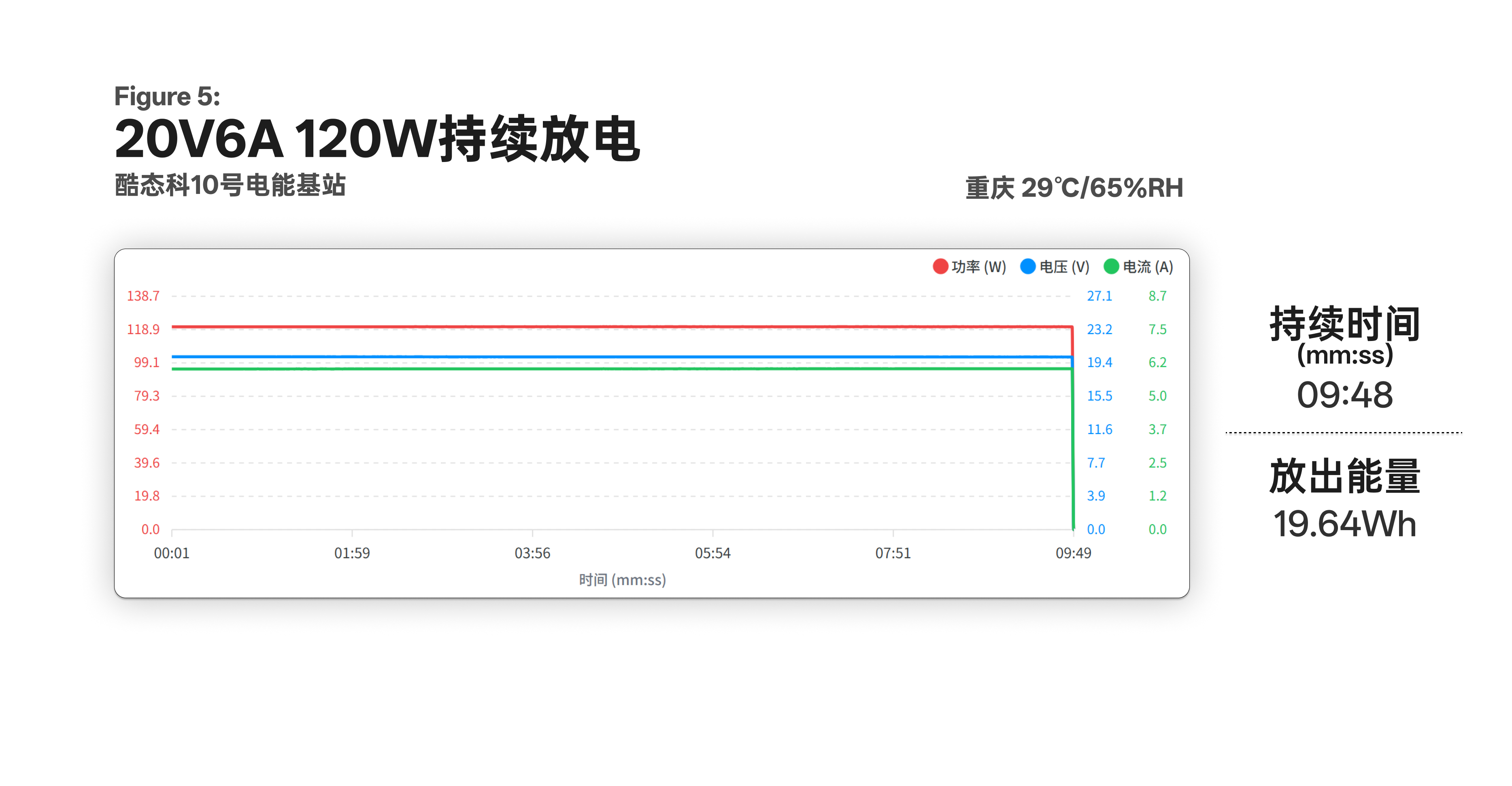
- 在重庆约 29°C、65%RH 的测试环境中,100W 带屏持续约 84 分 48 秒,不带屏约 94 分 31 秒;120W 测试约 9 分 48 秒后触发保护。
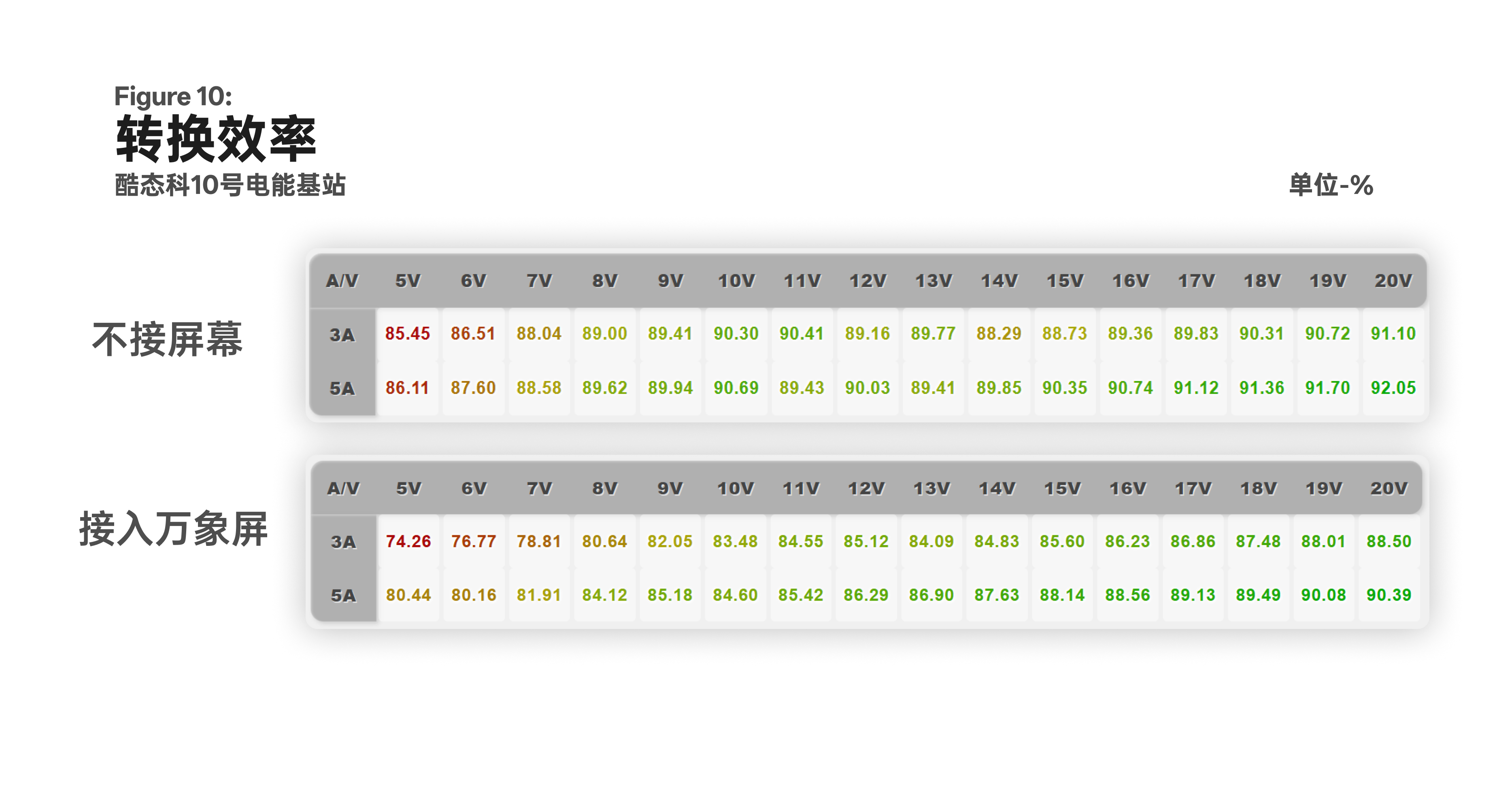
- 不接屏幕时,3A/5A 扫描转换效率约为 85.45%-92.05%;接屏幕后约为 74.26%-90.39%,低压档下降最明显。
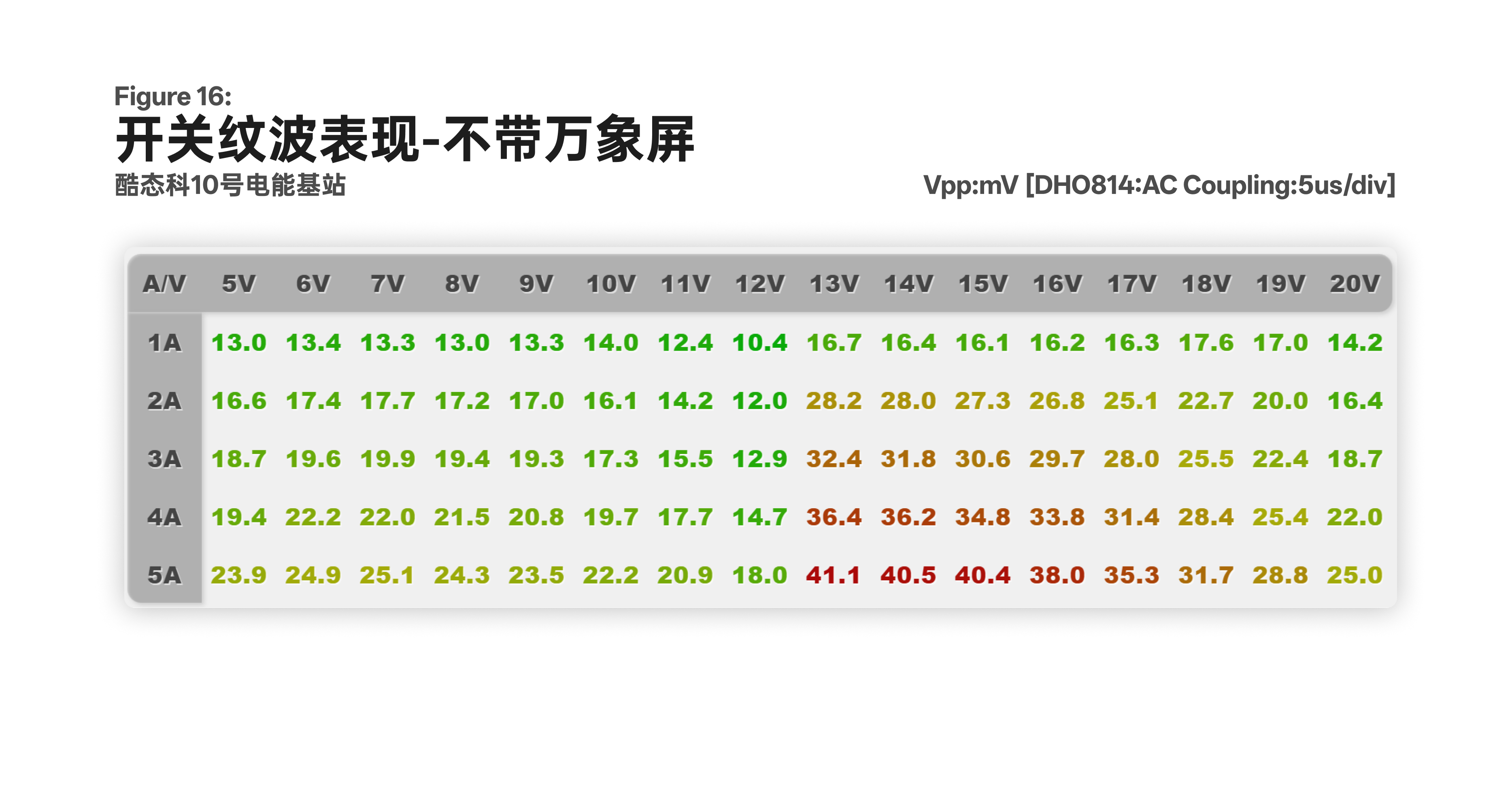
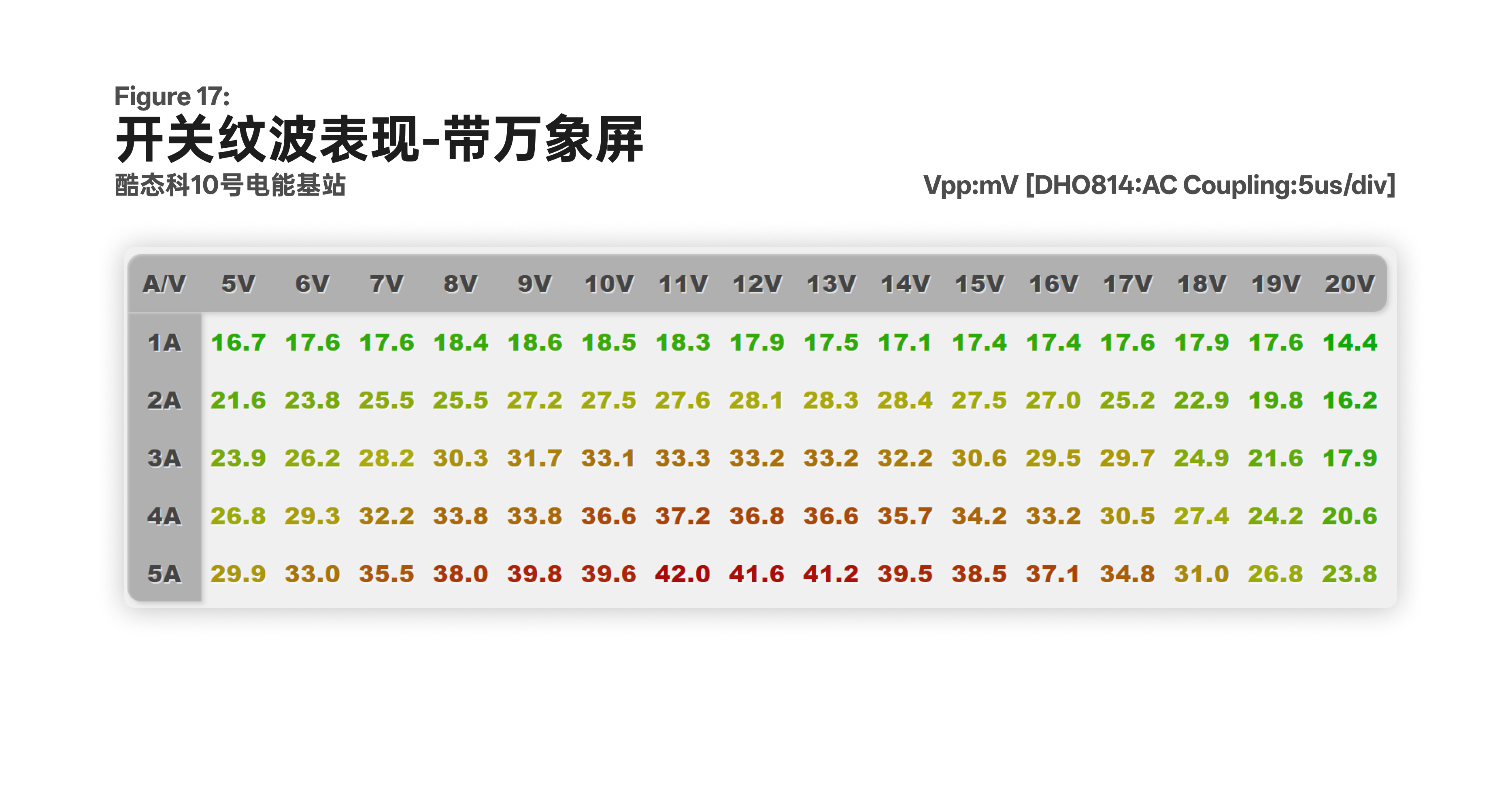
- 带屏和不带屏时的纹波都处于较低区间,但曲线形态不同,正好印证了动态母线和固定母线两种工作状态。
如果只想买一个体积最小、效率最高的 100W 充电器,这台产品并不占优势;如果桌面上同时有显示器、充电器、手机、笔记本和米家设备,希望用一台设备统一供电和查看状态,它的整合价值会明显高得多。
4AC + 3C1A:先把桌面插排和充电站合在一起
交流部分额定最高 2500W,顶部有两个五孔插座,左右侧各有一个两孔插座。顶部插孔适合常规插头,侧面插孔适合体积较宽的两脚适配器,多个设备同时接入时不容易互相挡住。背后有独立总开关,自带电源线使用新国标三脚插头。
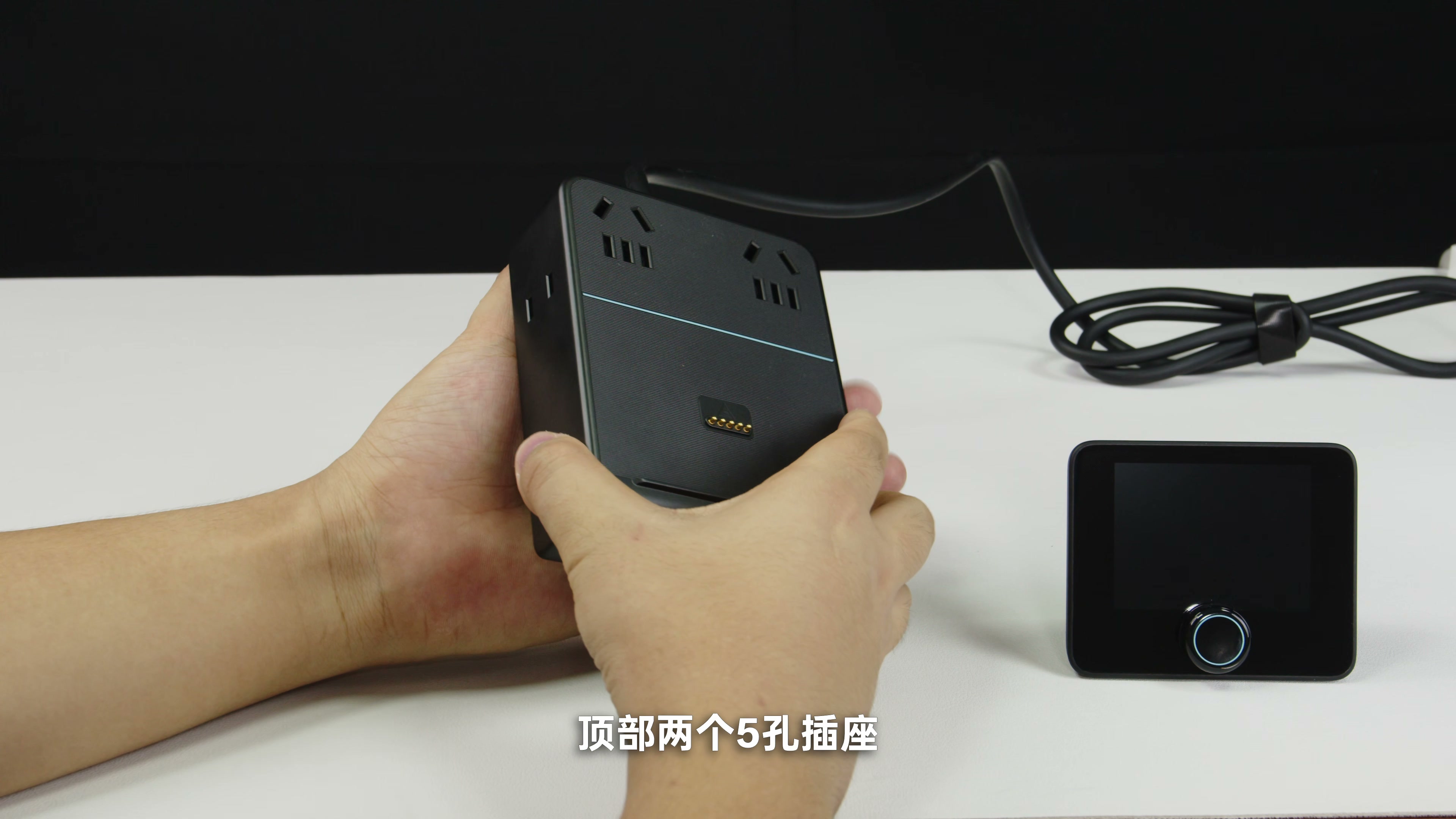
前面板从左到右是 USB-A、C3、C2、C1。C1 和 C2 承担高功率输出,C3 与 USB-A 共享 5V 低压输出,更适合灯带、小风扇、无线充底座或其他不需要高压快充的设备。
2500W 指交流插孔的额定总负载能力,不代表 USB 侧还能额外提供同等功率。接入电热设备、多个大功率适配器或长期高负载时,仍应遵守铭牌限制,避免插头松动、接触不良和桌面线缆堆叠造成的局部发热。
Pogo Pin 为什么能带动一块屏幕
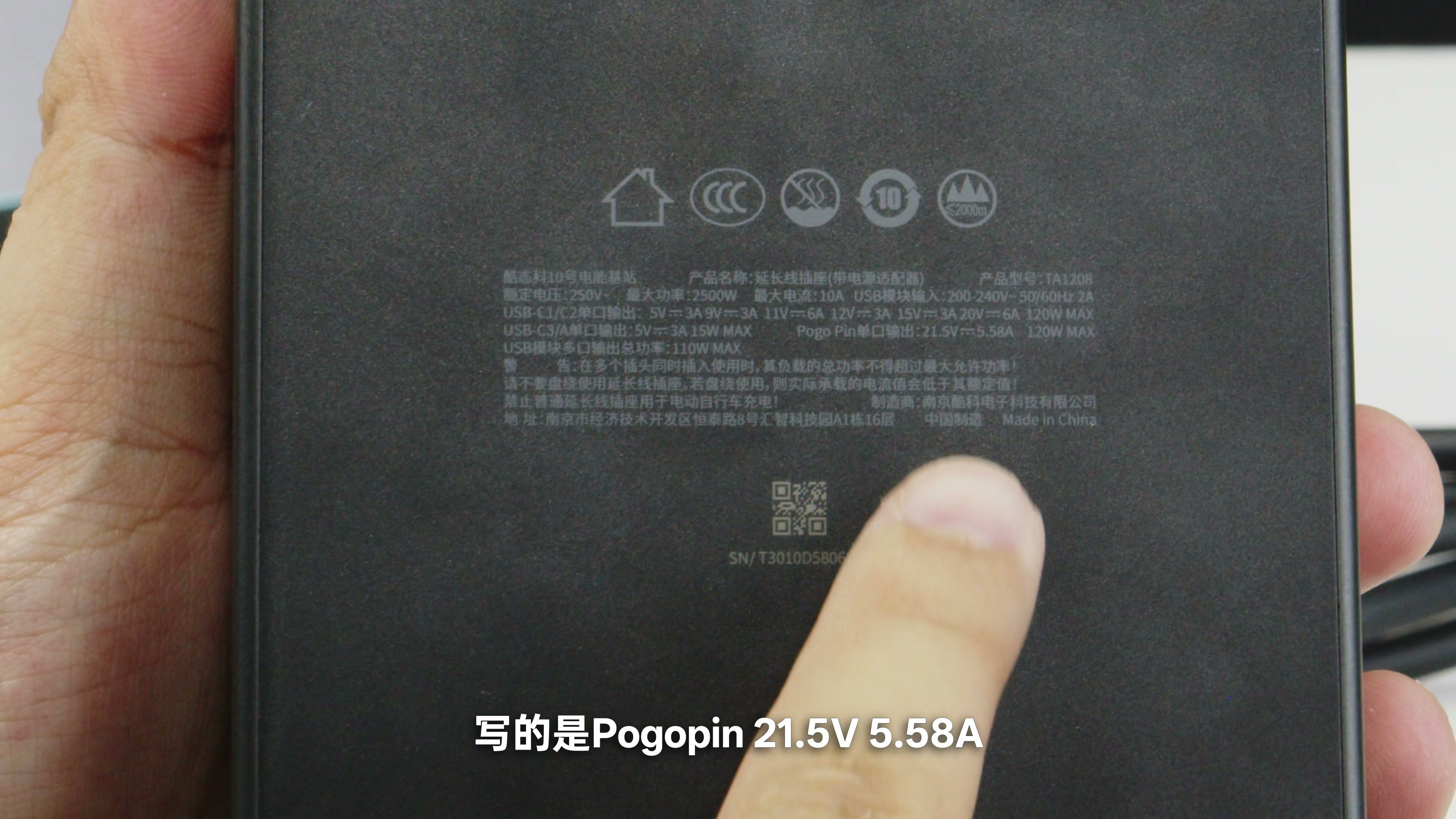
顶部五触点接口用于安装万象屏和未来扩展模块。铭牌标注 Pogo Pin 输出为 21.5V / 5.58A,理论上限约 120W。五个触点可以理解为正极、负极、附件识别和通信通道,但视频测试并没有获得官方完整引脚定义或通信协议,因此不建议直接用探针短接、反接或自制高功率附件。
万象屏通过磁吸和结构定位自动对准触点,装上后可以与基站直接交换端口状态;屏幕后面另有 USB-C 口,也能脱离基站单独供电,用作时钟、天气和日历屏,但此时无法读取基站各端口的实时功率。
C1/C2 协议:公版 100W,兼容设备可到 120W
C1、C2 的协议扫描包含 5V、9V、12V、15V、20V 五组固定 PDO,以及两组 PPS 动态档位。公版能力最高为 20V/5A、100W;兼容 Mi PPS 的设备和 6A 线材可扩展到 20V/6A、120W。扫描中还出现了 PD 3.2 SPR AVS 档位,但设备能否实际调用,仍取决于终端、固件、线材和握手策略。
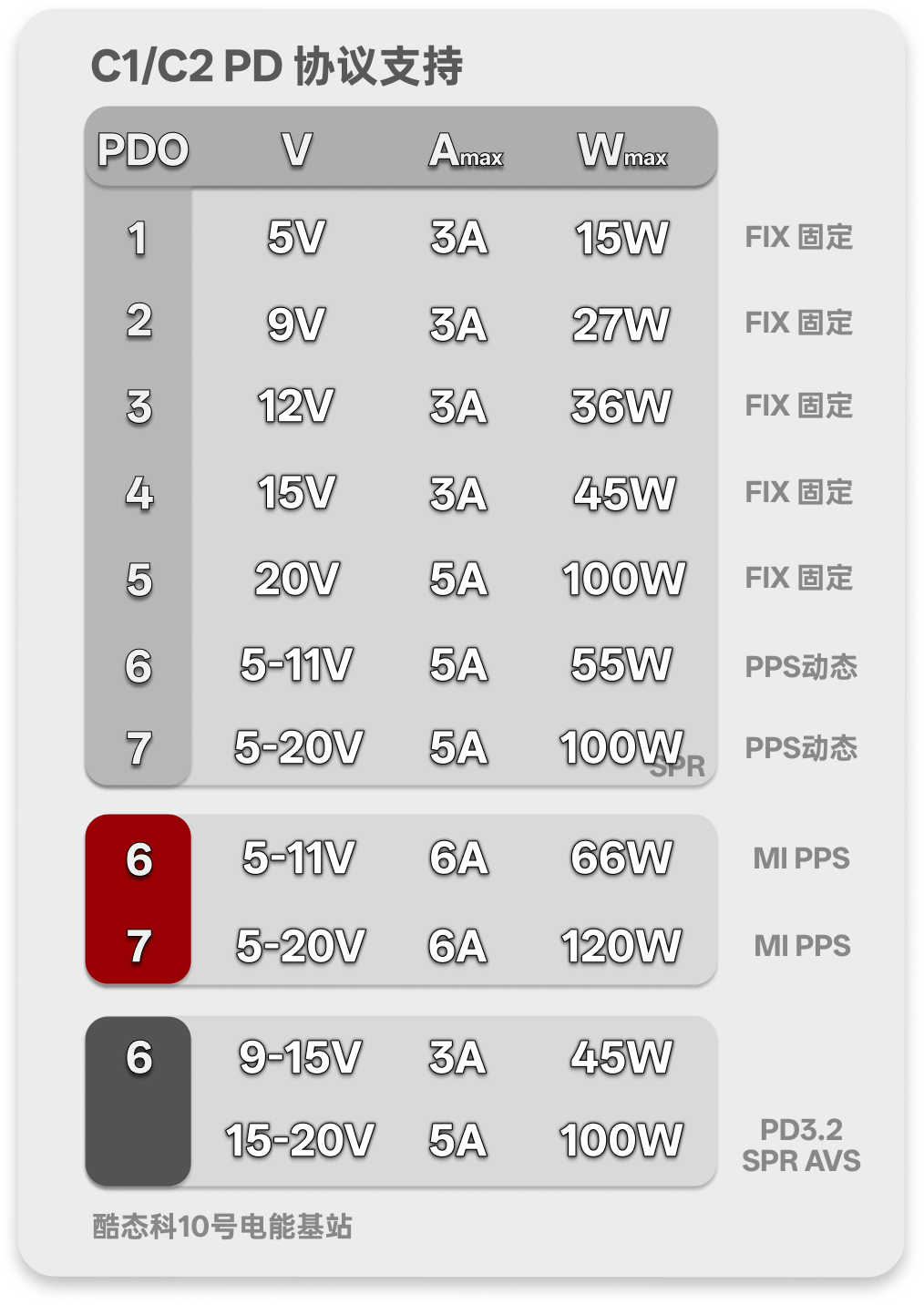
这意味着包装上的 120W 不能简单理解成“任意 USB-C 设备都能拿到 120W”。普通笔记本和充电宝大多会使用 65W、80W、100W 等公版 PD 档位;只有支持对应私有扩展、允许 6A 电流并配套合格线材的设备,才可能跑到 120W。
手机实测:iPhone 约 25.7W,屏幕能识别设备
iPhone 16 Pro Max 测试中,电流表显示约 14.76V、1.74A,功率约 25.7W;万象屏同时显示 C1 约 25W,并识别出 iPhone 16 Pro Max。手机功率会随电量、温度和系统策略变化,这张图代表测试时刻,不是整段充电过程恒定保持 25W。
对小米手机,使用对应 6A 线材时可以触发 120W 相关动画和 Mi PPS 档位;其他品牌手机则会在 PD、PPS、UFCS 等双方共同支持的协议中选择。是否出现品牌动画不等于始终满功率,最终仍要看电流表和充电曲线。
万象屏:功率仪表、端口设置和桌面信息
主界面可以显示时间、日期、天气、温湿度、Wi-Fi 状态、当前模式和总功率。连接设备后,功率区域会切换成仪表盘,并显示各端口占用情况;旋钮负责翻页、进入菜单和确认,不需要频繁掏出手机。
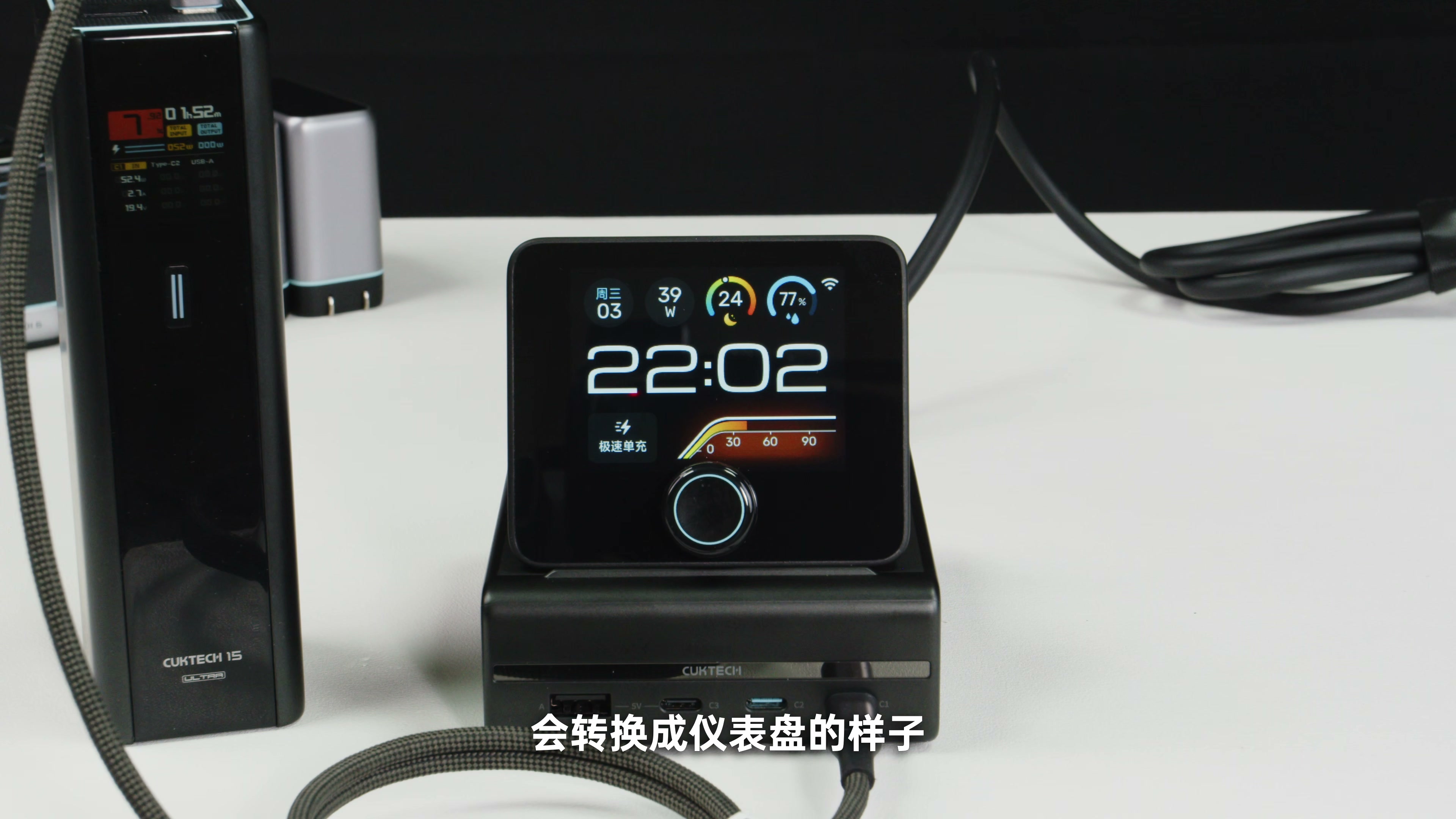
充电页面可以查看 C1、C2、C3 和 USB-A 的实时功率,进入二级菜单后还能调整输出模式、接口开关、放心充和协议设置。它不是独立电流表,读数来自基站内部检测,因此精度和刷新速度不应直接等同于实验室仪器,但用于日常判断哪台设备正在快充很方便。
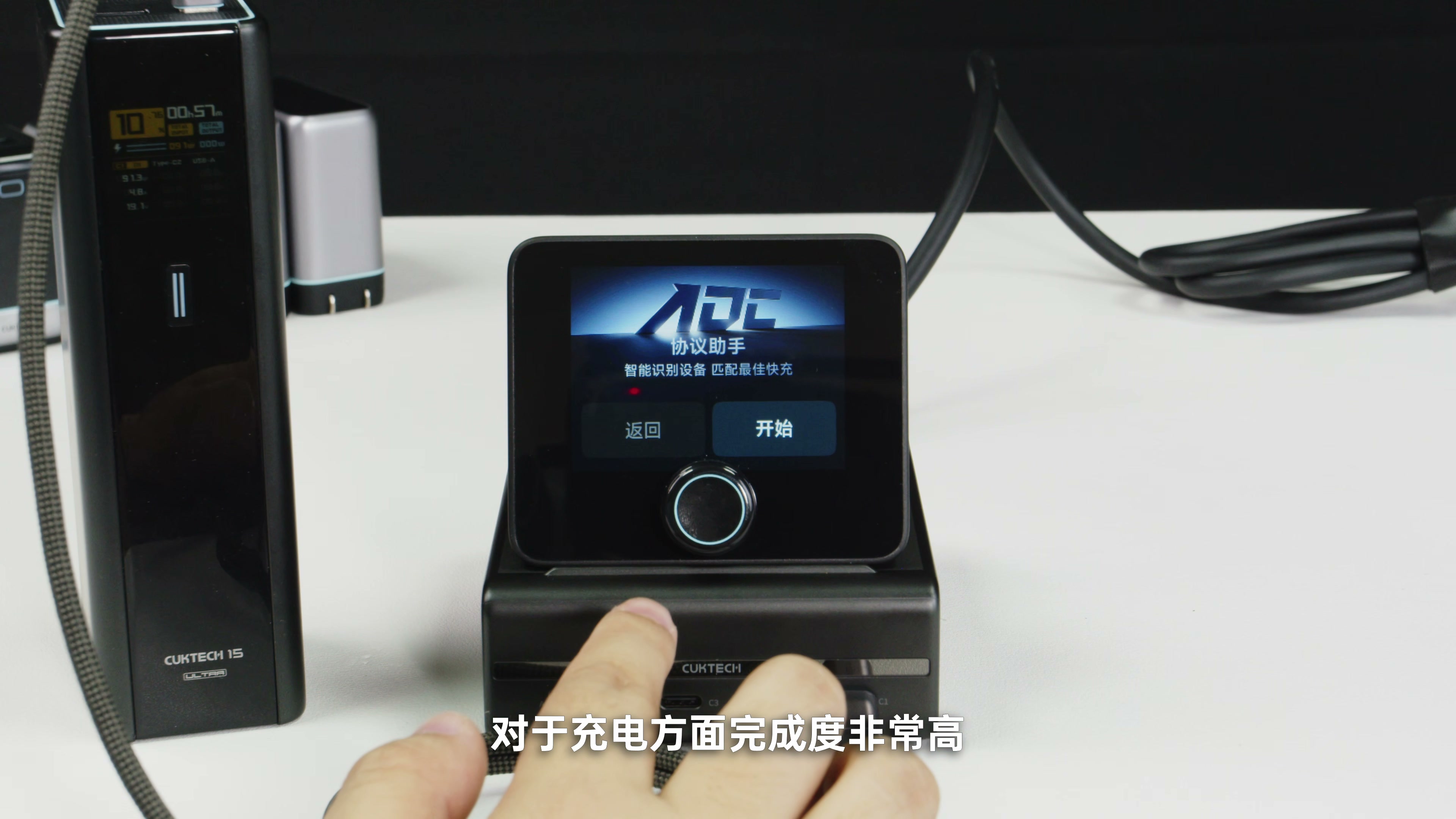
ADC 协议助手解决什么问题
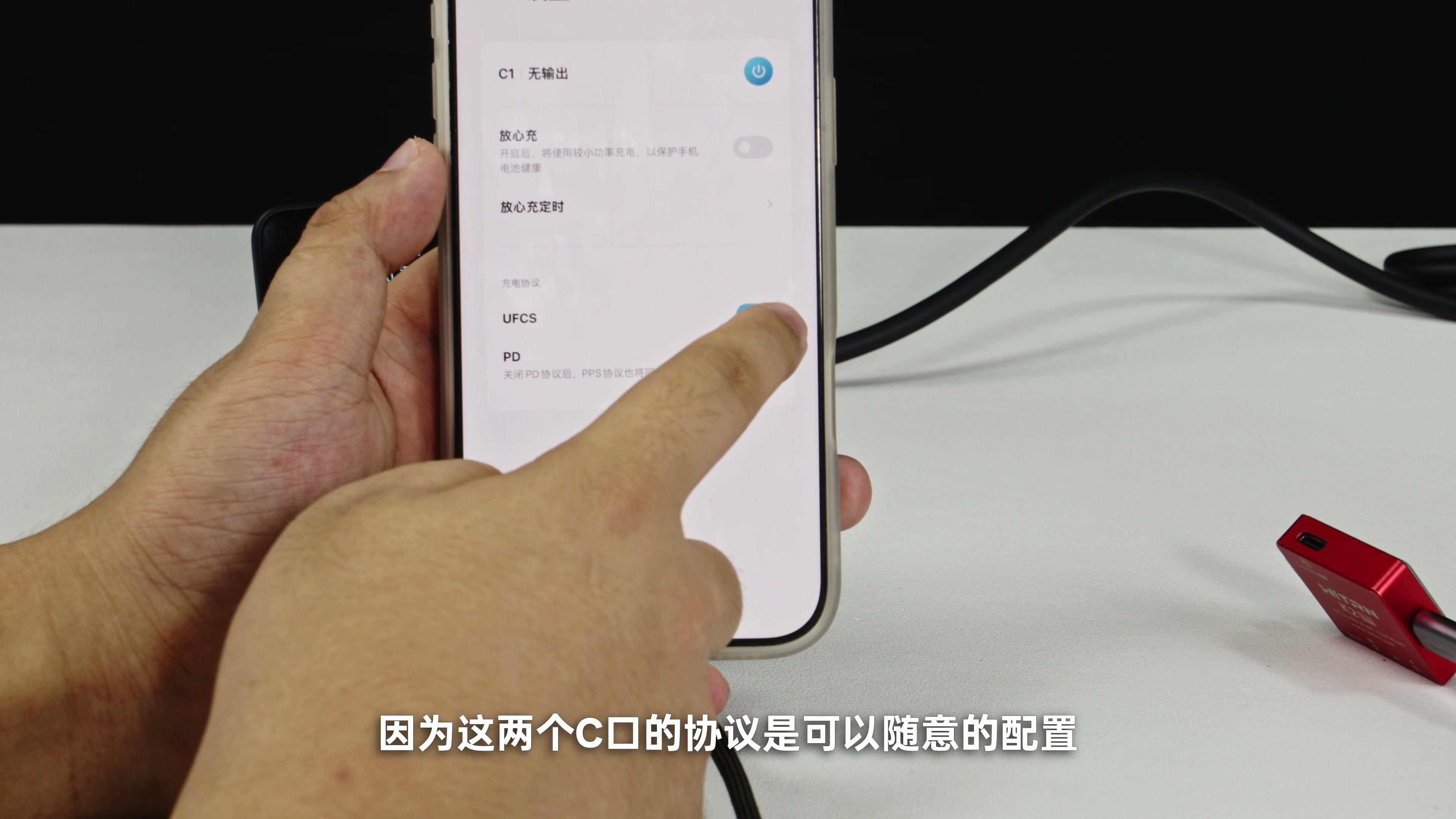
部分手机同时支持 PPS 和 UFCS,但系统默认握手顺序未必对应最快档位。ADC 协议助手会识别设备和当前结果,再提示是否关闭较慢协议,让手机重新选择更合适的路径。对于不熟悉 PDO、PPS 和 UFCS 的用户,这比逐个开关协议更直观。
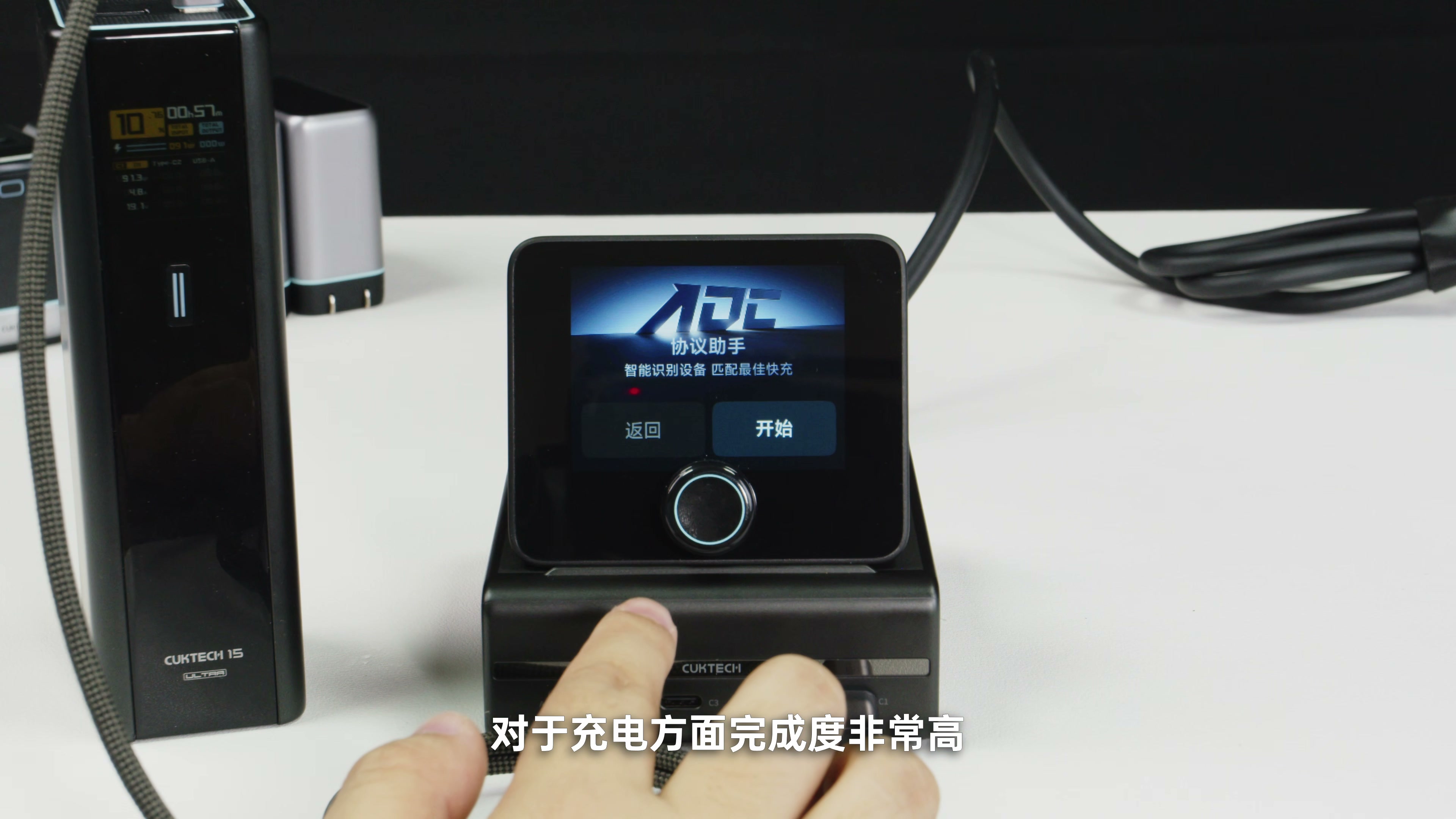
ADC 只能在充电器自身支持的协议中调整优先级,不能让手机获得原本不存在的私有协议,也不能绕过温控、电池电量和系统充电策略。修改后如果出现反复断连、功率更低或设备发热,应恢复默认协议设置。
屏幕设置和 Cool Bot
屏幕内可以调整亮度、熄屏、屏保、版本信息和恢复出厂设置;米家 App 也能修改其中一部分选项。当前页面布局和桌宠选择仍以预设为主,不能像开放式桌面小屏那样自由上传素材或拖动组件。
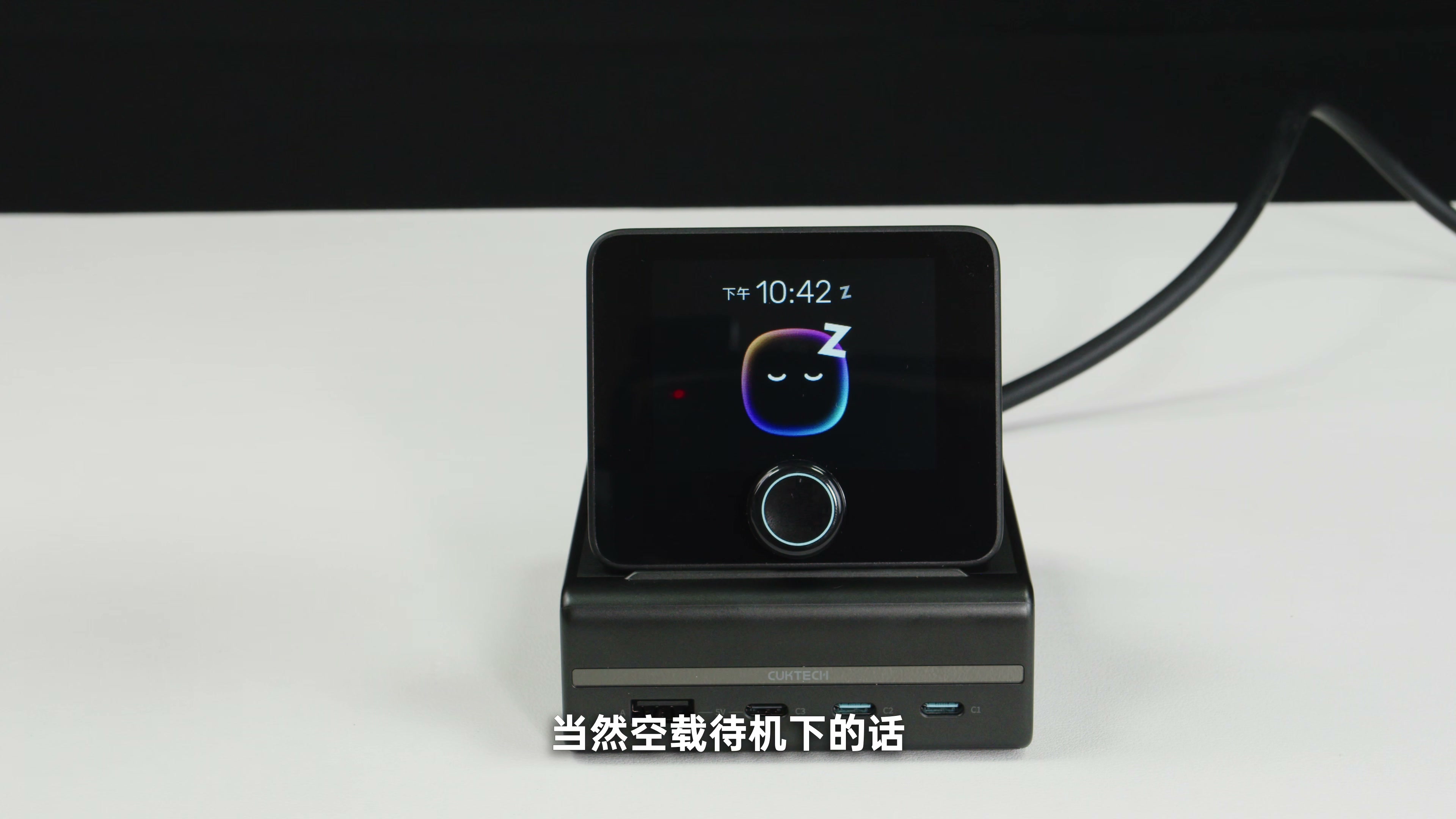
空载待机时可以显示 Cool Bot 桌宠,连接部分酷态科产品或高功率设备时还会出现专属动画。它属于体验加分项,不直接提高充电性能,但在桌面长期使用时,确实比只有几颗指示灯更容易读懂状态。
米家 App:看功率、改模式、做自动化
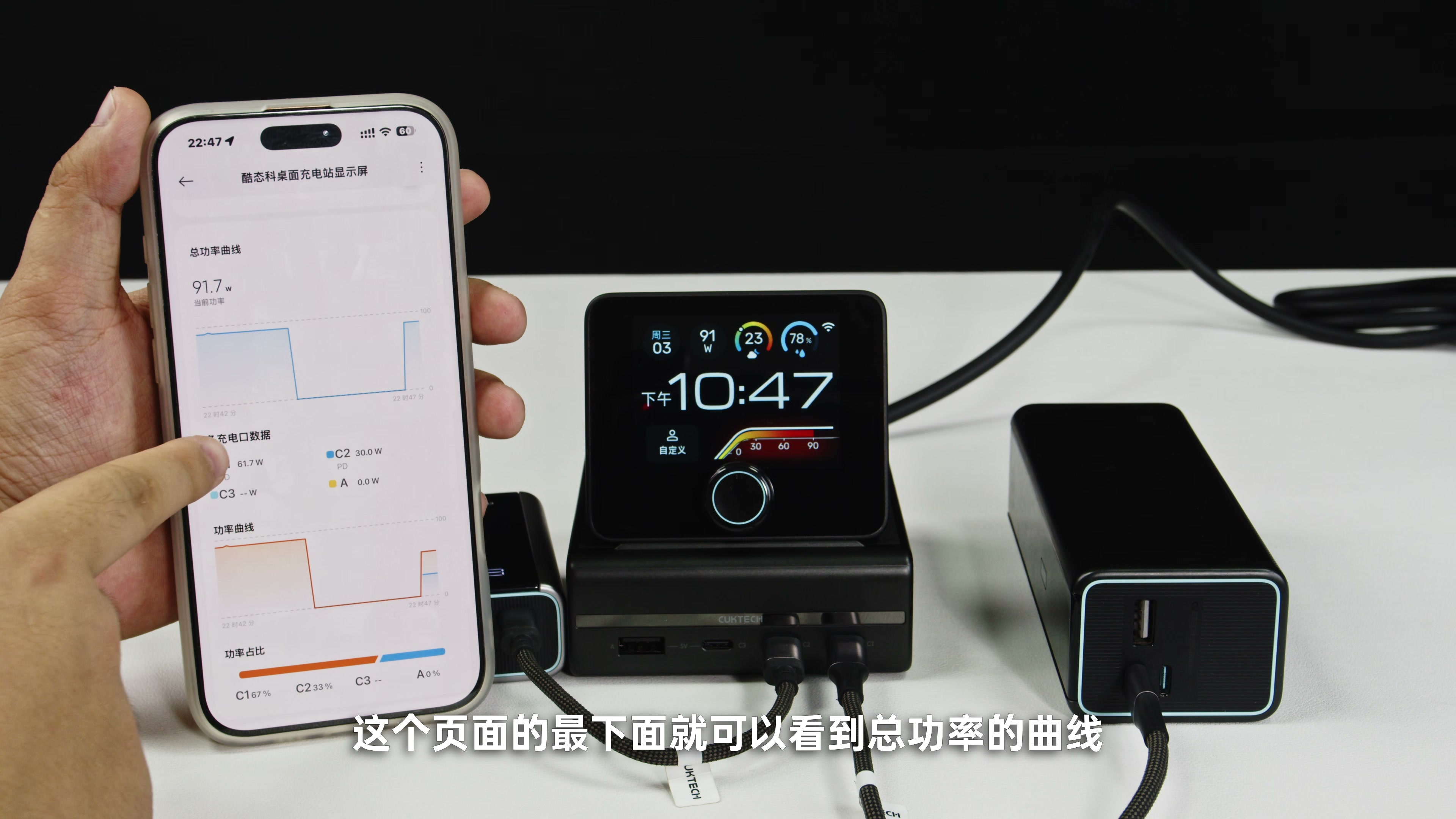
连接米家后,可以查看总功率、各端口功率、历史曲线和功率占比,也能选择 AI 智配、极速单充、均衡输出和自定义模式。自定义并不是任意输入瓦数,而是从固件提供的若干组合中选择,例如 67W + 33W、80W + 20W 等。
米家自动化可以把接口开关和其他设备联动,例如按下无线开关后开启 C3 连接的灯带,或者在人离开桌面后关闭指定低压接口。对桌面灯光和小电器,这比在多个 App 中分别操作更省事。
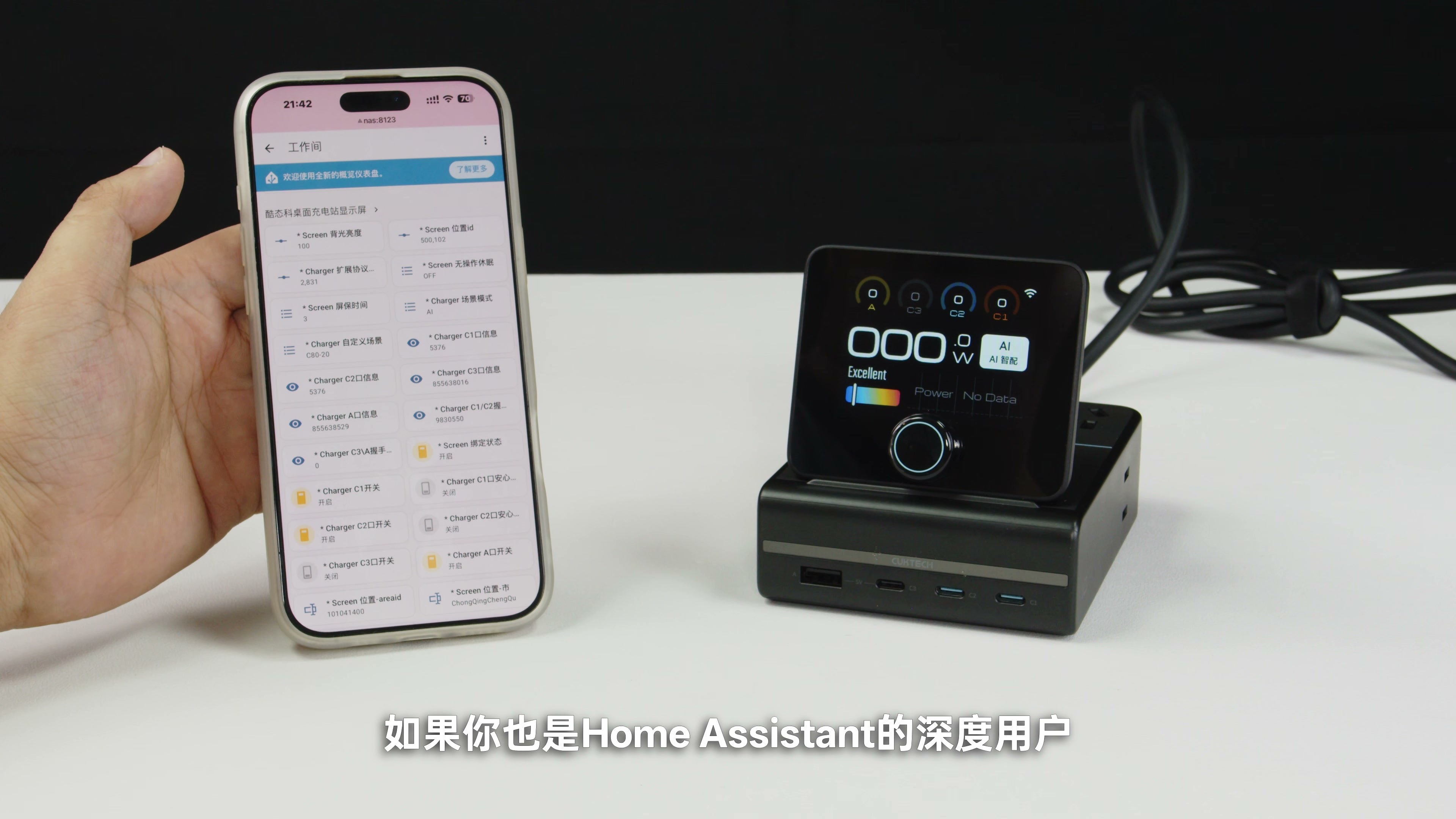
视频还通过现有米家接入路径,在 Home Assistant 中读取了屏幕亮度、位置、场景模式、接口信息和开关等实体。这里不应理解成酷态科提供了官方原生 Home Assistant 集成;实体可见性、名称和可控范围会受米家集成方案、地区、账号和后续固件影响。
多口功率分配:数字是策略上限,不一定是实得功率
双口模式实测可以整理为:
| 模式 | 常见分配 | 适合场景 | 需要注意 |
|---|---|---|---|
| AI 智配 | 67W + 33W | 笔记本/充电宝加手机 | 会识别更需要功率的设备并调整端口优先级 |
| 极速单充 | 90W + 15W | 一台主设备优先充电 | 90W 通常依赖 PPS;只支持固定 PDO 的充电宝可能实际约 80W |
| 均衡输出 | 45W + 45W | 两台中等功率设备 | 不区分手机、笔记本或充电宝,策略更稳定 |
| 自定义 | 多组预设组合 | 固定桌面设备 | 只能选固件提供的组合,不能自由输入任意功率 |
手机 App 还允许单独关闭 UFCS、PD 或 PPS。关闭 PD 时通常也会影响 PPS,因此改协议前要确认设备需求;最稳妥的做法是保留默认设置,只在明确遇到协议优先级问题时再调整。
C3 和 USB-A 共享 5V,但相对独立于 C1/C2 的高功率分配,适合连接灯光和低压设备。不过装上万象屏后,视频观察到 C1/C2 双口组合会从不带屏时的 65W + 45W 降到约 65W + 33W。经常同时给两台高功率设备充电时,这个差距需要提前考虑。
持续输出:100W 能跑多久,120W 为什么更短
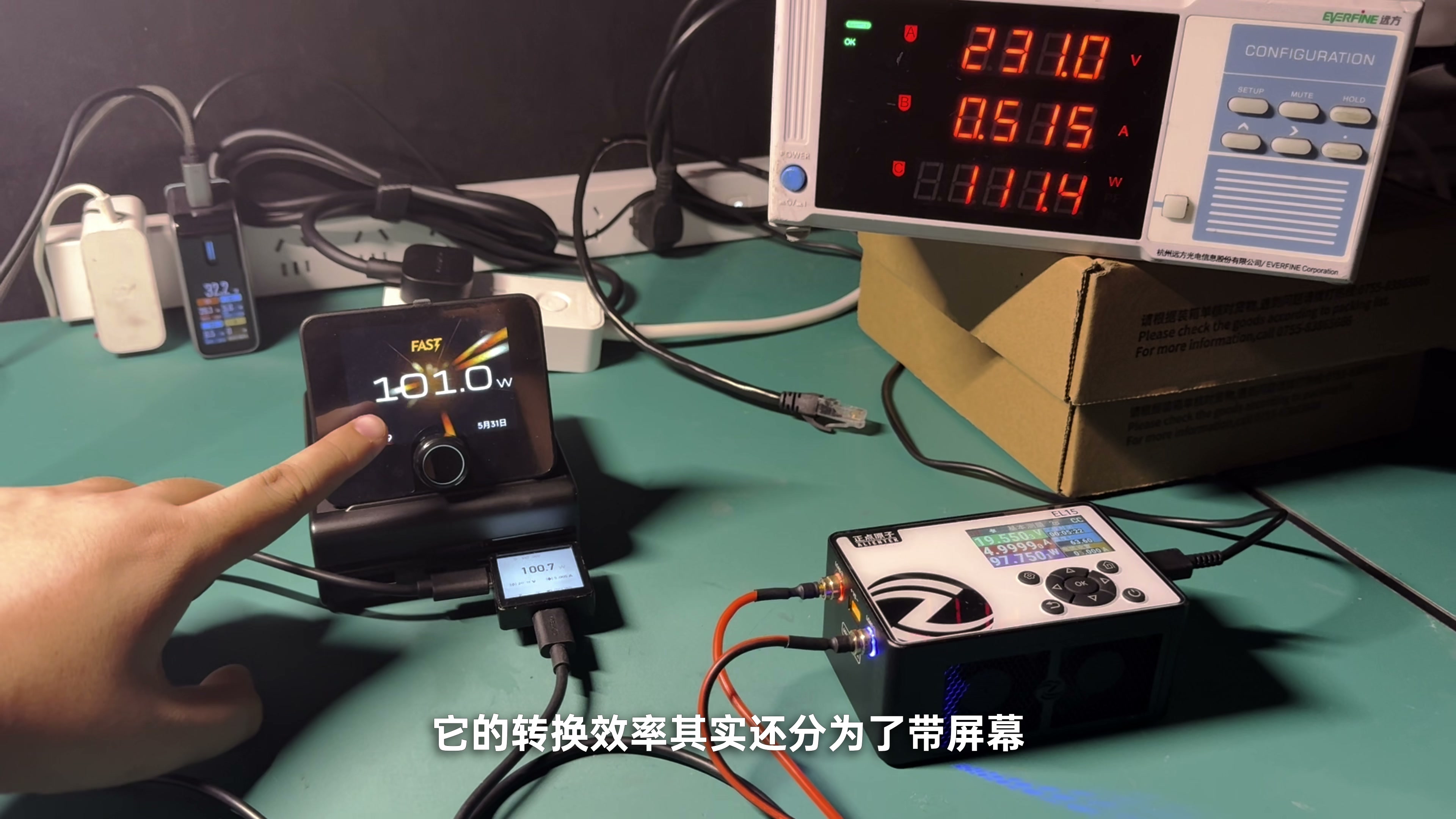
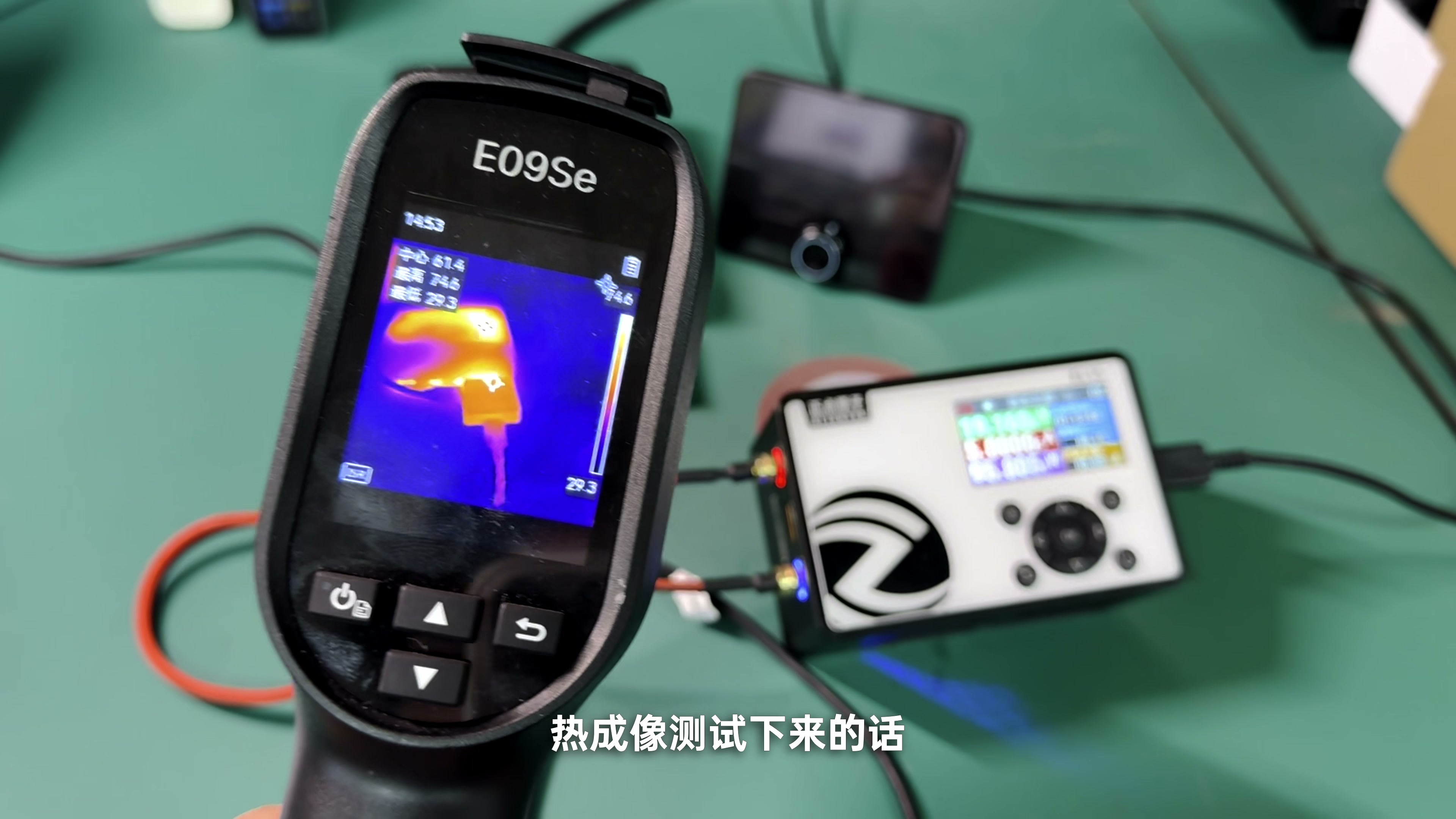
测试环境约为重庆 29°C、65%RH,属于偏热条件。测试画面使用电子负载、电流表和热成像仪,不是只看万象屏上的瞬时数字。
带万象屏时,20V/5A、约 100W 持续输出 84 分 48 秒,随后保护结束测试,放出约 139.87Wh。这里的时间受室温、通风、摆放方式和个体差异影响,不应当作所有环境下固定的倒计时。
取下万象屏后,同样约 100W 持续输出达到 94 分 31 秒,放出约 155.77Wh。相差接近 10 分钟,既包含屏幕自身功耗,也与内部母线、整机温升和测试条件有关。
20V/6A、约 120W 测试持续 9 分 48 秒后结束,放出 19.64Wh。120W 对器件、电感、线材和散热的压力明显高于 100W,因此它更适合短时快速补电,不适合把 120W 理解成高温环境下无限持续的额定工作点。
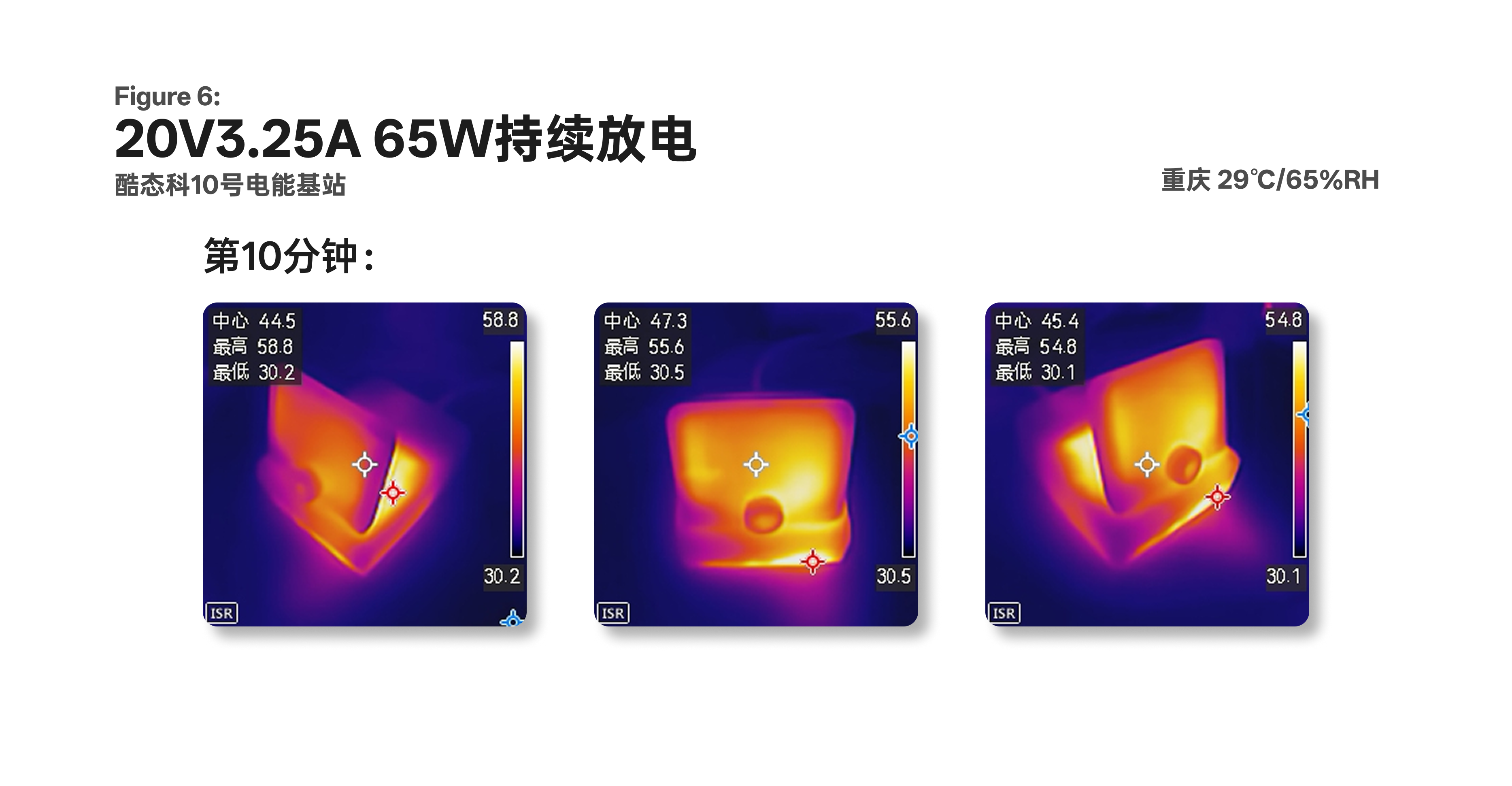
热成像中,高温区域集中在顶部磁吸触点右侧和内部功率器件对应位置。65W 档可以长期稳定输出,10 分钟时三个方向的最高温度约为 54.8°C-58.8°C;表面温度不等于内部结温,保护提前动作也不代表外壳必须烫到无法触摸。
转换效率:为什么装屏后低压档掉得更多
不接万象屏时,3A 扫描效率约为 85.45%-91.10%,5A 扫描约为 86.11%-92.05%。5V 到 12V 的低压区表现尤其好;超过 12V 后效率曲线出现一次明显变化,但高电流下会逐渐接近参考平均水平。
接上万象屏后,3A 扫描约为 74.26%-88.50%,5A 扫描约为 80.44%-90.39%。5V、6V 这类低压档下降最明显,高压和高功率时差距逐步缩小。
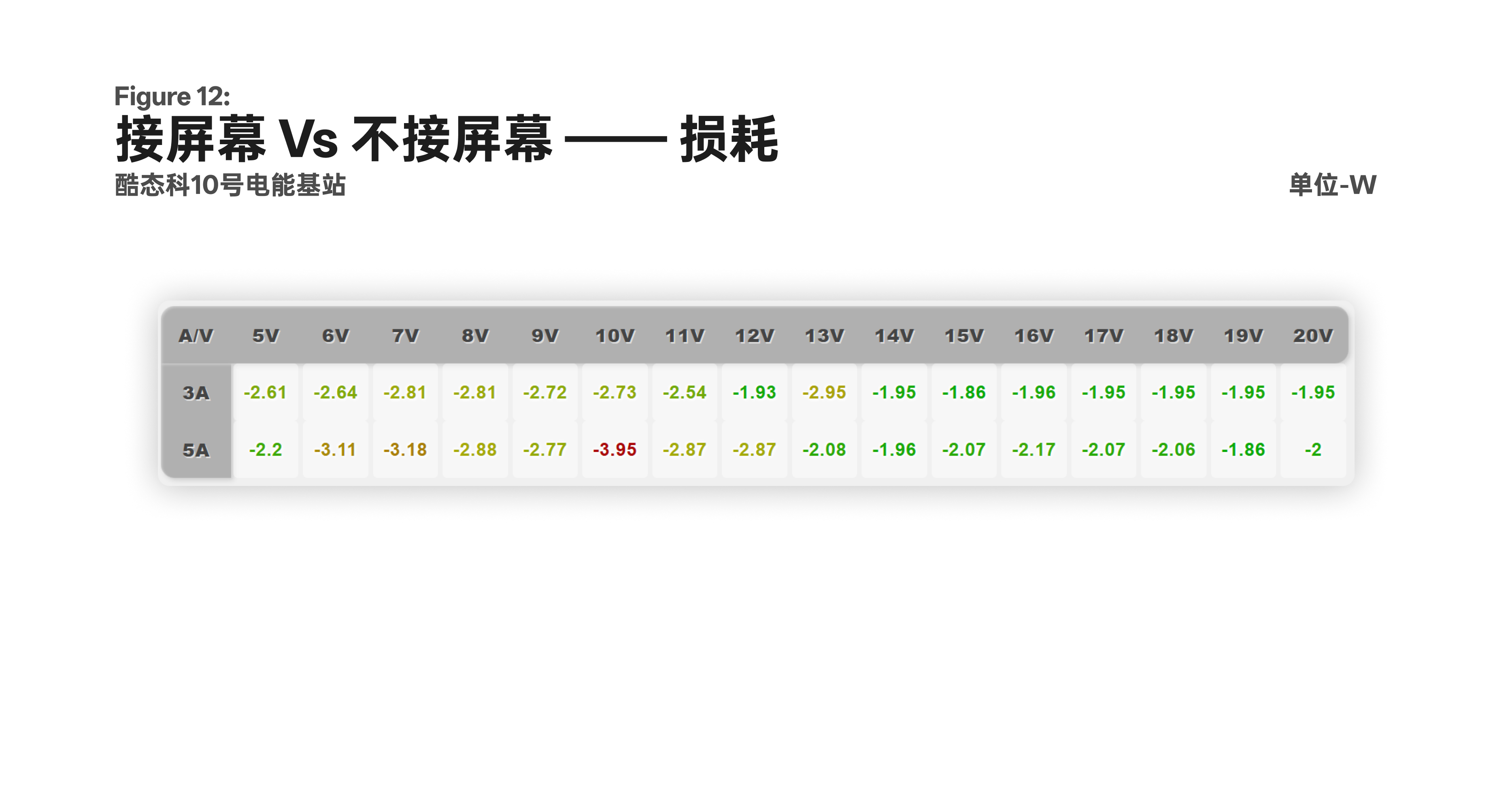
按输入输出差值计算,万象屏带来的额外损耗大多约为 1.86W-3.95W。它不仅来自 LCD 背光,还包含屏幕内部降压、主控、Wi-Fi、蓝牙和基站母线策略变化。
动态母线:这台产品最有意思的工程细节
测试结果推测,不带屏幕时,内部 AC-DC 后级母线会按 USB 输出电压动态切换:低压输出时保持在约 13V,13V 以上再升到约 21V。这样从 13V 降到 5V,比始终从 21V 降到 5V 更省电,也解释了低压档效率和纹波为什么在 12V/13V 附近出现明显分界。
装上万象屏后,Pogo Pin 需要约 21.5V,母线为了持续给屏幕供电而固定在约 21V。低压 USB 输出仍要从 21V 降到 5V-12V,压差增大,DC-DC 损耗随之增加。
flowchart LR
    AC["220V AC 输入"] --> P["AC-DC 主电源"]
    P --> Q{"是否安装万象屏"}
    Q -->|"不安装"| D["母线约 13V / 21V 动态切换"]
    Q -->|"安装"| F["母线固定在约 21V"]
    D --> C["USB DC-DC 转换"]
    F --> C
    F --> G["Pogo Pin 约 21.5V"]
    G --> S["万象屏、主控、Wi-Fi、蓝牙"]
    C --> U["C1 / C2 / C3 / USB-A"]
这张图是根据效率、纹波、母线电压和触点标注整理的功能关系,不代表厂商公开的完整电路原理图。
纹波:带屏和不带屏都不高,但曲线完全不同
不带屏幕时,开关纹波在 12V 和 13V 之间出现清晰跳变。以 5A 为例,12V 约 18.0mV,13V 上升到约 41.1mV,随后随输出电压提高逐渐下降。这与母线从约 13V 切换到约 21V 的判断一致。
接上屏幕后,曲线变成从低压上升、在 10V-13V 附近达到峰值、再向高压下降的弧形。5A 时最高约为 42.0mV,低频测试在 11V/5A 附近记录到约 54.3mV。数值仍不算高,但动态母线切换造成的断点消失了。
纹波数值会受示波器带宽、探头接法、负载、电流档位和测量点影响,不能脱离测试条件直接和其他评测的单个数字比较。更有价值的是同一套设备、同一程序下,带屏和不带屏的曲线差异。
使用中的几个限制
万象屏会增加待机功耗和低压转换损耗
屏幕带来的额外功耗不是故障,而是显示、无线连接和母线固定在 21V 的代价。长期只给低功率设备供电、又不看屏幕时,可以降低亮度、设置自动熄屏,或者直接取下屏幕。
双口高功率会受屏幕和协议限制
带屏时双口组合可能从 65W + 45W 变成 65W + 33W;极速单充标注的 90W 又可能依赖 PPS。给两个只支持固定 PDO 的充电宝充电时,实际数字很可能与界面分配不同。
120W 不是所有设备都能获得,也不适合长期满载
要达到 120W,需要兼容设备、正确协议、6A 线材和合适温度。普通 PD 笔记本通常停在 100W 或更低,持续满载还会受整机温控限制。
Home Assistant 不是官方原生集成承诺
视频中的 Home Assistant 实体来自现有米家接入方式。云端接口、账号地区、实体名称和控制能力都可能变化,不能把它当作长期不变的官方本地 API。
适合谁购买
比较适合:
- 桌面同时需要 AC 插孔、手机快充和笔记本 USB-C 供电。
- 希望一眼看到总功率和每个端口状态,不想额外串联多个电流表。
- 已经使用米家,希望把灯光、低压设备和充电接口加入自动化。
- 能接受屏幕带来的几瓦额外损耗,重视整洁和交互体验。
- 喜欢研究 PD、PPS、UFCS、功率分配、效率和纹波数据。
不太适合:
- 只需要体积最小、价格最低的单口 100W 充电器。
- 长期追求 120W 满载持续输出。
- 对空载功耗和低压转换效率极度敏感。
- 需要完全本地、官方承诺的 Home Assistant 控制接口。
常见问题
酷态科 10 号电能基站不装万象屏能正常使用吗?
可以。AC 插孔和 USB 接口都能独立工作,而且低压档转换效率更高、100W 持续输出时间也略长。缺少的是屏幕显示、旋钮设置和部分基于屏幕的交互。
C1 和 C2 都能输出 120W 吗?
单口协议能力相近,但 120W 需要兼容 Mi PPS 的设备和 6A 线材。普通公版 PD/PPS 设备通常最高使用 20V/5A、100W;双口同时使用时还要遵循当前功率分配模式。
万象屏为什么会让转换效率下降?
除了屏幕、主控和无线连接自身耗电,Pogo Pin 还需要约 21.5V,使内部母线在装屏后保持约 21V。给 5V-12V 设备供电时,DC-DC 压差更大,因此低压档效率下降最明显。
ADC 协议助手会不会强制破解手机快充?
不会。它只是调整基站已经支持的协议开关和优先级,帮助手机重新选择 PPS、UFCS 等路径,不能添加设备原本不支持的私有协议,也不能绕过手机温控和电池保护。
可以把它直接接入 Home Assistant 吗?
视频通过米家相关接入方式在 Home Assistant 中看到了多个实体,但这不是官方原生集成保证。部署前要确认自己的米家地区、集成方式和当前固件是否仍能暴露所需实体。
120W 测试为什么不到 10 分钟就结束?
测试环境约 29°C,120W 对内部器件和散热压力很大,约 9 分 48 秒后触发保护。这个结果说明 120W 更适合短时峰值快充;实际持续时间会随环境、摆放、通风和设备个体变化。