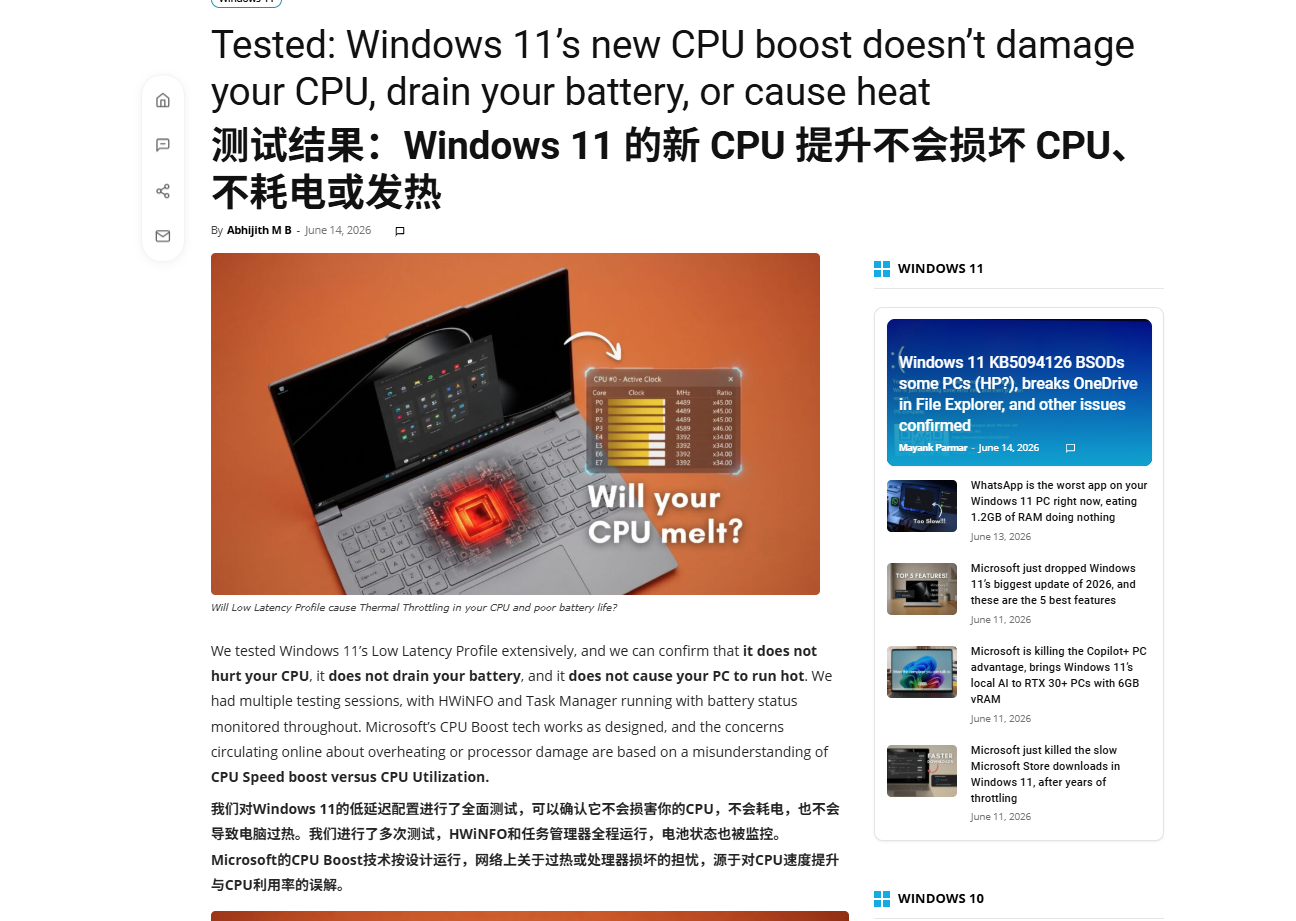
Windows 11 的 Low Latency Profile 可以翻译为“低延迟配置文件”或“低延迟模式”。它会在系统检测到开始菜单、资源管理器右键、应用启动、锁屏恢复等高优先级交互时,让 CPU 在很短时间内提高频率,尽快完成当前操作,然后回到原来的空闲状态。
它不是游戏里的“低延迟模式”,也不会降低网络 Ping、显示器延迟、音频延迟或 DPC 延迟。它优化的是 Windows 界面与应用启动的瞬时响应。老旧或低功耗设备更可能感到变化,高性能电脑上的差别通常只是减少偶发的卡顿和动画断裂感。
先说结论
- Low Latency Profile 的作用对象是短暂的用户交互,不是持续把 CPU 锁在最高频率。
- 视频测试中,开启后打开开始菜单、通知区域和 Microsoft Store 时,CPU 会更积极地冲到较高频率。
- Microsoft Store 这类启动过程相对重的应用更容易感到差异,开始菜单和通知中心的主观变化可能很小。
- 老电脑、低压处理器和偏保守的电源策略更可能受益;本来就很快的桌面 CPU 不会因此获得明显的跑分提升。
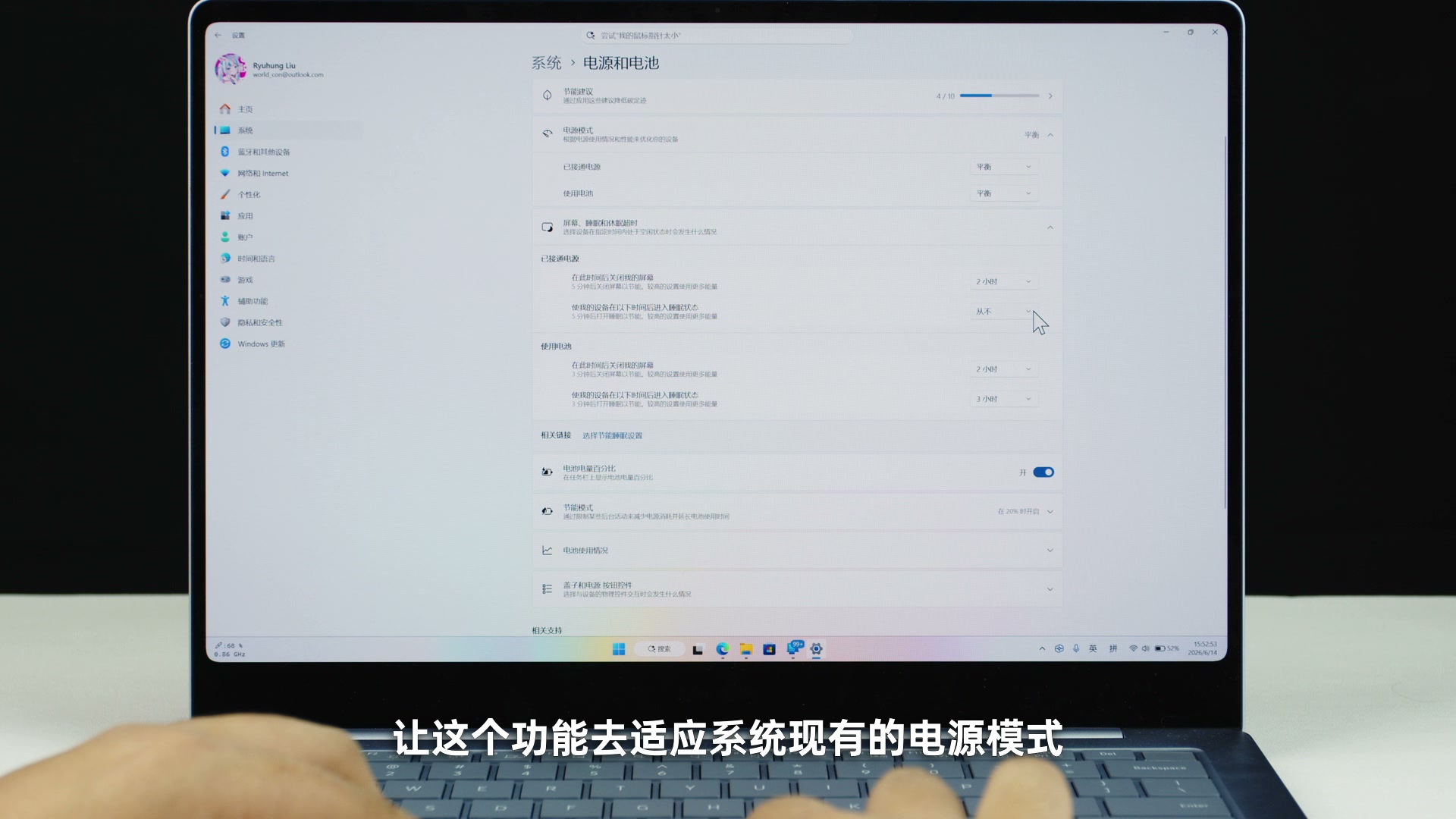
- 该功能会跟随电源模式、电池电量和节能策略,低电量或节能模式下可能被限制或自动停用。
- 短暂提频不等于 CPU 满载。频率、利用率和持续时间要一起看,几毫秒到约一秒的提频通常不会产生类似长期烤机的热量。
- 2026 年 6 月更新对应的测试门槛为 Windows 11 24H2
26100.8655或 25H226200.8655;后续更高版本也可能包含这段代码。 - Microsoft 没有提供可见开关。需要手动体验时,可使用 ViVeTool 功能 ID
58989092,但隐藏功能随更新变化,操作前应先备份重要数据。
低延迟模式到底做了什么
传统的动态调频会根据负载、温度和电源策略改变 CPU 频率。Low Latency Profile 在这个基础上增加了对“交互瞬间”的优先处理:线程调度器识别到用户正在打开菜单、右键或启动程序,就给相关任务更积极的性能响应,让工作尽快完成。
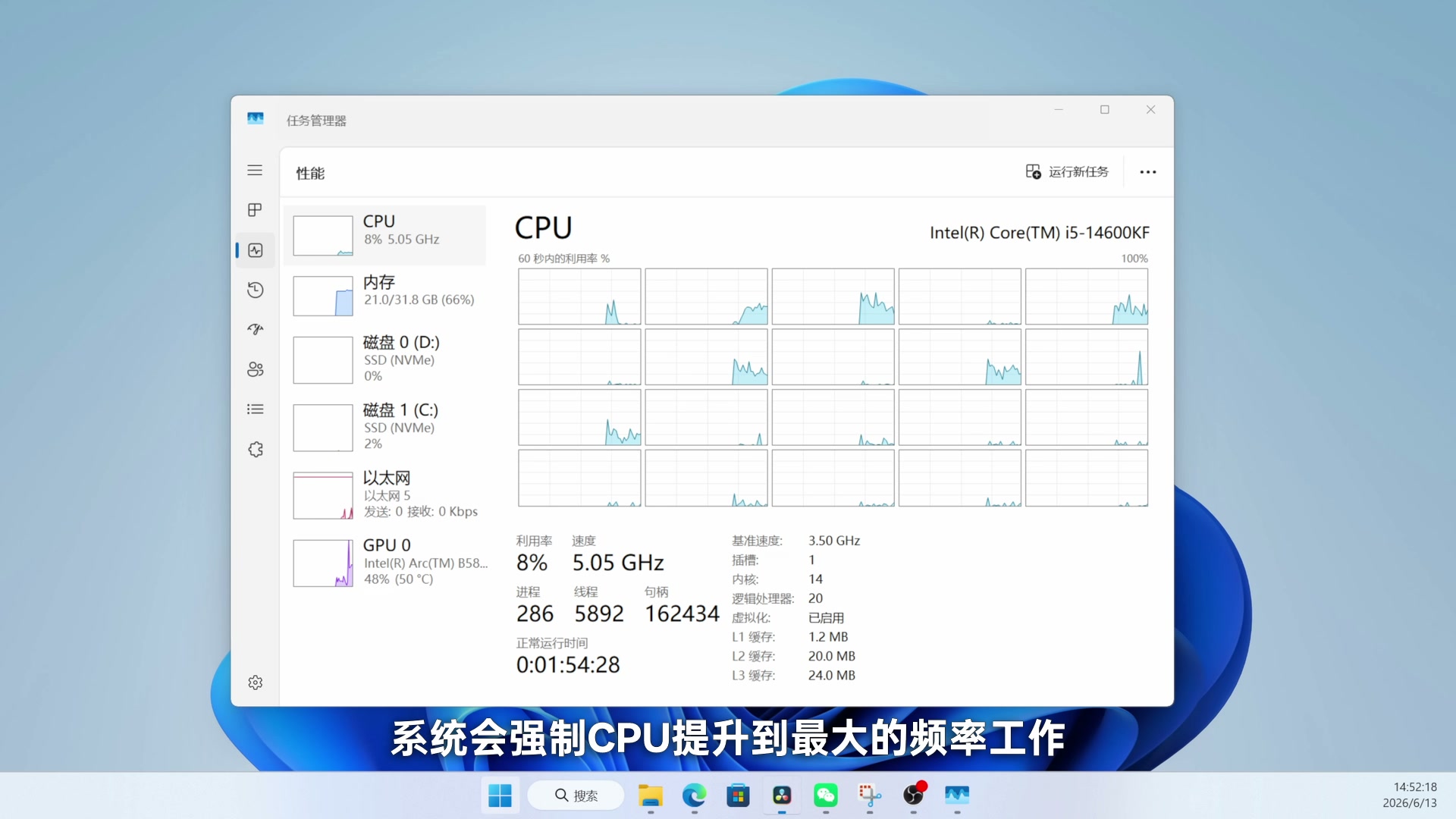
视频中在较低后台负载下观察任务管理器和 HWiNFO。交互触发后,CPU 频率可以短暂上升到 5GHz 左右,但利用率仍然不高,这说明它更像一次短促的性能脉冲,而不是让所有核心持续满载。
flowchart LR
    A["用户点击开始菜单、右键或启动应用"] --> B["Windows 调度器识别高优先级交互"]
    B --> C{"当前电源与电池策略是否允许"}
    C -->|"允许"| D["CPU 短暂提高频率并优先完成交互任务"]
    C -->|"节能或低电量限制"| E["降低或不触发性能提升"]
    D --> F["界面或应用更快进入可用状态"]
    F --> G["数毫秒到约一秒后恢复常规调频"]
    E --> G
这个流程不意味着每次点击都会把所有核心拉到最高频率。系统仍会根据处理器架构、活动线程、电源计划、散热和固件决定具体频率,任务结束后也会快速回落。
实测能不能感觉到更流畅
视频把未开启和已开启的系统画面放在一起,并尽量关闭其他软件,让后台负载保持接近。打开开始菜单和通知中心时,监控软件可以看到开启后的频率提升更积极,但动画本身很短,肉眼不一定能稳定分辨。
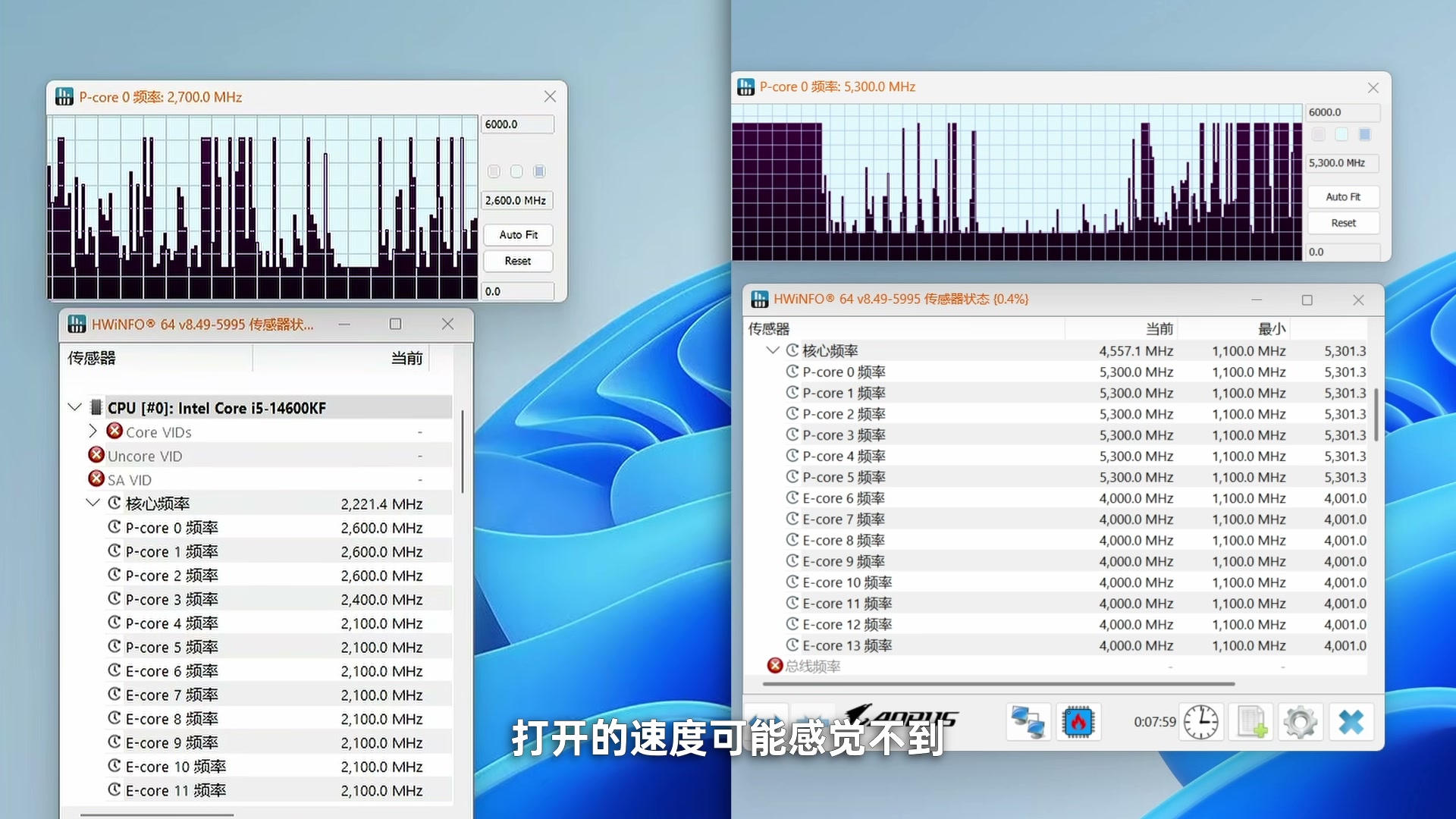
打开 Microsoft Store 时差别更容易观察:未开启一侧的 P-core 频率约在 2.1GHz-2.7GHz 间波动,开启后会更快冲到 5.3GHz。这里展示的是特定测试机和当时负载,不能把单帧数字当作所有电脑的固定结果。
对于硬件较老、CPU 单核性能较弱、系统后台任务多或电源策略偏保守的设备,这种短时加速更可能减少“点了以后停一下才有反应”的感觉。对于高频桌面 CPU、NVMe 固态硬盘和内存充足的电脑,主要收益可能只是降低偶发卡顿,并不会让游戏帧率或多核跑分突然提高。
它和游戏低延迟、网络延迟没有关系
名称里的“低延迟”很容易让人误会。这个功能不负责以下内容:
- 不降低网络 Ping,也不会改变路由、Wi-Fi 或网卡延迟。
- 不等同于 NVIDIA Reflex、AMD Anti-Lag 或显卡驱动里的低延迟选项。
- 不直接降低显示器响应时间、鼠标轮询延迟或蓝牙延迟。
- 不修复音频爆音、DPC 延迟、驱动 ISR 延迟等实时音频问题。
- 不会让游戏进程长期保持最高 CPU 频率,也不是新的高性能电源计划。
它更准确的名字应该是“Windows 交互响应加速策略”。如果问题是游戏掉帧、网络卡顿或音频延迟,需要分别检查显卡、驱动、网络、温度和后台进程。
为什么这项功能会引发争议
一部分用户认为,Windows 11 基础界面卡顿来自代码复杂、推荐内容、后台校验和 Web 组件,Microsoft 应该先优化软件,而不是在用户点击时提高 CPU 频率。这种批评的核心是:短时提频可能掩盖底层效率问题。
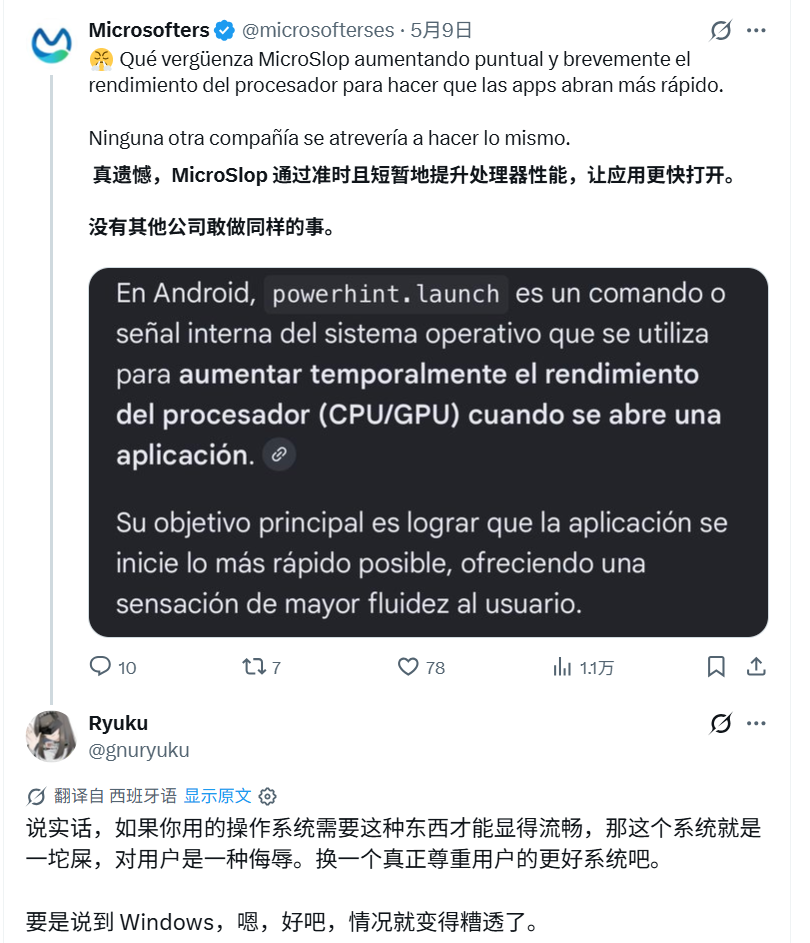
Microsoft 相关开发者的回应是,现代操作系统都会使用动态频率提升来缩短交互等待,包括 macOS、Linux 和手机系统;临时提高频率并不是作弊,而是硬件和调度器配合改善响应速度的常规做法。
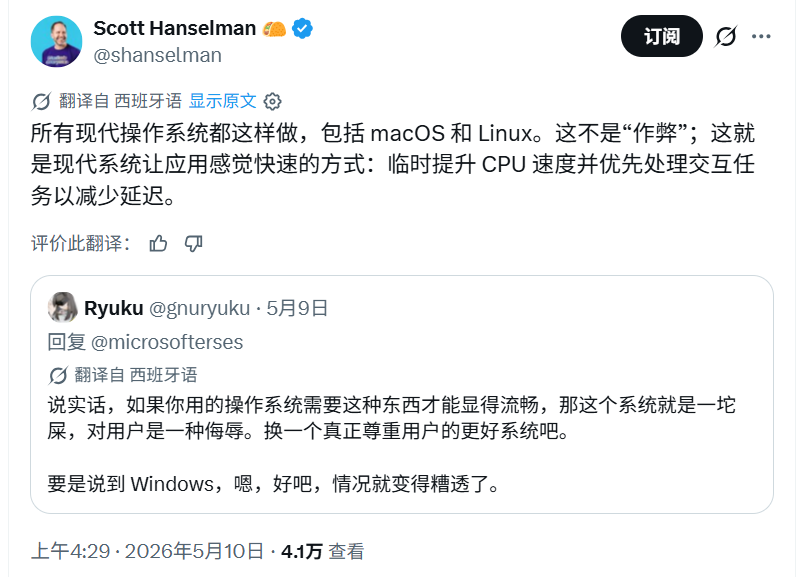
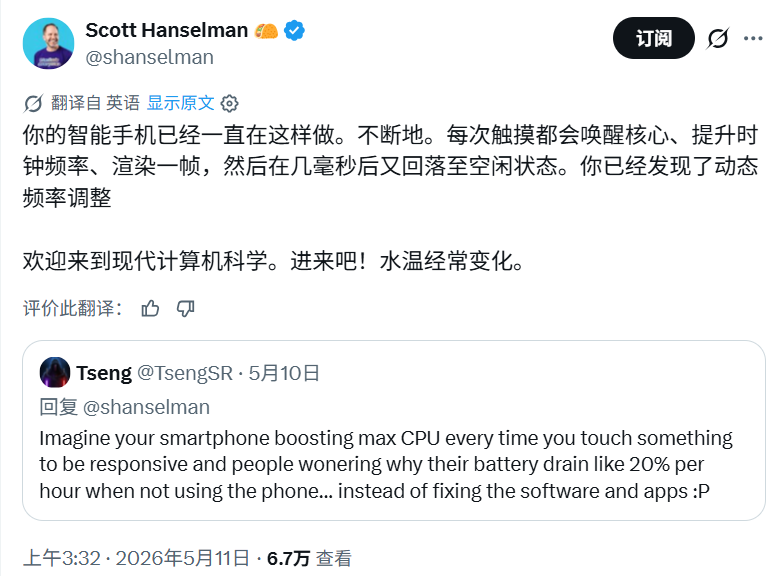
手机上也有类似的 launch boost 或 power hint:触摸屏幕、打开 App 时唤醒核心并短暂提高 CPU/GPU 频率,完成首帧渲染后迅速回落。Windows 这次的思路并不新,争议更多在于系统本身是否同时进行了足够的原生界面和代码优化。
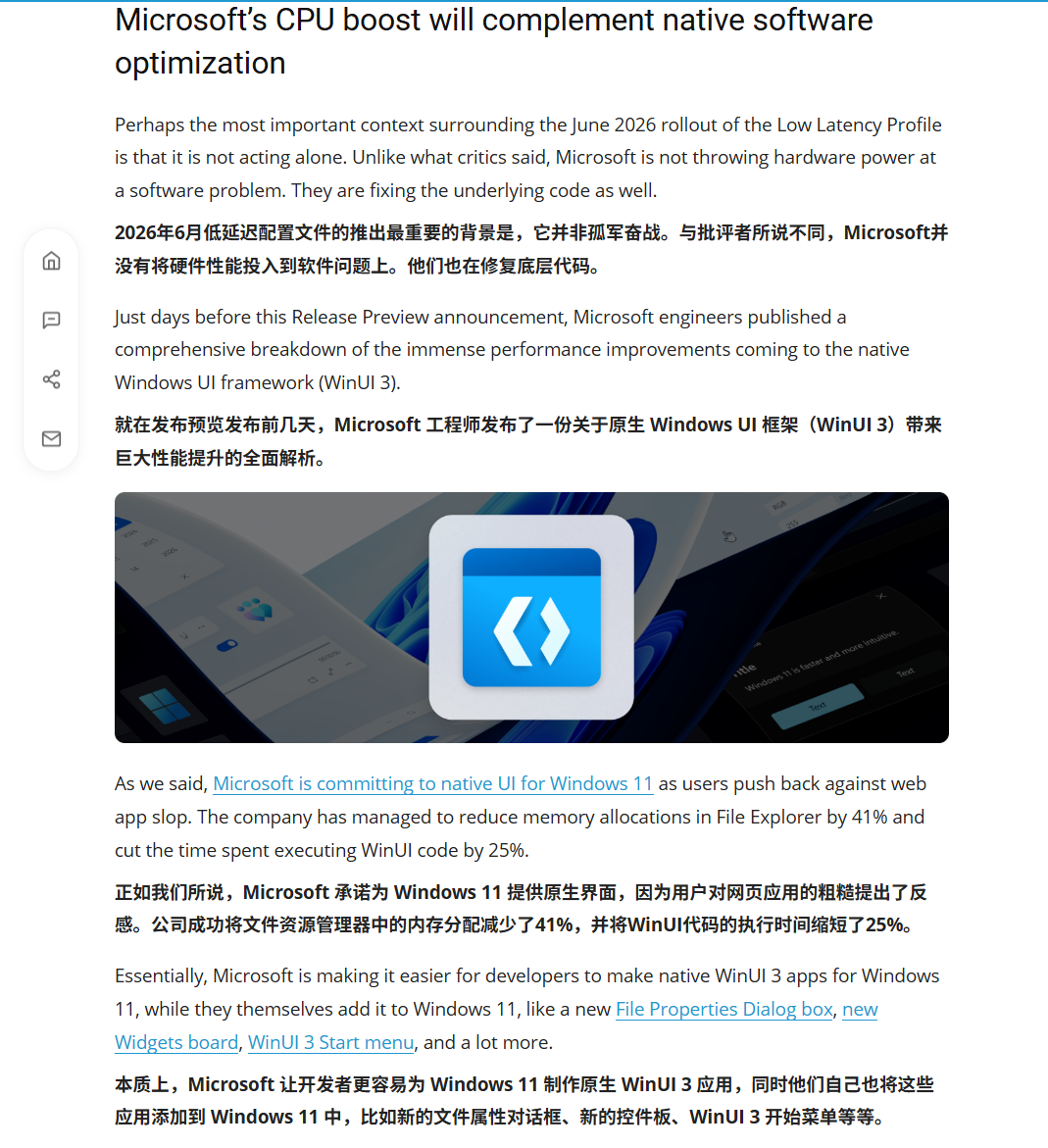
从同期资料看,Microsoft 也在推进 WinUI 3、文件资源管理器和原生界面的内存与执行效率优化。因此更合理的理解是:低延迟配置负责缩短交互瞬间,底层代码优化负责减少长期资源消耗,两者并不互斥。
会不会更耗电、发热或伤 CPU
需要区分“频率高”和“负载高”。CPU 发热由电压、频率、利用率、工作量和持续时间共同决定。低利用率下短暂两秒的高频,产生的热量通常远低于高利用率下持续数分钟的中高频工作。
相关测试认为,Low Latency Profile 不会让 CPU 长期高温,也没有观察到明显的续航下降。这里的结论只适用于短促交互触发,不应外推到散热不良、后台程序异常或手动锁频等其他场景。
Microsoft 还让该功能适应现有电源模式。开启节能模式、降低电量阈值或使用厂商静音模式时,系统可以降低甚至不触发这类性能提升,因此笔记本用户不需要为了它长期切换到“最佳性能”。
如果开启后发现风扇频繁拉高、待机功耗异常或电池续航明显下降,应先用任务管理器检查是否有真正持续占用 CPU 的进程,再关闭隐藏功能进行对照,不要只根据瞬时频率判断故障。
开启前先检查 Windows 11 版本
视频使用的是 2026 年 6 月更新相关版本:
| Windows 版本 | 最低示例内部版本 |
|---|---|
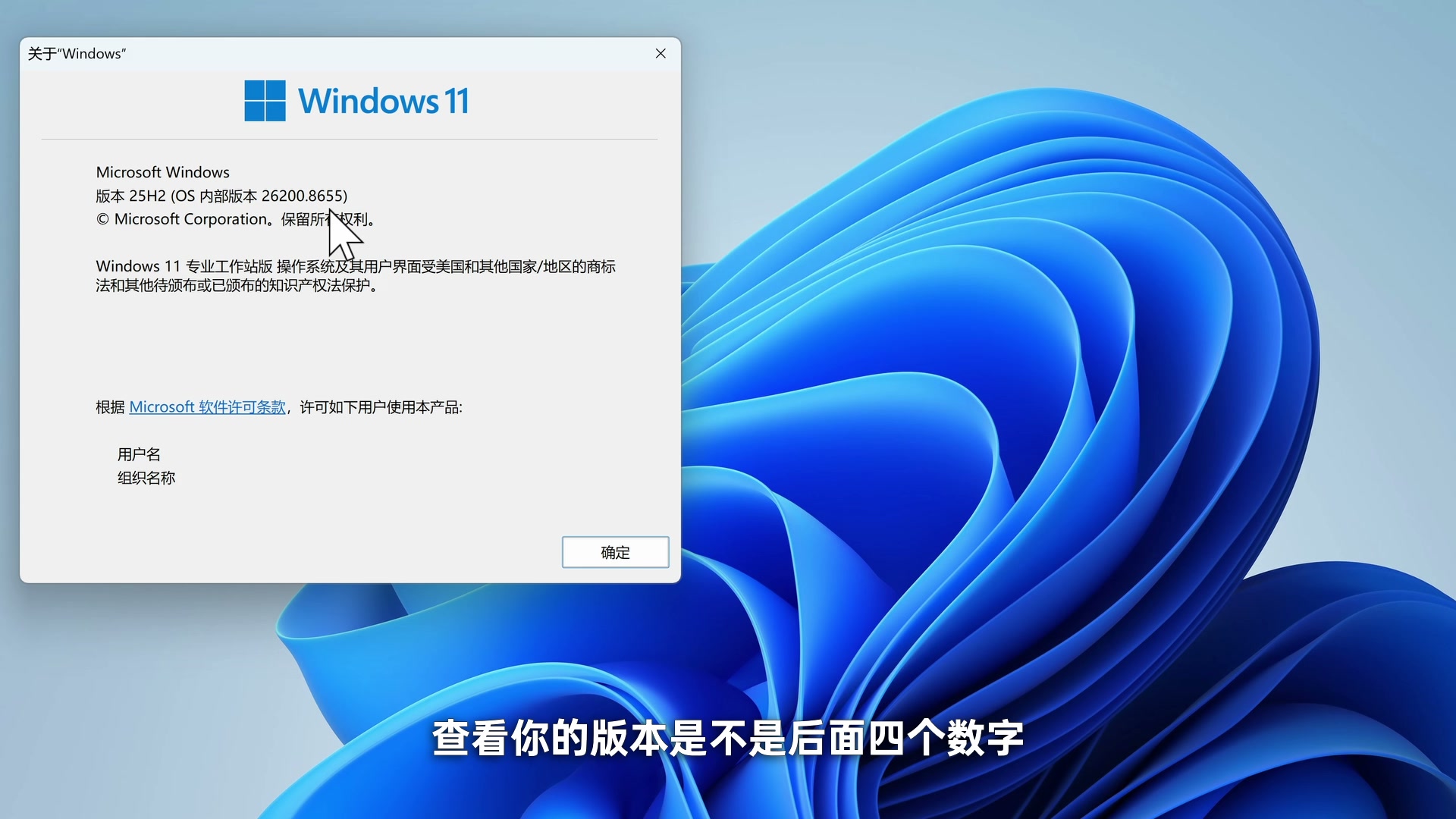
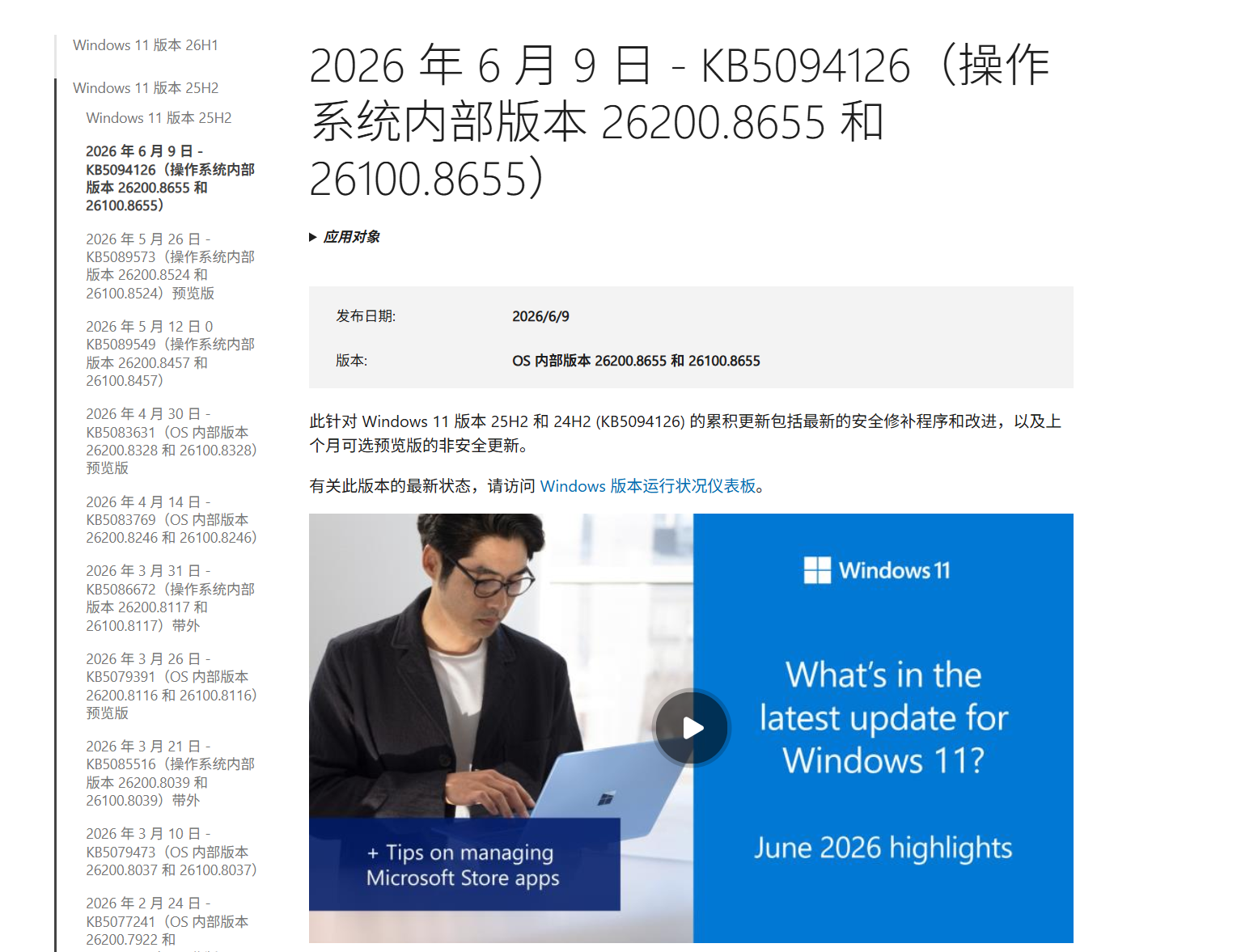
| Windows 11 24H2 | 26100.8655 |
| Windows 11 25H2 | 26200.8655 |
后续更高内部版本通常也包含相关代码,但 Microsoft 可能更改功能 ID、逐步推送状态或默认策略。低于这些版本时,不要强行照抄命令,先通过 Windows Update 安装适用的累积更新。
按 Win + R,输入 winver 并回车。在“关于 Windows”窗口中查看“OS 内部版本”;例如视频中的 25H2 为 26200.8655。
正式更新页面同时列出了 24H2 的 26100.8655 和 25H2 的 26200.8655。如果你的内部版本已经更高,但 ViVeTool 返回不存在或开启后完全无变化,可能是 Microsoft 已修改实验配置,不建议反复尝试来源不明的功能 ID。
用 ViVeTool 开启低延迟模式
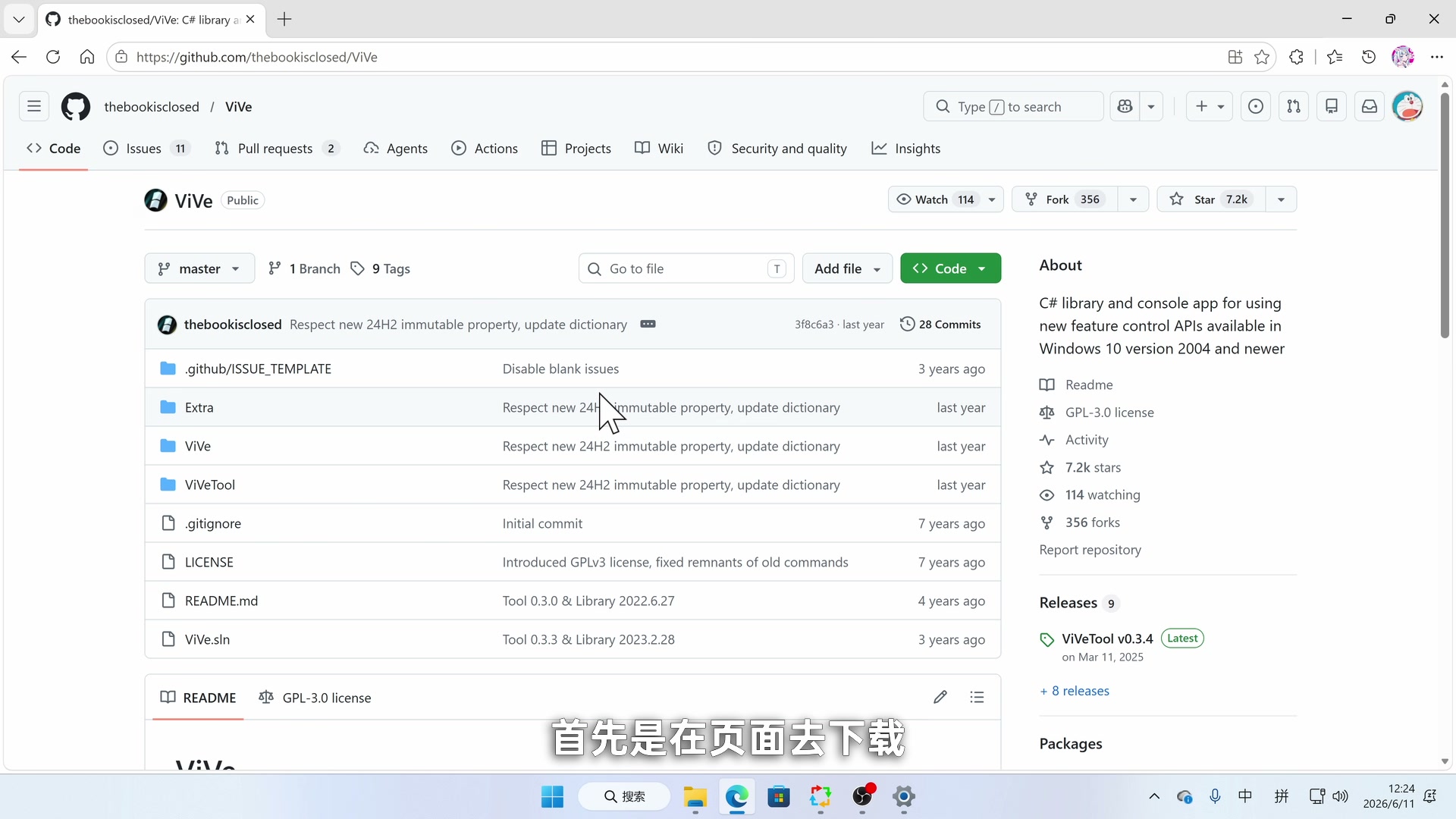
ViVeTool 是第三方开源工具,可以调用 Windows Feature Management 配置。它不是 Microsoft 官方设置界面,隐藏功能可能未完成测试。操作前建议保存工作、备份重要文件,并从项目的 GitHub Release 页面下载,不要使用网盘里的二次打包版本。
1. 下载并解压 ViVeTool
打开 ViVeTool GitHub Releases,进入最新稳定版 Release,在 Assets 中下载适合普通 Intel/AMD Windows 电脑的压缩包,然后解压到容易找到的目录。
2. 以管理员身份打开终端
右键开始按钮,选择“终端(管理员)”。如果弹出用户账户控制提示,确认发布者和操作内容后再允许。
假设文件解压到了下载目录,可以先进入该文件夹:
cd "C:\Users\你的用户名\Downloads\ViVeTool-v0.3.4-IntelAmd"文件夹名称会随 ViVeTool 版本变化,以自己的实际路径为准。也可以在文件资源管理器中复制文件夹路径,再粘贴到终端。
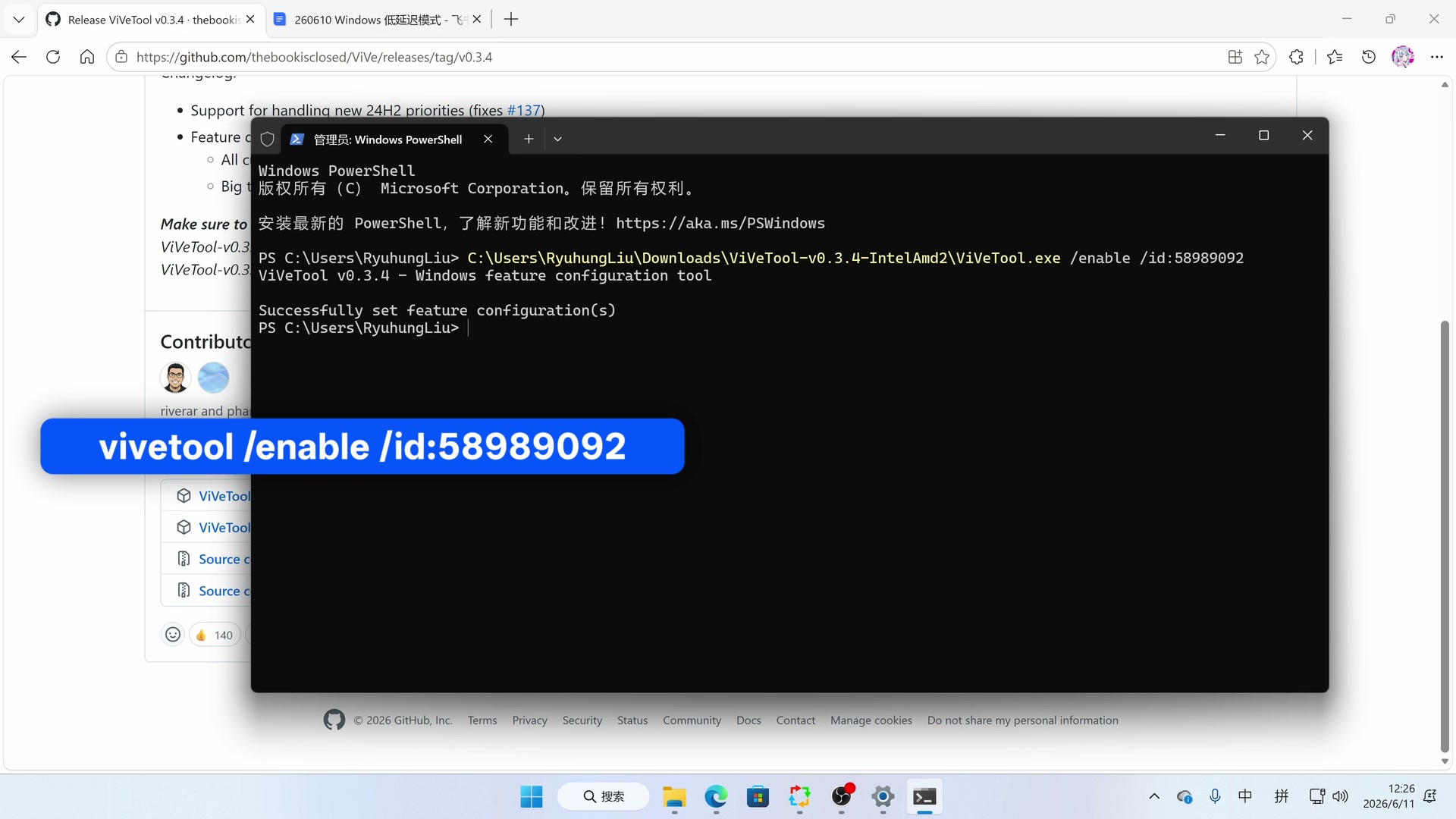
3. 执行功能 ID 58989092
在管理员终端中执行:
.\ViVeTool.exe /enable /id:58989092看到 Successfully set feature configuration(s) 后,关闭正在编辑的文件并重新启动电脑。仅注销账号可能不足以让调度和功能配置完整重新加载。
不要把网上多个功能 ID 一次性批量开启。隐藏功能之间可能存在依赖,同一版本可用的 ID 在其他版本上也可能失效。
怎么确认是否生效
该功能没有设置开关,也不会在系统信息里显示“已开启”。可以使用以下方法做对照:
- 重启后打开任务管理器的“性能 – CPU”,先让系统空闲一会儿。
- 如果需要更细的每核心频率,可以使用 HWiNFO 传感器窗口,但不要同时运行压力测试。
- 连续打开开始菜单、设置、资源管理器右键或 Microsoft Store,观察频率是否出现短促上升。
- 关闭该功能后,用相同应用、相同电源模式和相似后台负载重复测试。
- 重点看操作是否更稳定,不要只追求一个更高的 GHz 数字。
开始菜单这类轻量界面的差异可能只有几帧。Microsoft Store、设置或首次启动应用更容易观察,但缓存状态也会影响结果,至少重复几次再判断。
如何关闭并恢复原状态
进入同一个 ViVeTool 文件夹,以管理员身份执行:
.\ViVeTool.exe /disable /id:58989092执行成功后重新启动电脑。如果 Windows 后续已经把功能改成默认启用,disable 会强制关闭当前功能状态;若想完全交回系统默认配置,可以使用对应 ViVeTool 版本支持的重置功能,或等待后续系统更新覆盖实验设置。
出现启动异常、界面卡顿、风扇行为异常或应用兼容问题时,应优先关闭该 ID。ViVeTool 不会替代系统还原、镜像备份和正常更新维护。
哪些电脑值得开启
比较值得尝试:
- 已安装适用更新,开始菜单、设置和资源管理器偶尔会出现短促停顿。
- 使用较老的低压 CPU、双核/四核设备或性能释放偏保守的轻薄本。
- 愿意做开启前后对照,并知道如何使用管理员终端关闭功能。
- 可以接受隐藏功能在后续更新中被修改、失效或自动转为默认策略。
不建议急着开启:
- 电脑本来就很流畅,只是希望提高游戏帧率或降低网络延迟。
- 系统版本低于要求,或正在使用精简版、修改版 Windows。
- 设备存在过热、供电、驱动或后台高占用问题,还没有先排查根因。
- 不熟悉命令行,也没有备份重要数据和回退方案。
- 公司、学校或受管理设备,功能策略由管理员统一控制。
常见问题
Windows 11 低延迟模式能提高游戏帧率吗?
它主要加速系统交互和应用启动,不是游戏性能模式。游戏运行时本来就会按负载提高 CPU 频率,平均帧率通常不会因这个 ID 明显上升。
它能降低网络延迟或鼠标延迟吗?
不能直接降低。网络 Ping、鼠标轮询、显示器响应和 DPC 延迟分别由网络、外设、显示链路和驱动决定,与 Low Latency Profile 不是同一个问题。
为什么执行成功后没有看到新开关?
这是底层功能配置,没有图形界面。执行成功只表示功能标志已写入;是否实际触发仍由系统版本、分阶段配置、电源策略和硬件决定。
版本高于 8655 还能使用吗?
可能可以,但隐藏功能会随更新变化。高版本如果命令失败、没有效果或出现异常,不要继续尝试陌生 ID,等待 Microsoft 正式推送更稳妥。
会不会让笔记本更耗电?
单次触发只有几毫秒到约一秒,整体影响通常很小,而且系统会参考节能和低电量状态。若实测续航明显变化,可以用 /disable 关闭并做同条件对照。
ViVeTool 安全吗?
工具本身是开源项目,但它能修改未公开的 Windows 功能配置。应只从项目 GitHub Release 下载、不要运行二次打包脚本,并提前准备回退方案。