这篇文章整理自我在 B 站发的 OpenRecall 体验视频。主题听起来有点吓人:电脑后台一直截图,然后你可以像翻时间轴一样搜索自己过去看过什么、打开过什么文件、访问过什么网页。
这不是普通木马软件的设定,而是微软在 Copilot+ PC 上推出过的 Windows Recall 回顾功能。它的思路很简单,也很有争议:用本地 AI 分析屏幕快照,让电脑拥有一种“可搜索的视觉记忆”。
本文会把这件事拆开讲清楚:Windows Recall 到底是什么,为什么它刚发布时引发隐私争议,OpenRecall 这个开源替代方案能不能用,以及普通用户要不要在自己的电脑上尝鲜。
先说结论
如果你只是想体验“电脑自动记录屏幕,再按关键词找回过去画面”的概念,OpenRecall 确实能跑起来,而且不需要 Copilot+ PC,也不要求 NPU。

但我不建议在工作电脑、财务电脑、公司电脑、处理客户资料的电脑上长期打开它。原因不是它不能用,而是这类工具天然会记录太多屏幕内容:聊天、网页、文件、账号页面、工作文档、甚至一些你自己都忘记打开过的东西。
可以把它当成一个开源实验项目,适合技术玩家、本地 AI 爱好者、想理解 Recall 工作方式的人。它不是一个适合所有人无脑常驻后台的生产力工具。
Windows Recall 是什么
很多人第一次听到 Recall,会联想到 Windows 10 时代的“时间线”功能。时间线更像应用历史记录:你之前打开过什么网页、文档、应用,它会用有限的信息帮你回到之前的状态。
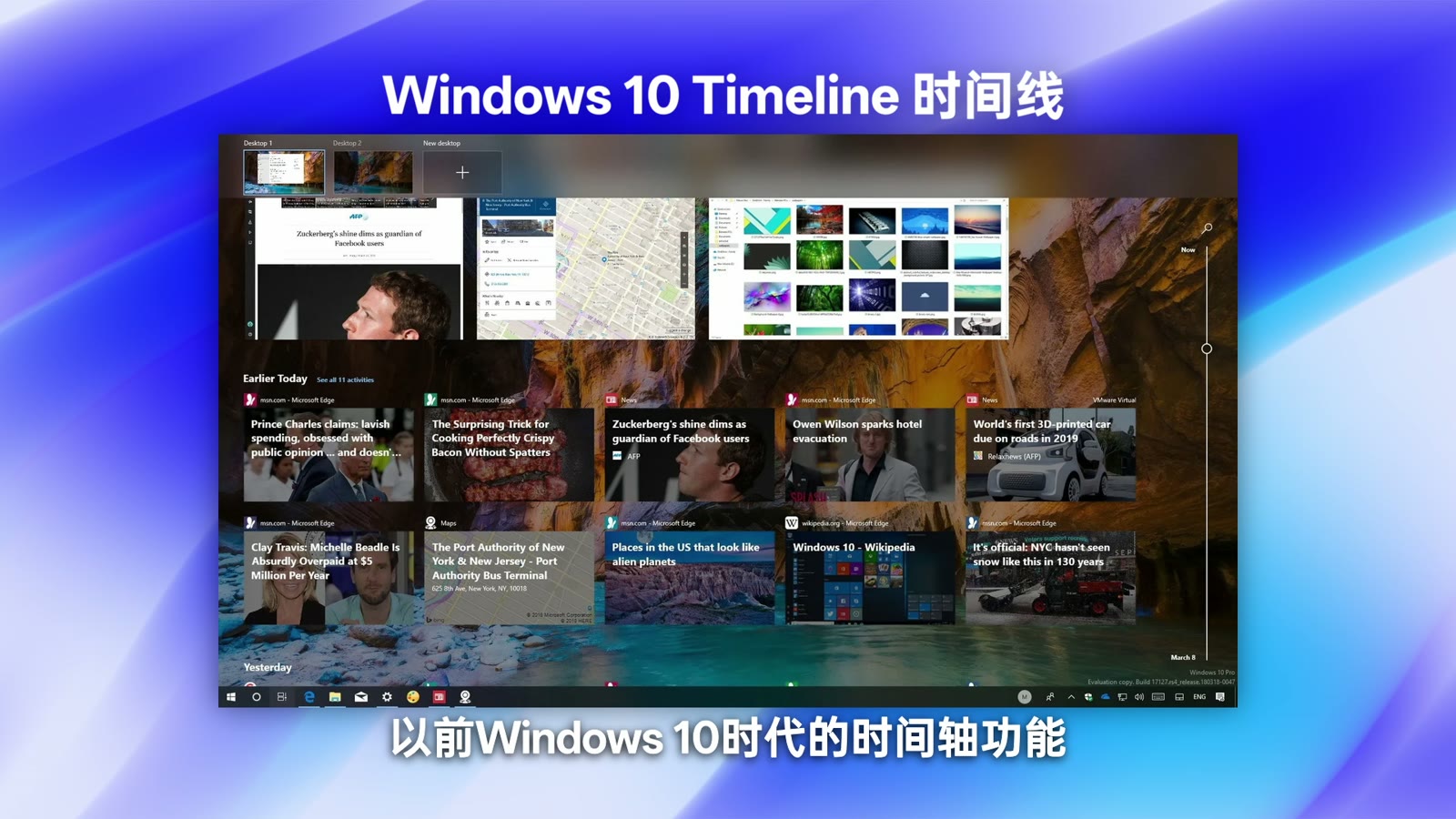
Recall 的思路更激进。它会定期保存屏幕快照,再用本地模型分析截图中的文字、窗口和画面内容。之后你搜索一个关键词,它不是只找浏览器历史或文件名,而是试图从你过去的屏幕画面里把相关片段找出来。
举个例子,你记得之前看过一张“橙色沙发”的图片,但忘了在哪个网页、哪个聊天窗口、哪个文档里看到过。传统搜索很难找;Recall 这类工具理论上可以从屏幕快照里识别图像和文字,再帮你回到当时的画面。
这就是它吸引人的地方,也是它危险的地方。
为什么 Recall 会引发隐私争议
Recall 的争议点不在于“截图”两个字本身,而在于它截图的范围太大、频率太高、保存的信息太敏感。
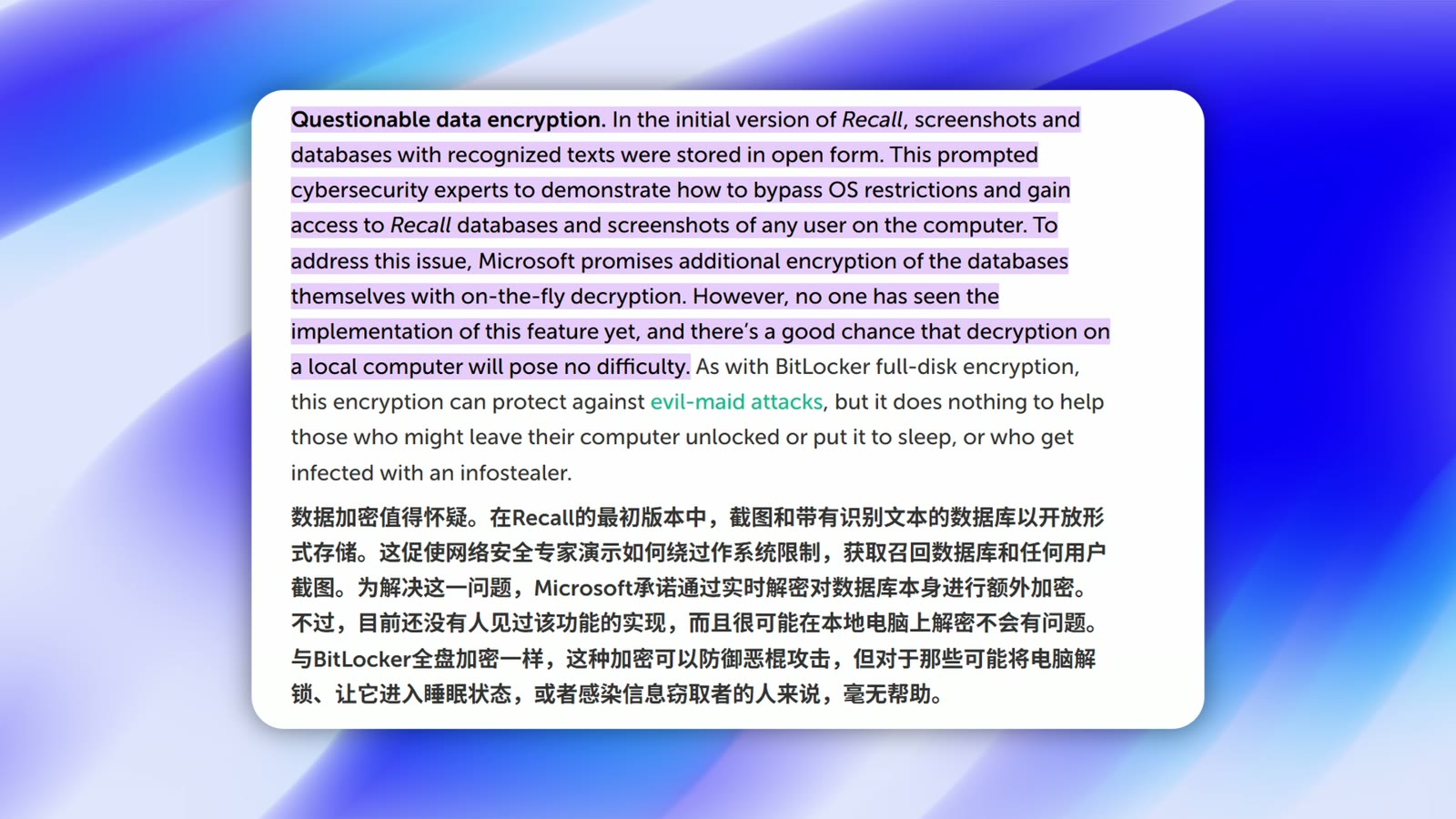
早期安全研究者指出,Recall 的截图和索引数据库如果被恶意软件、黑客或者本机其他用户拿到,后果可能比传统键盘记录器还严重。键盘记录器主要记录你敲了什么;Recall 类工具则可能保留你看过什么、复制过什么、打开过什么页面。
微软后来对 Recall 加了更多限制,比如默认不开启、需要 Windows Hello、结合 BitLocker、本地加密保存、可以排除应用和网站等。但这些修复并没有改变一个核心事实:只要一个工具会长期记录屏幕,它就必须被当成高敏感功能看待。
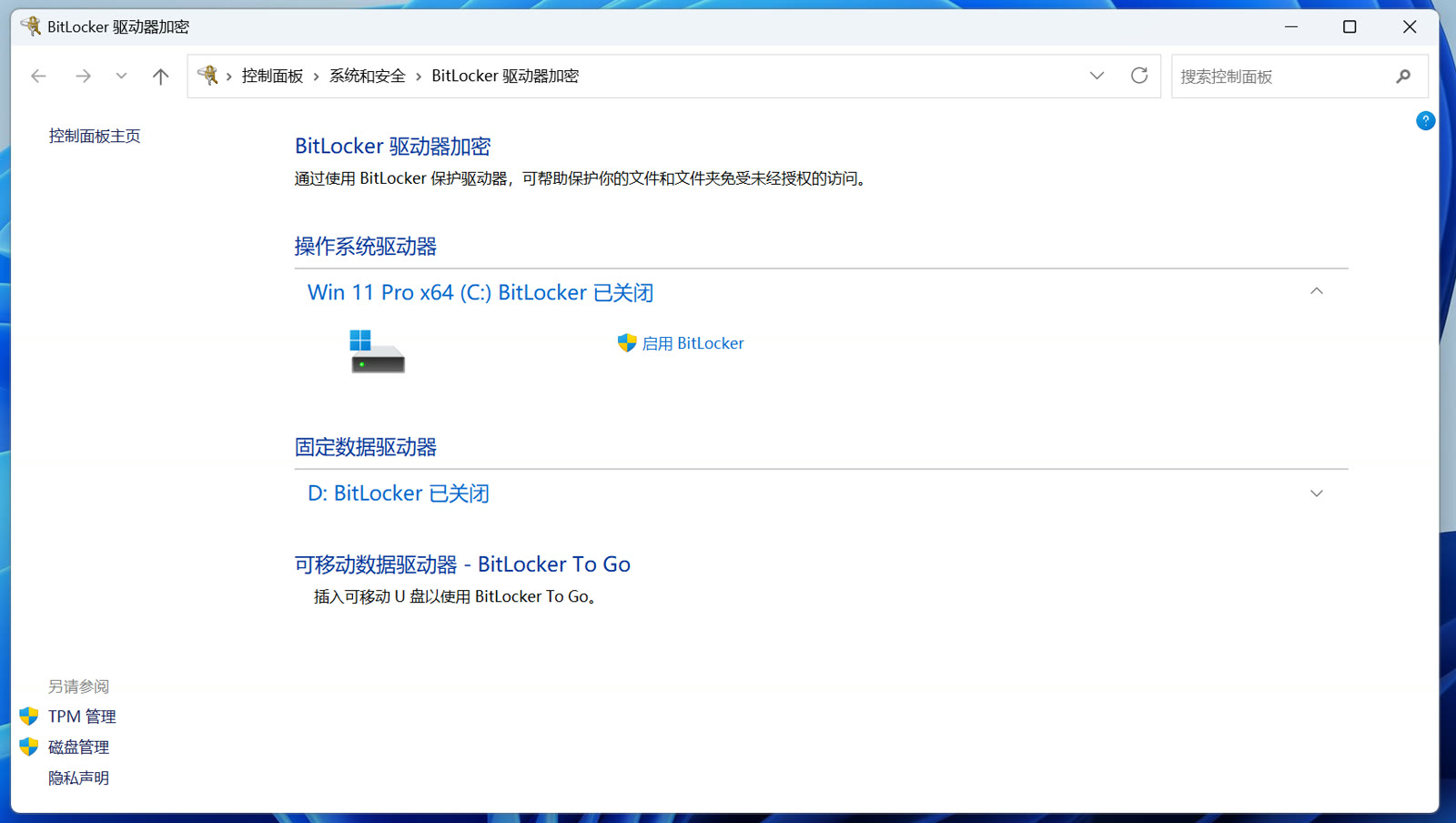
我在视频里也特别提醒:如果你以后出售支持 Copilot+ AI 功能的电脑,不要只做象征性的删除文件。最好使用 Windows 恢复里的“删除所有内容”,或者直接重装系统,避免历史截图、缓存和账号数据留在机器里。
OpenRecall 和 Windows Recall 有什么区别
OpenRecall 是一个开源项目,目标是做一个类似 Recall 的本地回顾工具。它的优势很明确:
- 不要求 Copilot+ PC。
- 不强制要求 NPU。
- 可以在 Windows、Linux、macOS 上尝试。
- 项目开源,技术玩家可以看到它大概在做什么。
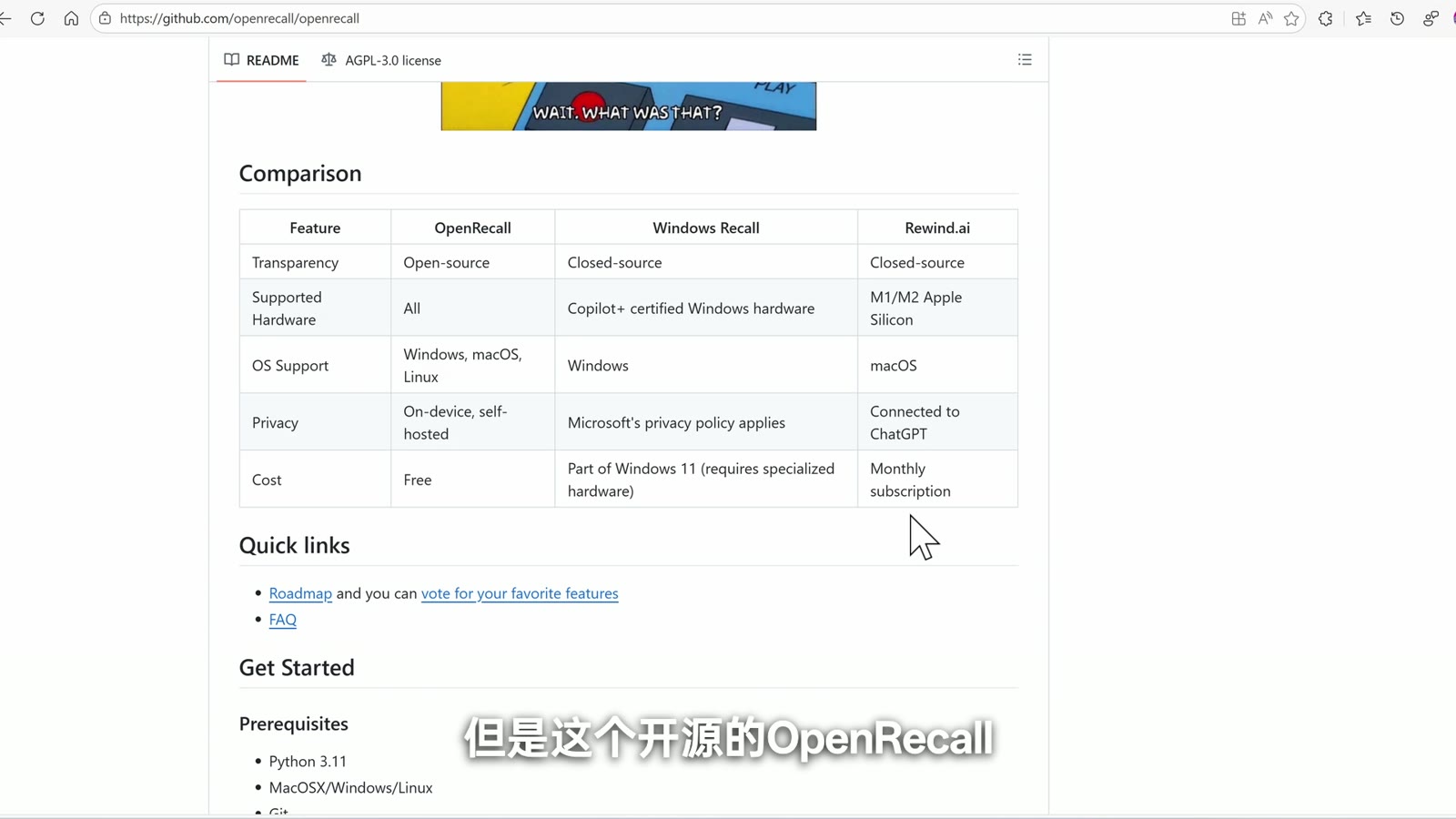
但它的劣势也很明显:
- 完成度不如 Windows Recall。
- 需要 Python、Git 和命令行环境。
- 运行时更像脚本工具,不像系统功能一样完整。
- 截图和数据库仍然会保存在本机,安全边界主要靠你自己管理。
- 用久以后会占用磁盘空间。
所以 OpenRecall 更像是“让普通电脑体验 Recall 思路”的开源实验,而不是微软 Recall 的完整替代品。
OpenRecall 怎么安装
按照项目说明,基本需要先准备 Python 3.11 和 Git,然后通过命令行安装依赖并运行。
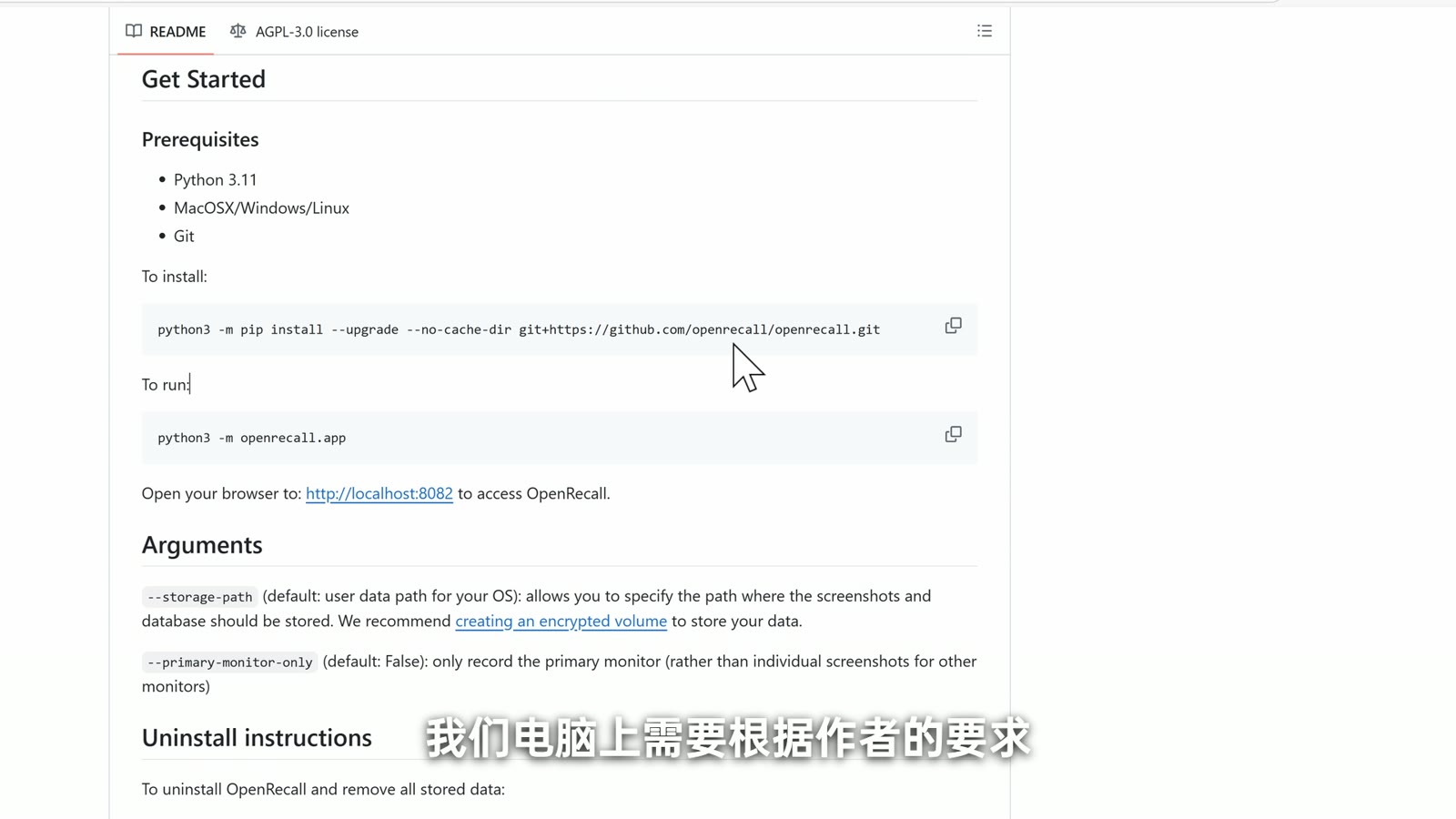
大体思路是:
git clone https://github.com/openrecall/openrecall.git
cd openrecall
python -m venv venv
venv\Scripts\activate
pip install -r requirements.txt
python main.py
这里要注意,视频录制时项目依赖和代码还有一些兼容性问题。我实际安装时遇到过依赖库版本不匹配、脚本报错、控制台需要一直挂着等情况。最后我是简单修改了一些代码,才在自己的电脑和系统环境里跑起来。
如果你只是普通用户,不太熟悉 Python 虚拟环境、pip 报错、Git 克隆这些操作,OpenRecall 目前还不是很友好。它更适合能接受折腾的玩家。
运行后会保存什么
OpenRecall 跑起来之后,会在后台定期截图,并把截图文件、索引数据和模型相关文件保存在本机目录里。你用一段时间后,就能看到这些截图文件堆在电脑上。
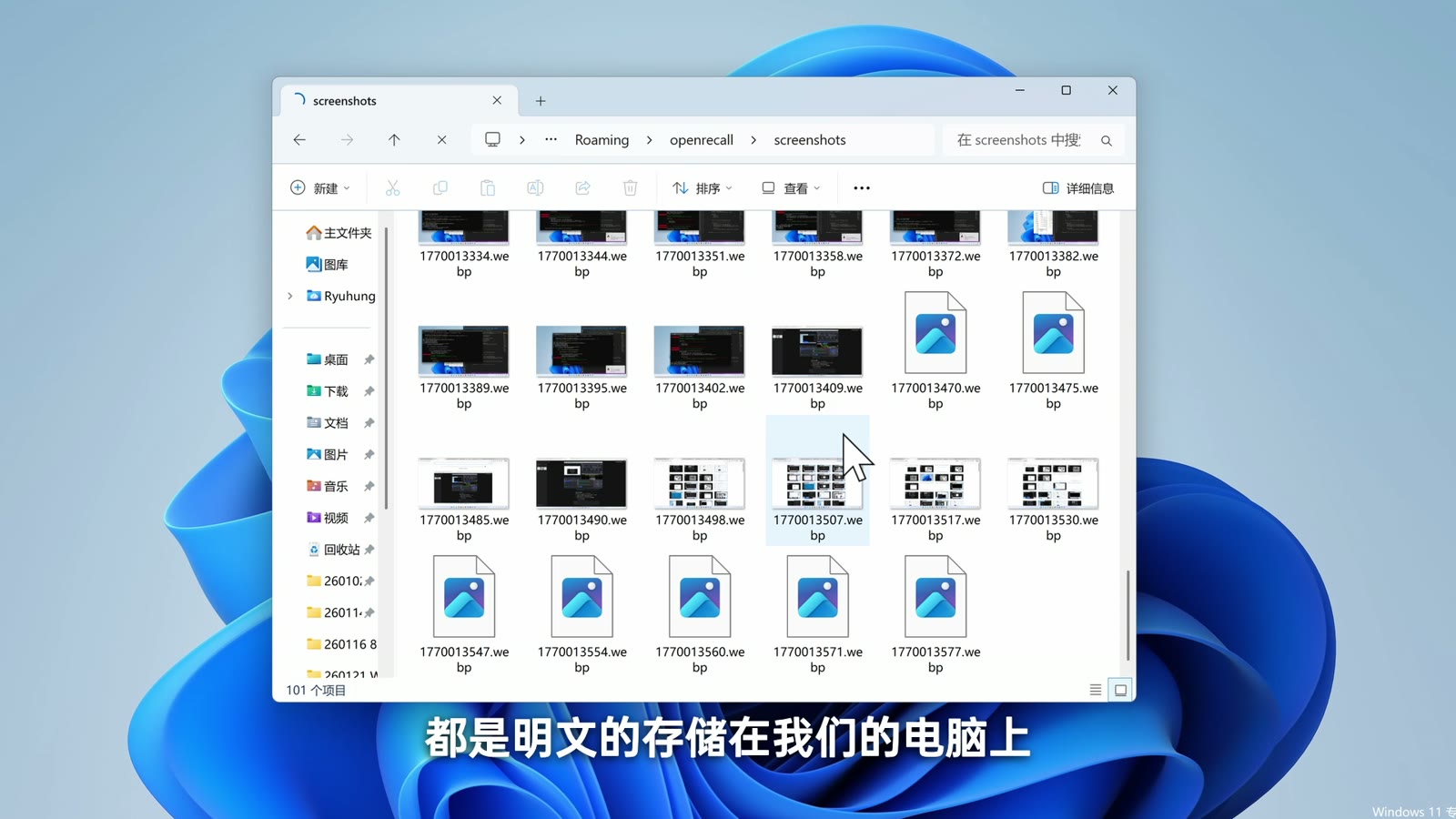
这正是我最担心的地方。它确实没有把数据上传到云端,但“本地保存”不等于“绝对安全”。如果有人能访问你的电脑、硬盘、备份目录,或者恶意软件能读到这些文件,那它就可能直接看到你的屏幕历史。
这个逻辑和 Windows Recall 早期被质疑的地方很像:截图越完整,搜索越方便;但截图越完整,泄露时越麻烦。
实际使用体验
功能上,OpenRecall 的方向是能用的。它会记录屏幕画面,你可以回看过去的截图,也可以尝试通过关键词找回之前出现过的内容。
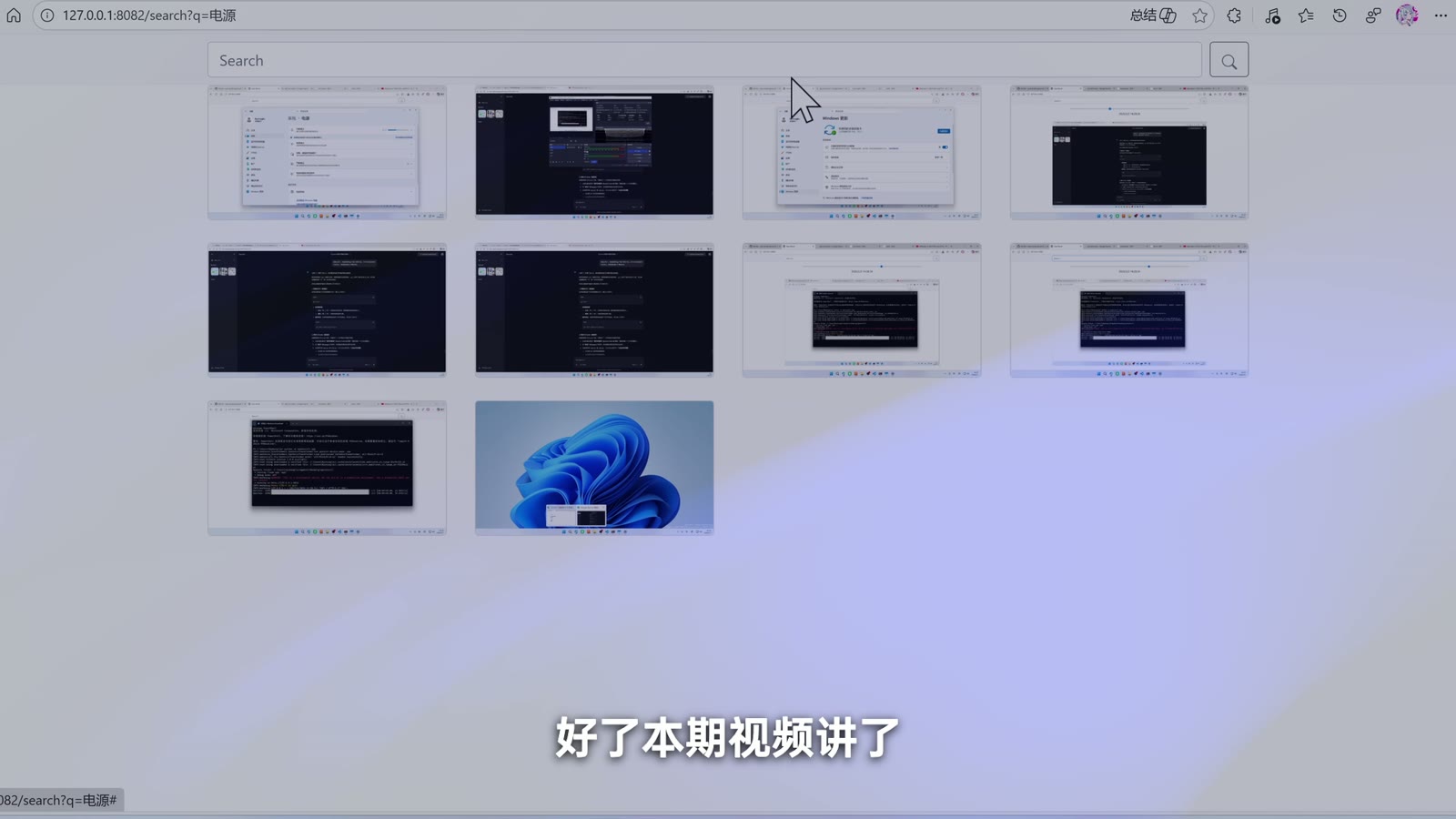
但它距离“像系统功能一样自然”还有距离。比如:
- 控制台常驻不够优雅。
- 长时间运行后可能报错。
- 截图策略不够聪明。
- 敏感页面不会自动可靠遮挡。
- 硬盘占用会持续增长。
- 搜索和回看体验还比较粗糙。
如果只是尝鲜,这些问题可以接受;如果要长期作为生产力工具,就会有点鸡肋。
到底该不该用
下面这个判断流程更接近我的建议。
flowchart TD
    A["你想体验 Recall 类屏幕记忆功能吗?"] --> B{"电脑里是否经常处理敏感资料?"}
    B -->|是| C["不建议常驻运行"]
    B -->|否| D{"能接受 Python/Git 和命令行折腾吗?"}
    D -->|不能| E["先不要装,等项目成熟或系统功能完善"]
    D -->|能| F{"能否接受截图长期占用硬盘并自行清理?"}
    F -->|不能| E
    F -->|能| G["可以在个人电脑上短期尝鲜"]
    G --> H["使用后定期清理截图、数据库和缓存"]
我的建议是:
- 个人测试机、空白系统、非工作电脑:可以试。
- 主力工作电脑、公司电脑、财务电脑:不建议。
- 有隐私焦虑、不想管理截图目录:不建议。
- 技术玩家、开源项目爱好者:可以把它当成实验工具。
使用前至少做这些准备
如果你确实要尝试 OpenRecall,至少先做几件事:
- 确认截图保存目录在哪里。
- 不要在打开网银、密码管理器、客户资料、聊天隐私时运行。
- 定期清理截图文件和数据库。
- 给系统盘启用 BitLocker 或同类磁盘加密。
- 不要把 OpenRecall 的数据目录同步到网盘。
- 不要在多人共用电脑上开启。
- 卸载或停用后,手动检查数据目录是否还残留截图。
这些准备听起来麻烦,但 Recall 类工具本来就不应该被当成普通截图软件看待。它记录的是你的屏幕历史,不是几张随手截图。
总结
Windows Recall 的想法很诱人:当你忘记自己之前看过什么、写过什么、打开过哪个页面时,电脑可以像“有记忆”一样帮你找回来。OpenRecall 则让没有 Copilot+ PC、没有 NPU 的普通电脑,也能体验类似方向。
但这类功能最大的矛盾也在这里:越好用,意味着它越懂你过去看过什么;越懂你,就越需要严格的安全边界。
所以我对 OpenRecall 的评价是:值得技术玩家尝鲜,不适合作为普通用户的长期常驻工具。它能帮你理解 Recall 类功能为什么有用,也能让你直观看到这类功能为什么危险。
如果你真的要装,请把它当成一个会长期保存屏幕历史的高敏感工具,而不是一个普通 AI 小插件。