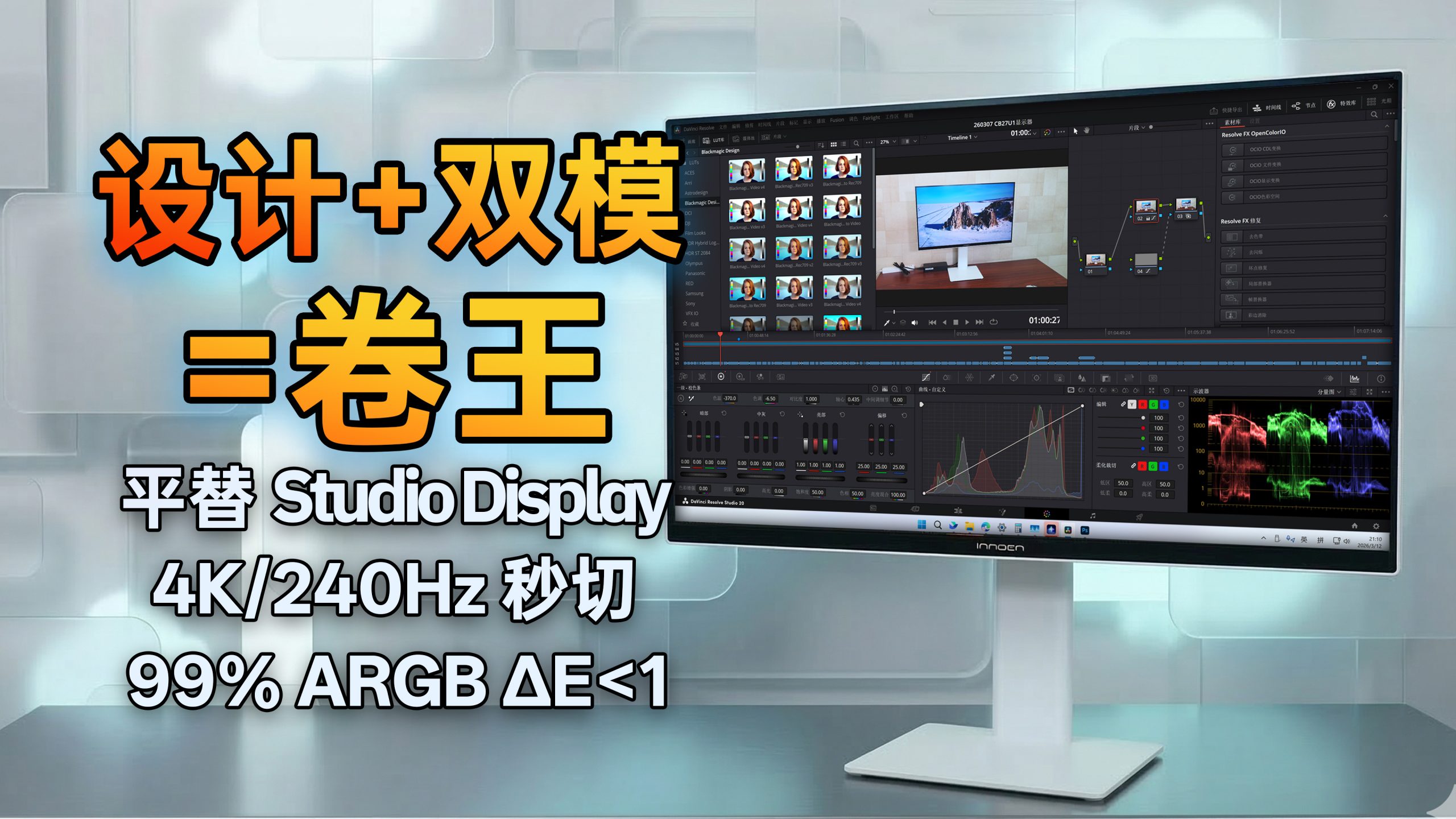
这篇文章整理自我在 B 站发的联合创新 CB27U1 显示器上手视频。它的定位很明确:不是单纯的电竞显示器,也不是只看参数表的办公屏,而是一台想把桌面美学、设计色彩、Type-C 一线连和高刷体验放在一起的 27 英寸 4K 显示器。
如果只看一句话结论,我觉得 CB27U1 最适合这三类人:用轻薄本外接显示器办公的人、做图片/视频/设计内容但预算不想冲到 Studio Display 的人,以及想要浅色桌搭、又不想牺牲高刷和色域的人。
先说结论
联合创新 CB27U1 的优势不是某一个参数特别夸张,而是整体配置比较均衡:4K 120Hz、1080P 240Hz 双模、2000:1 对比度、99% DCI-P3 / Adobe RGB、平均 ΔE<1、90W Type-C 反向供电,再加一个能直接在 Windows 里调模式的 PC Tool。
我会把它的优点和妥协拆开说:
- 纯白外观和薄机身很适合浅色桌搭,和常见黑色显示器拉开了观感差异。
- 4K 120Hz 对设计、剪辑、网页浏览和日常窗口操作都有实际提升,不只是游戏玩家才需要高刷。
- 1080P 240Hz 模式给了一个轻度游戏入口,平时 4K 干活,偶尔降分辨率打高帧游戏。
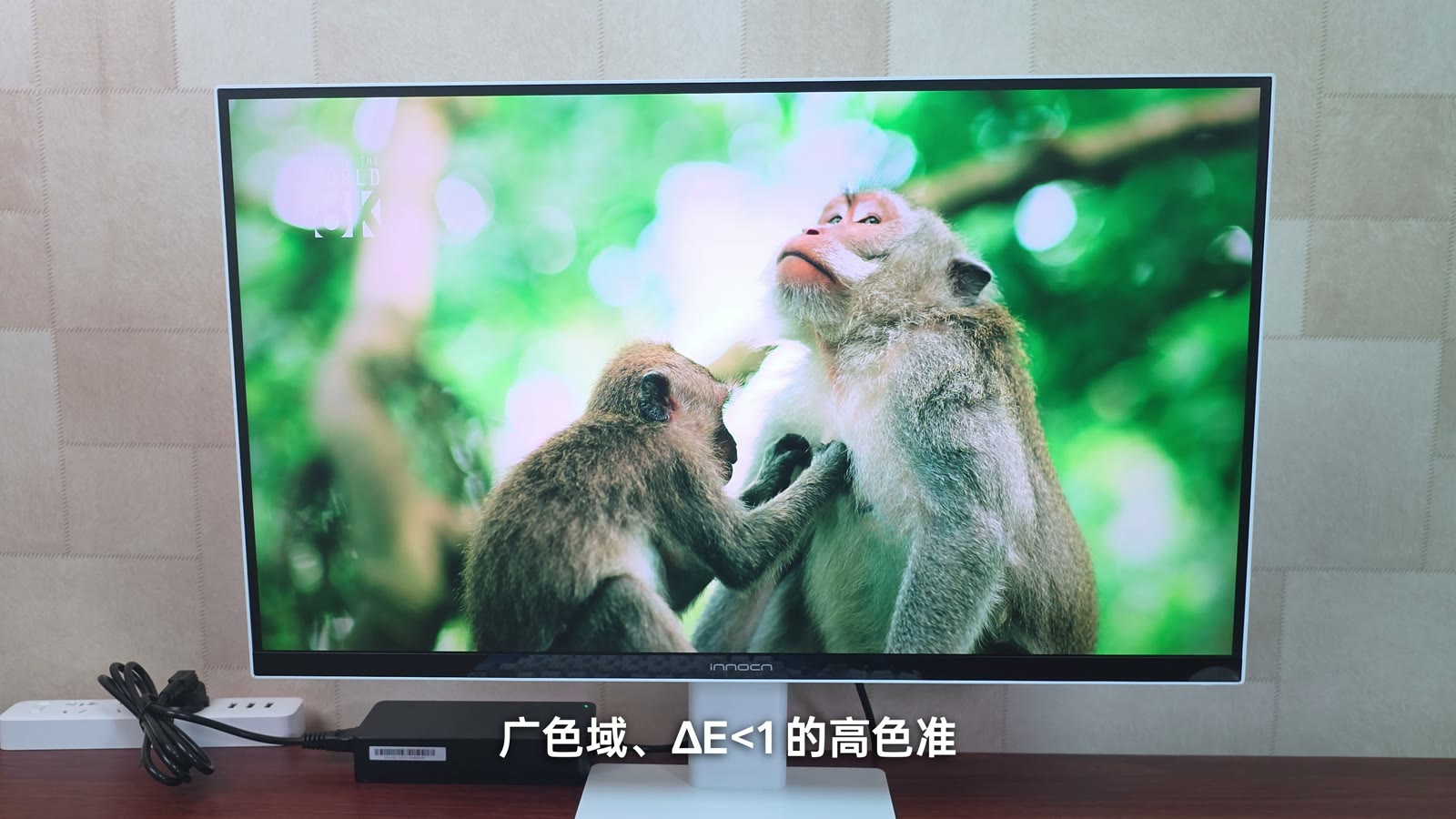
- 99% DCI-P3 / Adobe RGB 和 ΔE<1 让它更偏设计、修图、视频剪辑,而不是普通办公屏。
- 90W Type-C 一线连很适合 MacBook、Windows 轻薄本和移动工作站。
- PC Tool 能减少 OSD 按键折腾,这是我这次体验里很加分的地方。
- 缺点也清楚:180W 外置电源比较大,支架没有理线孔,没有内置音箱。
外观:白色机身确实不一样
现在显示器市场里,黑色外壳还是主流。CB27U1 一上桌,第一眼最明显的就是白色支架、白色背壳和比较薄的侧面,看起来比传统黑色设计屏更轻。
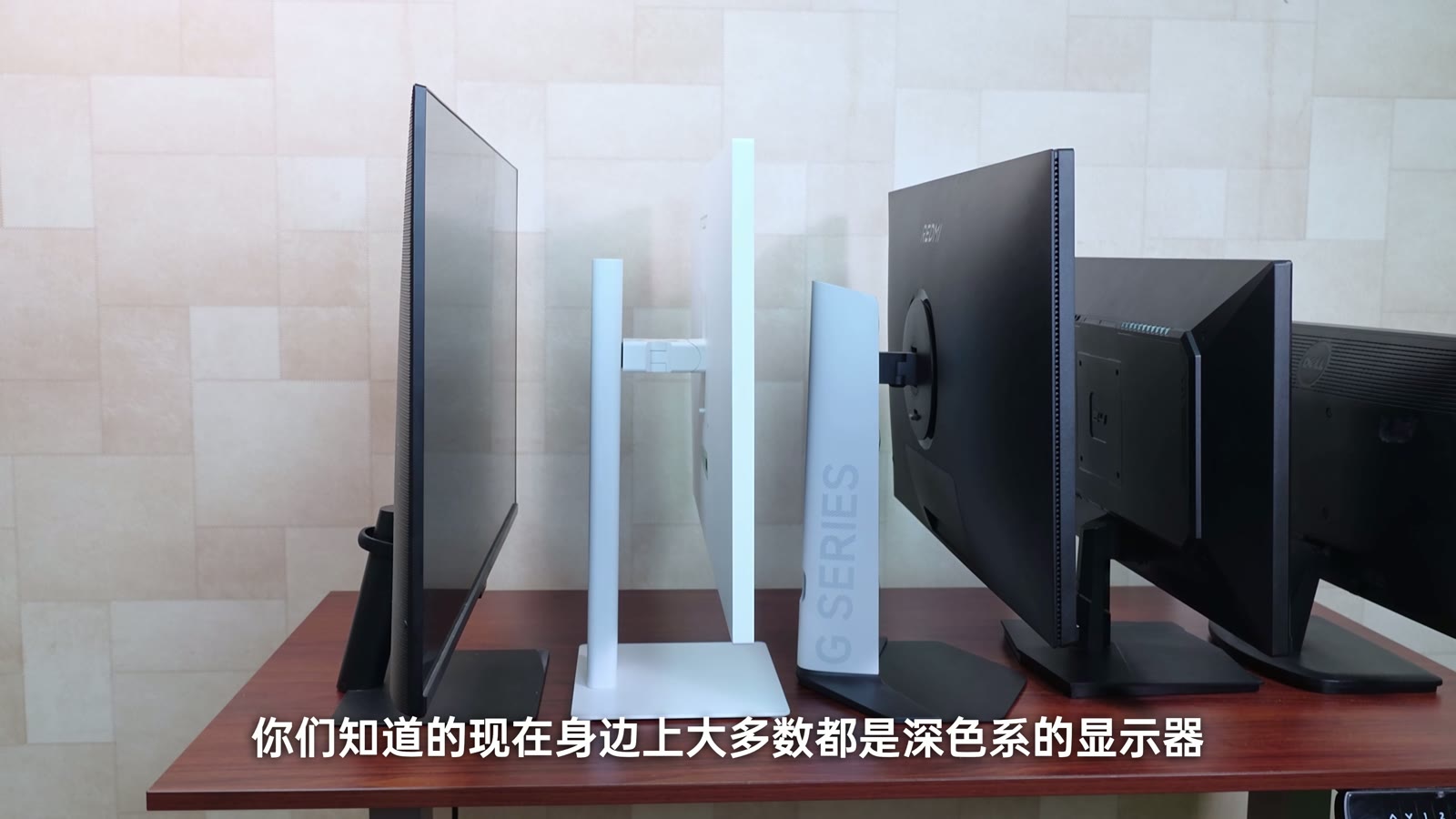
它没有电竞屏常见的夸张棱角、灯效和大面积红黑配色,整体更接近现代办公桌搭。这个方向很适合浅色键鼠、白色主机、MacBook 或者海景房桌面。对一台设计屏来说,外观不是核心竞争力,但它会影响你每天愿不愿意把它摆在桌上。
正面边框控制得比较克制,底部有 INNOCN 标识。点亮后,27 英寸 4K 的细腻度对于 Windows 办公、设计软件、浏览素材和剪辑时间线都比较舒服。
接口和一线连:90W Type-C 是重点
CB27U1 盒内配了一根全功能 Type-C 线。这里要强调“全功能”,因为它不是普通充电线,而是可以同时承载视频信号、USB 数据和供电的线。也就是说,一根线从笔记本接到显示器,就能完成扩展屏、USB Hub 和反向充电。
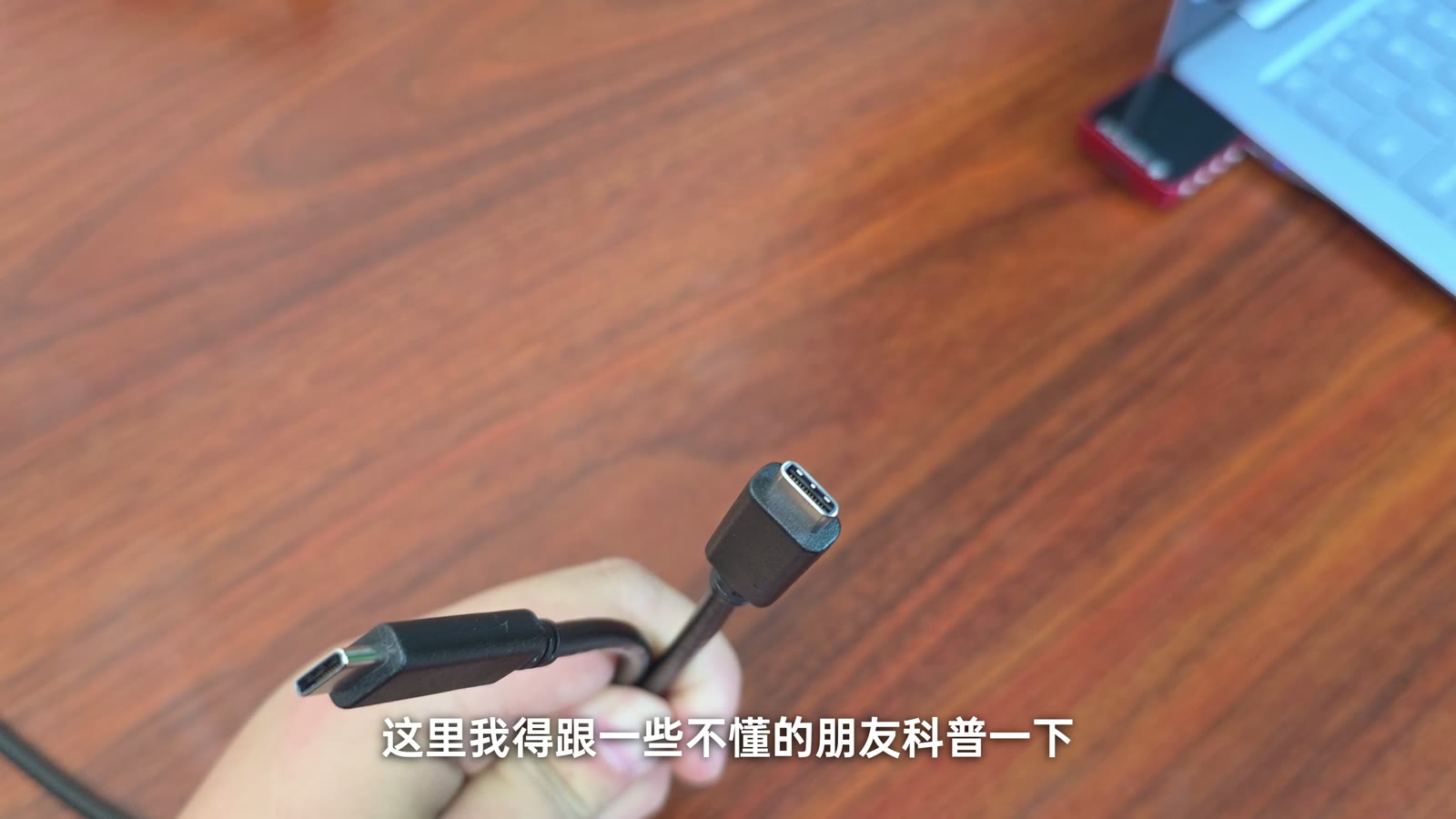
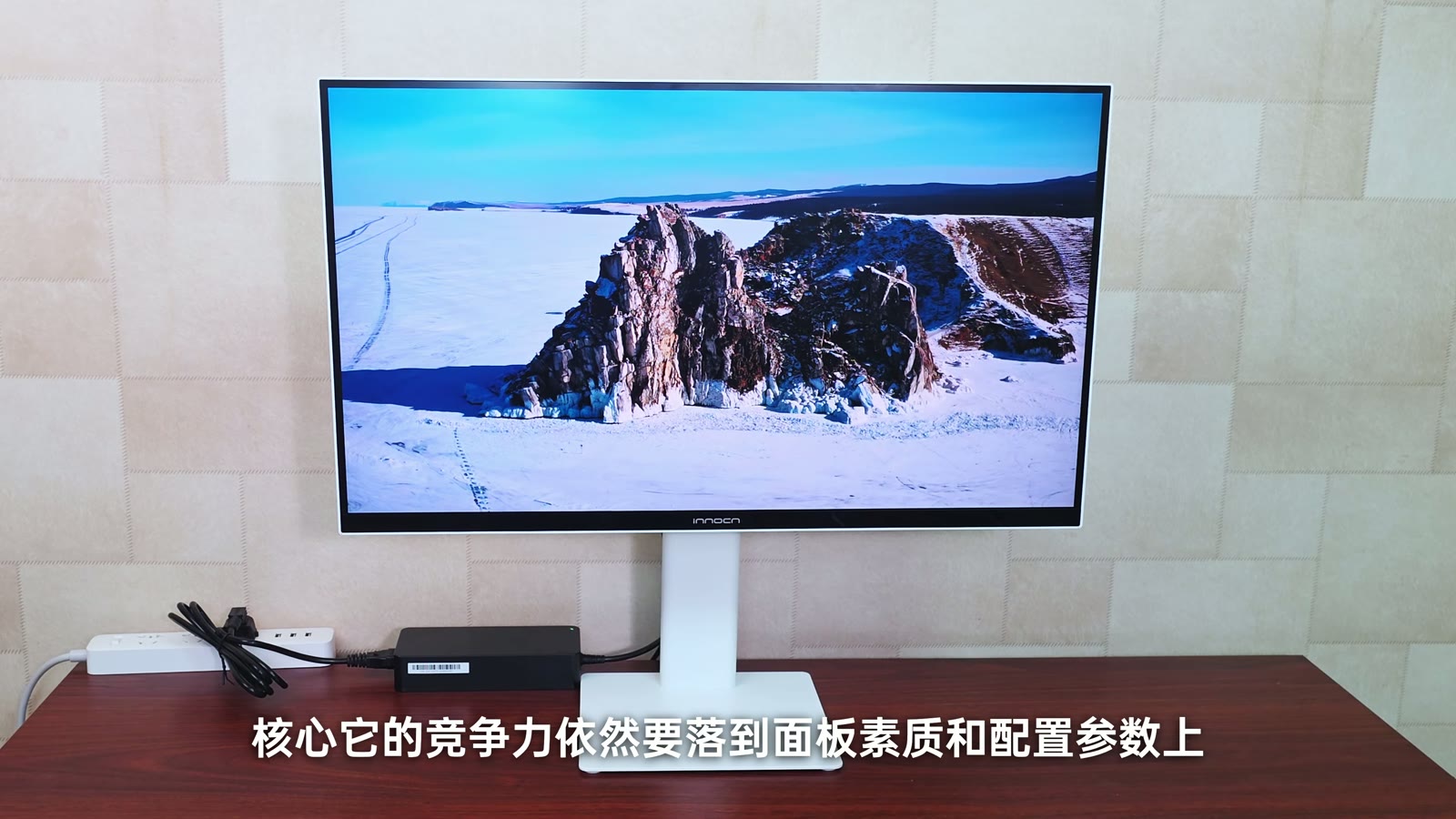
为了支撑这个功能,显示器使用了 180W 外置电源。这个电源体积不小,接近一块游戏本电源砖,但它换来的好处也很明确:显示器本体可以做薄,同时 Type-C 接口能给笔记本提供最高 90W 反向供电。
如果你经常用 MacBook、Surface、轻薄本或者移动工作站办公,这个体验很实用。上桌时只插一根 C 线,显示器亮、笔记本充电、外设也能挂到显示器上,桌面会少很多线。
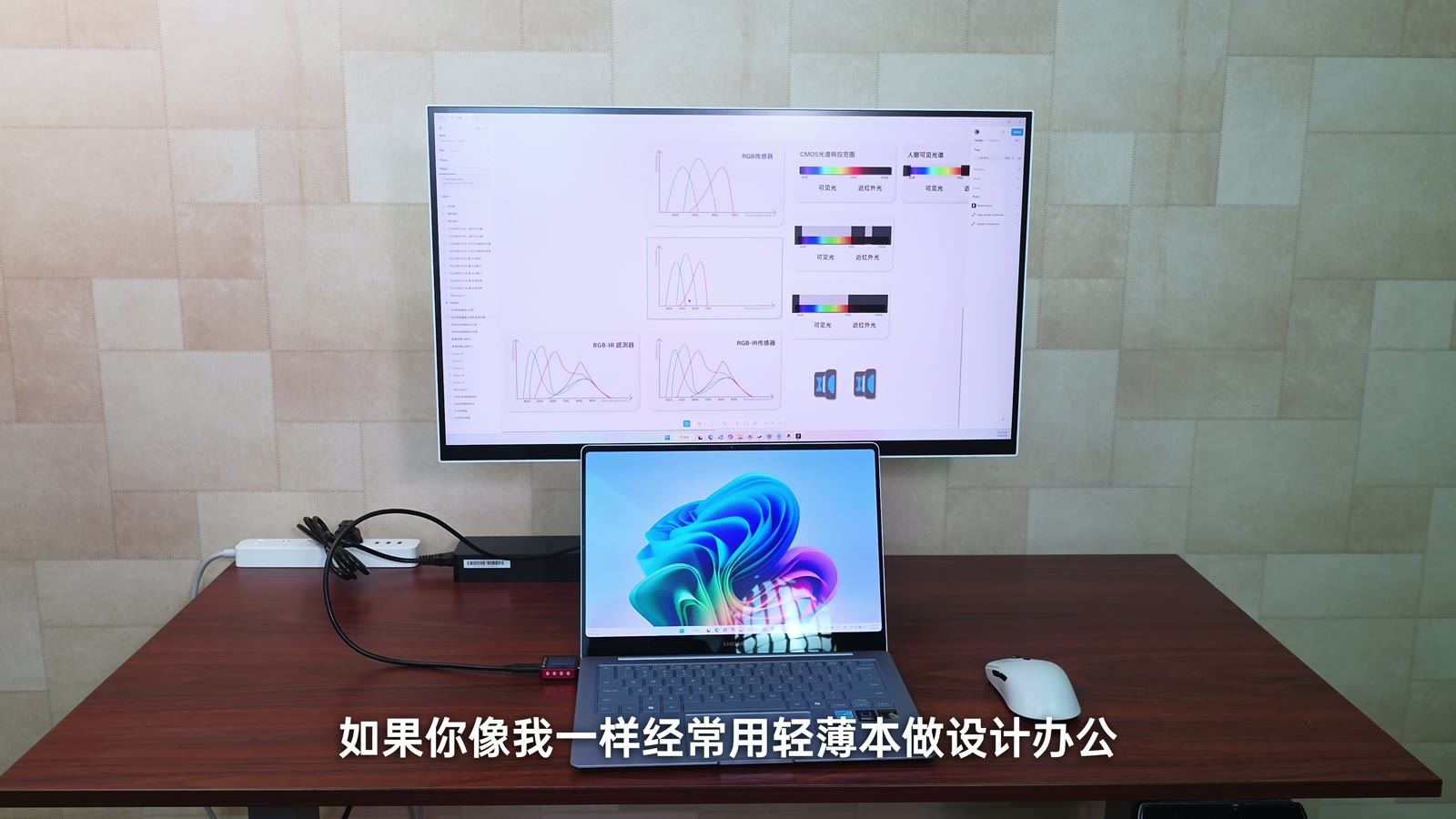
接口方面,它提供两个 HDMI 2.1、一个 DP 1.4、一个 90W Type-C 和 USB 扩展,跑 4K 120Hz 没什么压力。支架支持升降、俯仰、左右和垂直旋转,也有 100×100 VESA 孔位,想上机械臂也可以。
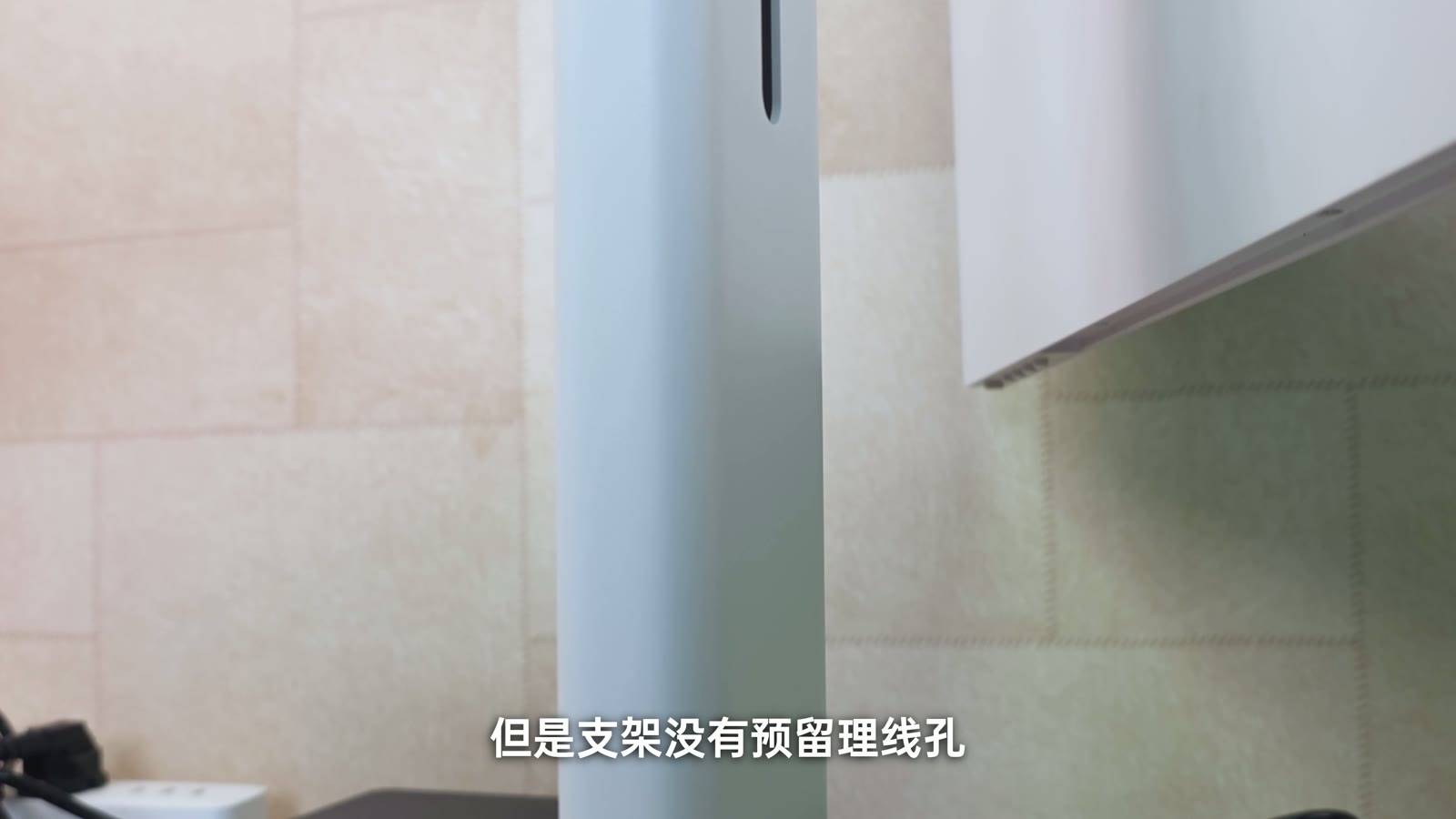
不过这里有个小遗憾:支架没有预留理线孔。白色机身本身很好看,但常见 HDMI、DP、电源线多数是黑色,插满以后背面会显得有点乱。对浅色桌搭强迫症用户来说,可能需要自己再配线夹或白色线材。
面板体验:4K 120Hz 比想象中更日常
CB27U1 使用 27 英寸 4K 面板,官方参数里比较关键的是 4K 120Hz、2000:1 静态对比度,以及 1080P 240Hz 双模。
很多人会觉得高刷只和游戏有关,但在生产力场景里,120Hz 也很明显。比如拖动 PS 图层、浏览长网页、缩放剪辑时间线、移动窗口、看素材预览,120Hz 的顺滑感会让系统操作更跟手。它不是让你“一眼惊艳”的参数,却会在每天使用里慢慢变成回不去的体验。
双模则解决了另一个问题:平时用 4K 做设计和办公,偶尔想玩 CS2 这类更吃帧率的游戏时,可以切到 1080P 240Hz。它不是专业电竞屏,但这个模式让 CB27U1 的使用范围更宽。
色域和色准:重点看 Adobe RGB 和 Delta E
作为一台主打设计的显示器,色彩是核心。CB27U1 标称覆盖 100% sRGB、99% DCI-P3 和 99% Adobe RGB。对普通办公来说,sRGB 已经够用;但如果你做摄影、修图、印刷相关设计,Adobe RGB 覆盖就更有意义。
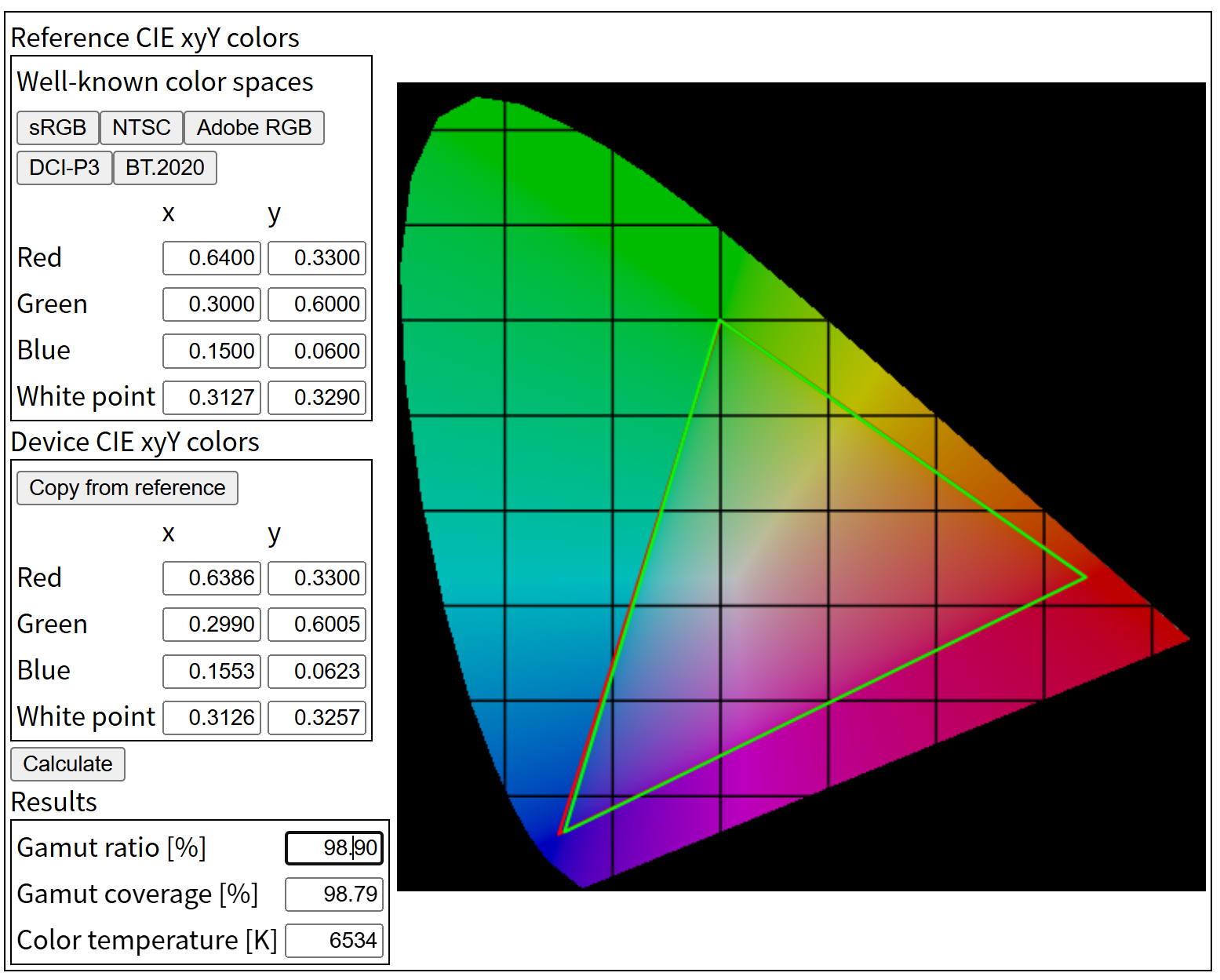
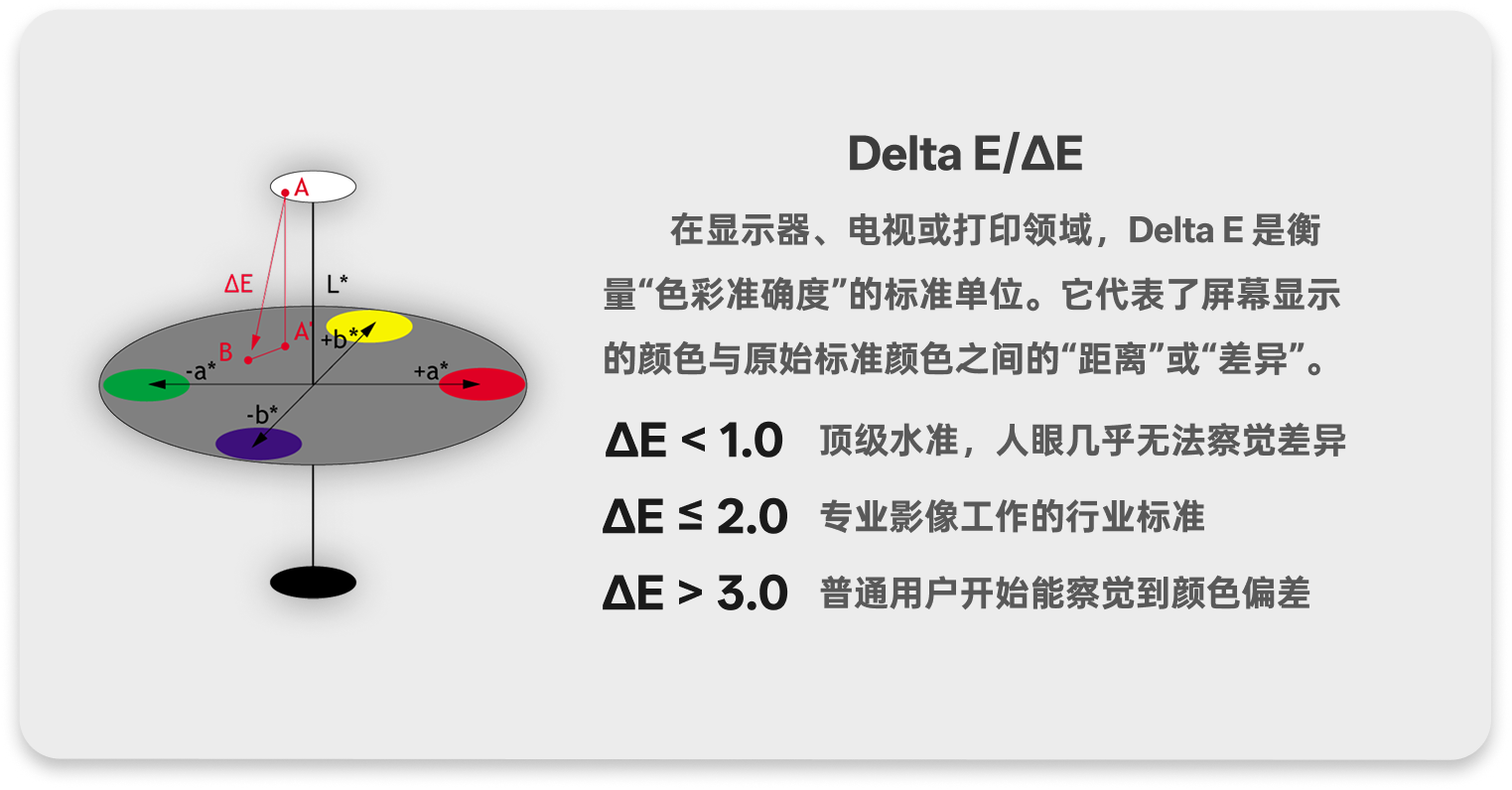
色域大只是第一步,真正重要的是准不准。CB27U1 标称平均 ΔE<1。简单讲,ΔE 是颜色偏差的数值,数值越低,屏幕显示颜色越接近标准色。一般 ΔE<2 已经能满足大多数商业制图需求,ΔE<1 就属于更严格的校准水平。
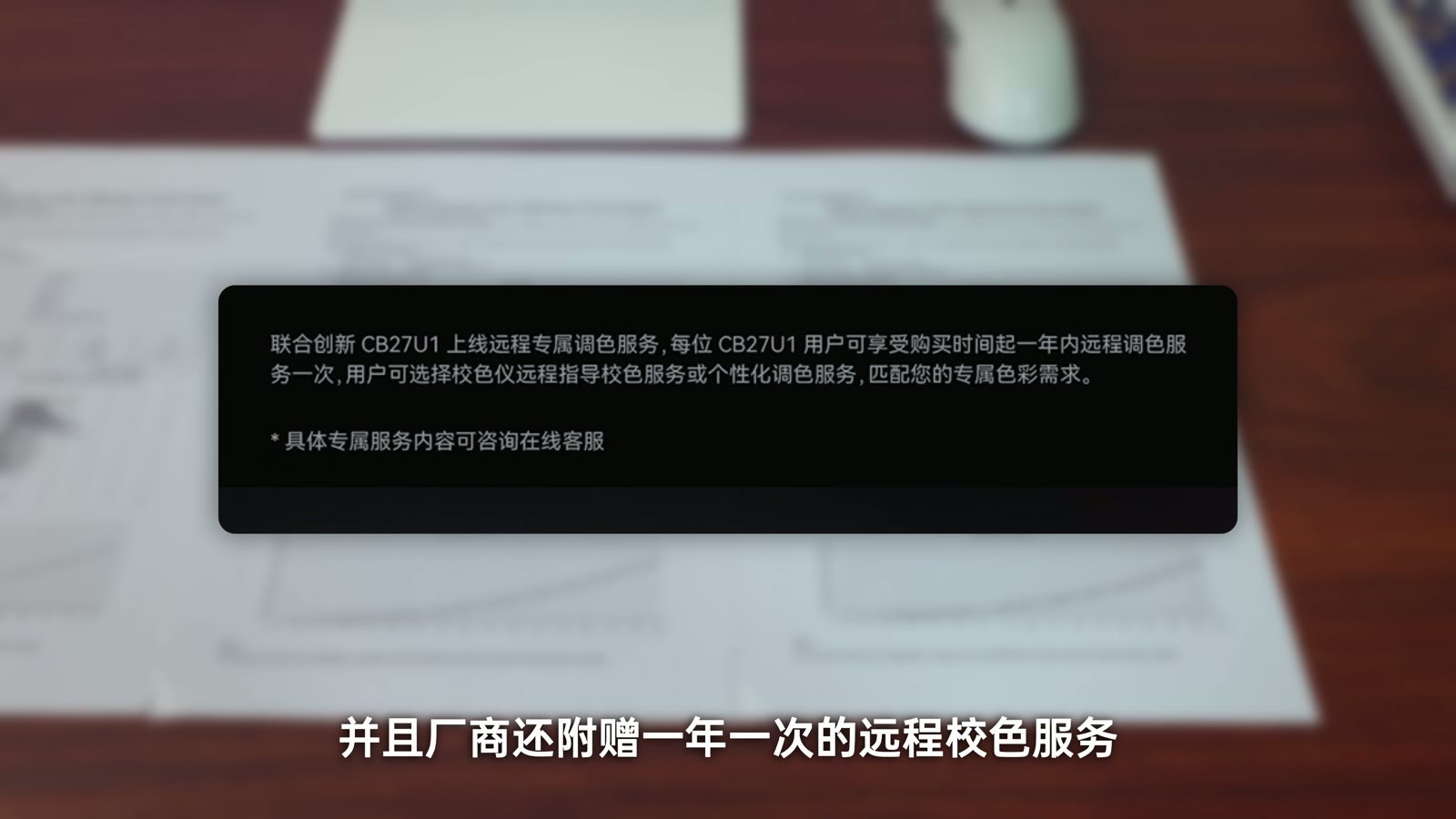
它还有一个比较实用的配套服务:购买后一年内可以享受一次远程专属调色/校色服务。这个功能对多屏协同、摄影后期或者设计工作室更有价值,因为屏幕不是买来那一刻准就够了,长期使用后也需要维护色彩一致性。
情景模式:广色域屏幕要会收得住
广色域屏在 Windows 下有一个常见问题:如果软件或系统色彩管理没处理好,颜色会显得过饱和。CB27U1 默认提供了更接近自然观感的 Innocn 模式,思路是从显示器侧把广色域的“艳”控制住,避免开箱后颜色刺眼。
它也提供不少情景模式和色彩空间选择,比如 sRGB、DCI-P3、Adobe RGB,以及面向苹果设备的 Macview 模式。对 Mac 用户来说,这个模式能让外接显示器的色彩观感更贴近苹果屏幕,减少双屏之间的视觉割裂。
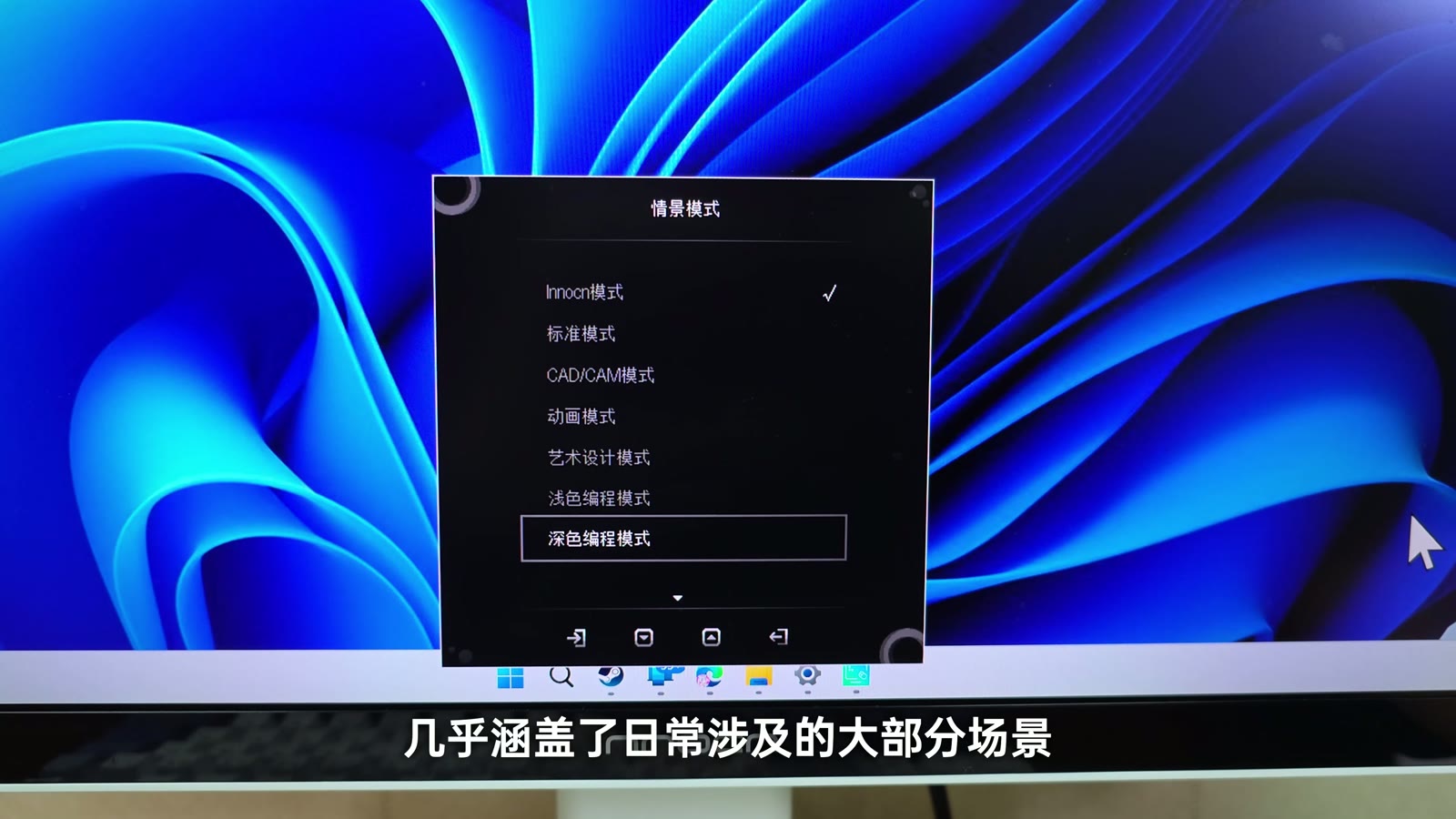
我觉得它比较好的地方,是没有把这些模式都藏在难按的 OSD 里。传统显示器底部按键用久了很容易忘逻辑,调一次模式像在解谜。CB27U1 提供 PC Tool,可以在 Windows 里直接切换模式、色彩空间和一些辅助功能。
PC Tool:这类软件真的该普及
PC Tool 是这台显示器很实际的加分项。你可以直接用鼠标调整显示模式,不需要伸手摸显示器底部的按键。对经常在 sRGB、Adobe RGB、护眼、设计模式之间切换的人来说,这会省掉很多小麻烦。
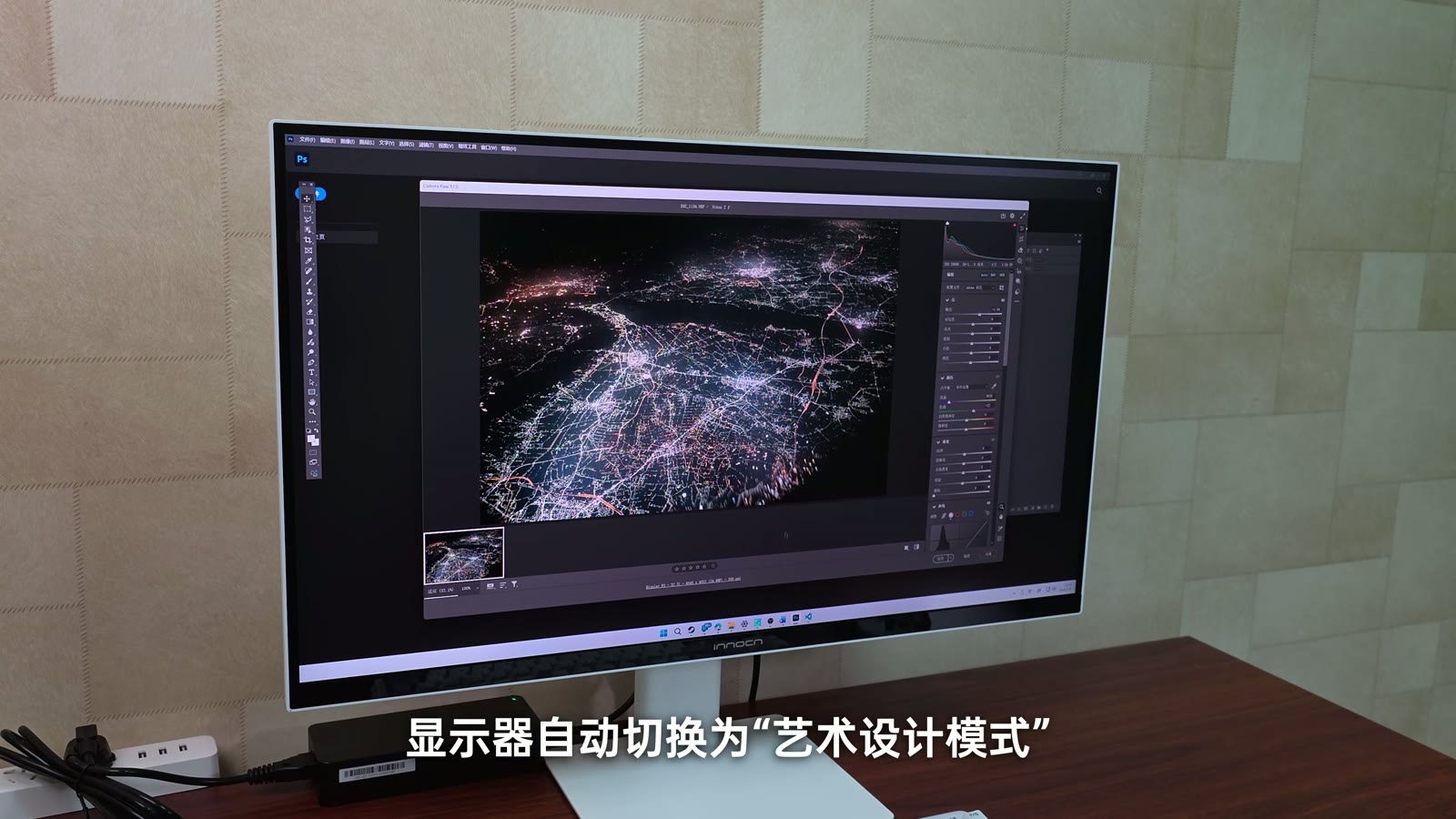
更有意思的是情景联动。你可以给不同软件绑定不同显示模式:打开 PS 或达芬奇时切到艺术设计模式,打开 Word 或 PPT 时切到护眼模式,打开 VS Code 时切到更适合长时间阅读的模式。
这个功能看起来不复杂,但它很符合真实工作流。显示器不只是接收信号的终端,而是能跟你的软件场景发生联动。对创作者来说,这种“少一步操作”的体验,往往比参数表里多一个小功能更实用。
辅助线和办公工具:小功能但有用
CB27U1 还做了不少辅助功能,比如构图辅助线、标尺、纸张尺寸参考框,以及 A4、A5、A6 等办公辅助框。这些功能不会天天用,但在修图、版式检查、拍摄构图和纸张尺寸对照时,确实能临时救场。
比如你在 PS 里排版海报,可以开三分法构图线;需要快速确认纸张大概比例,可以用屏幕辅助框做参考。它不能替代专业测量工具,但作为显示器内置的小工具,实际比想象中更顺手。
适合谁买
如果用一个简单流程来判断,我会这么分:
flowchart TD
    A["你主要用显示器做什么?"] --> B{"内容创作 / 设计 / 修图 / 剪辑较多?"}
    B -->|是| C["重点看 4K、Adobe RGB、DCI-P3、Delta E 和校色服务"]
    B -->|否| D{"是否需要一线连和浅色桌搭?"}
    C --> E{"是否经常用轻薄本?"}
    E -->|是| F["CB27U1 的 90W Type-C 一线连很加分"]
    E -->|否| G["仍可作为高色域 4K 120Hz 桌面主屏"]
    D -->|是| F
    D -->|否| H["可以考虑更便宜的普通 4K 办公屏或纯电竞屏"]
    F --> I["接受外置电源和无理线孔,就比较适合"]
    G --> I
我认为 CB27U1 比较适合这些用户:
- 做摄影、修图、视频剪辑、设计排版,需要广色域和较好色准。
- 使用 MacBook 或 Windows 轻薄本,希望一根 Type-C 同时传视频和供电。
- 想搭浅色桌面,不想再买一台黑色外壳显示器。
- 平时生产力为主,但也希望偶尔有 1080P 240Hz 游戏模式。
- 不想频繁用 OSD 按键,愿意用 PC Tool 管理色彩和情景模式。
不太适合这些用户:
- 只需要普通办公、预算非常敏感,4K 60Hz 就够用。
- 主要打竞技游戏,想要更低延迟、更高刷新率和更电竞化的调校。
- 对桌面线材极度敏感,但又不想自己整理外置电源和黑色线材。
- 必须要显示器内置音箱。
总结:它更像设计屏和全能桌面屏的折中
CB27U1 的核心卖点,是用比较克制的纯白外观,装进一块 4K 120Hz / 1080P 240Hz 双模面板,再配上 99% DCI-P3 / Adobe RGB、ΔE<1、90W Type-C 一线连和 PC Tool。
它不是完美产品。外置 180W 电源比较占地方,支架没有理线孔,没有内置音箱,这些都要提前知道。但如果你的主要需求是内容创作、设计办公、轻薄本一线连和浅色桌搭,同时又不想放弃高刷体验,那 CB27U1 的综合配置确实比较对味。
我更愿意把它看作一台“创作者桌面主屏”:平时帮你处理颜色、分辨率和一线连,偶尔也能用双模高刷放松一下。它不靠一个参数打天下,而是把很多日常刚需堆在了一起,这反而是它最稳的地方。