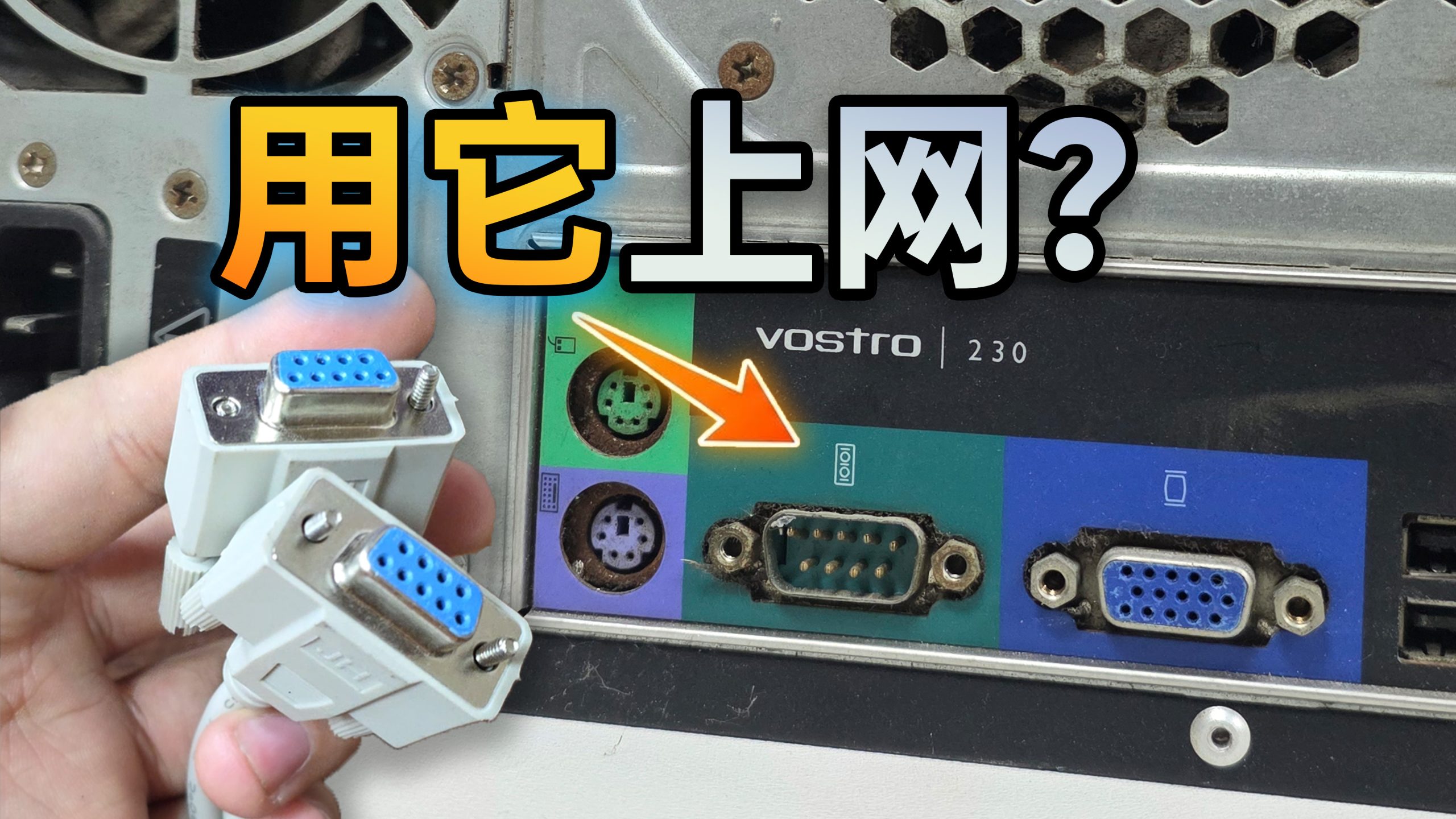
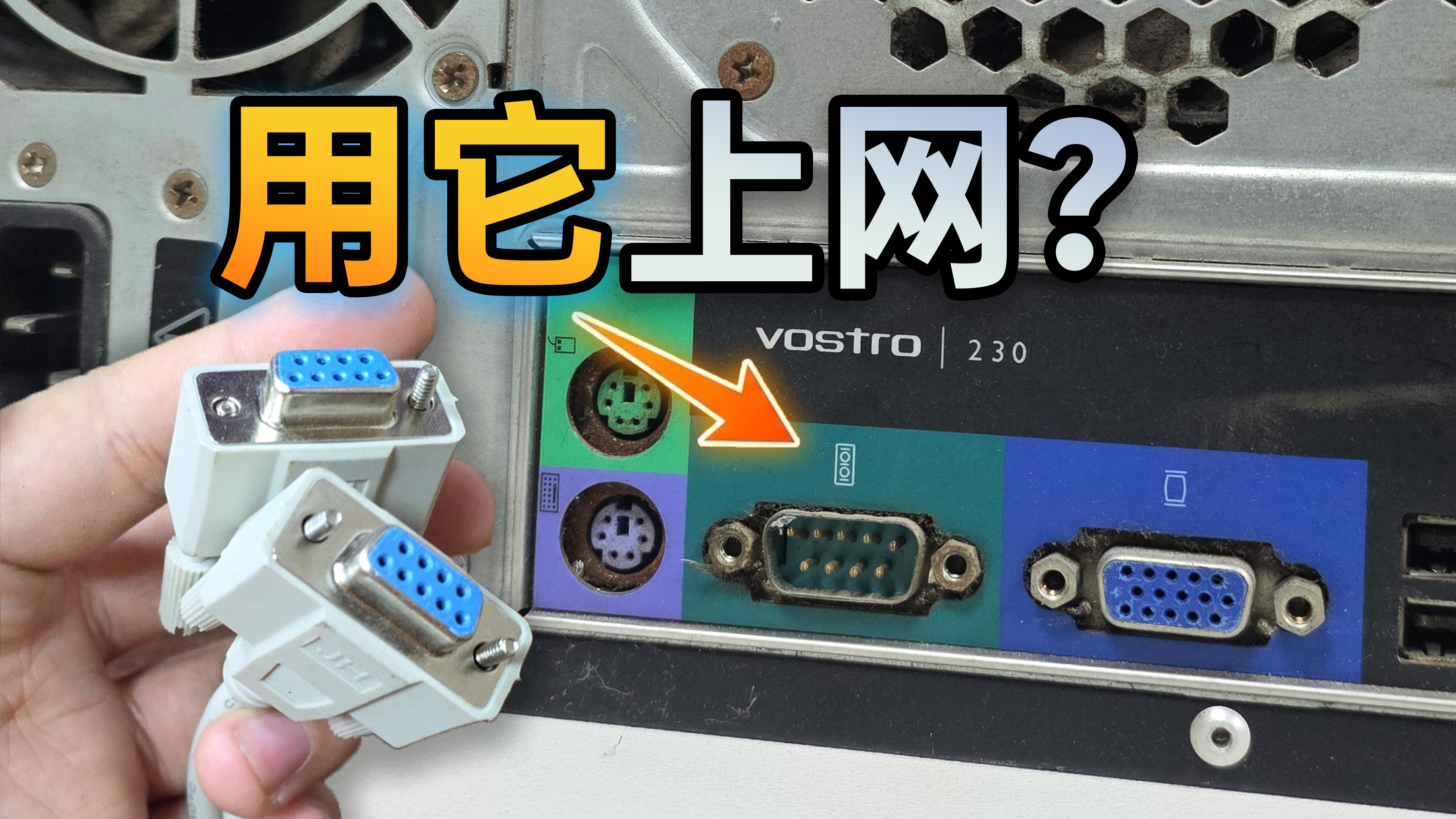
这篇文章整理自我在 B 站发的“串口上网”视频。简单说,我尝试用一根 RS-232 串口线,把一台 Windows XP 老电脑和一台 Windows 11 新电脑直接连成网络。
这件事听起来很离谱:现在随便一根网线、一只 Wi-Fi 网卡、一条 USB-C 线都比串口快太多。但正因为串口太古早,整个过程反而很有意思:线材不能乱买,Windows 里的老拨号功能还没完全死透,USB 转串口芯片甚至能把新系统搞到绿屏。
先说结论
串口确实可以让两台 Windows 电脑直接联网。核心思路是:把两台电脑之间的串口连接伪装成“调制解调器/直接电缆连接”,再通过 PPP 拨号建立点对点网络。
但它并不适合日常使用。默认 19200 bps 的速度非常慢,实际传输大概只有 1.4 到 1.6KB/s;改到 115200 bps 后,实际下载能接近 12KB/s。能玩,但真的不快。
这次实验里最关键的经验是:
- 串口线不能随便买,电脑对电脑需要交叉线,而且拨号网络最好要带硬件握手信号。
- 廉价 CH341/CH340 USB 转串口在高频硬件握手下可能出问题,我这次直接遇到系统崩溃。
- 换成 FT232R 后,Windows XP 和 Windows 11 才顺利连上。
- 新版 Windows 11 已经逐步删减“传入连接”等点对点拨号功能,最好让旧一点的系统当服务端。
老电脑背后的串口和并口
老电脑后面一排接口非常有年代感:USB、RJ45 网口、3.5mm 音频口、VGA,这些很多人还认识。再往上看,就会看到两个现在不太常见的口。
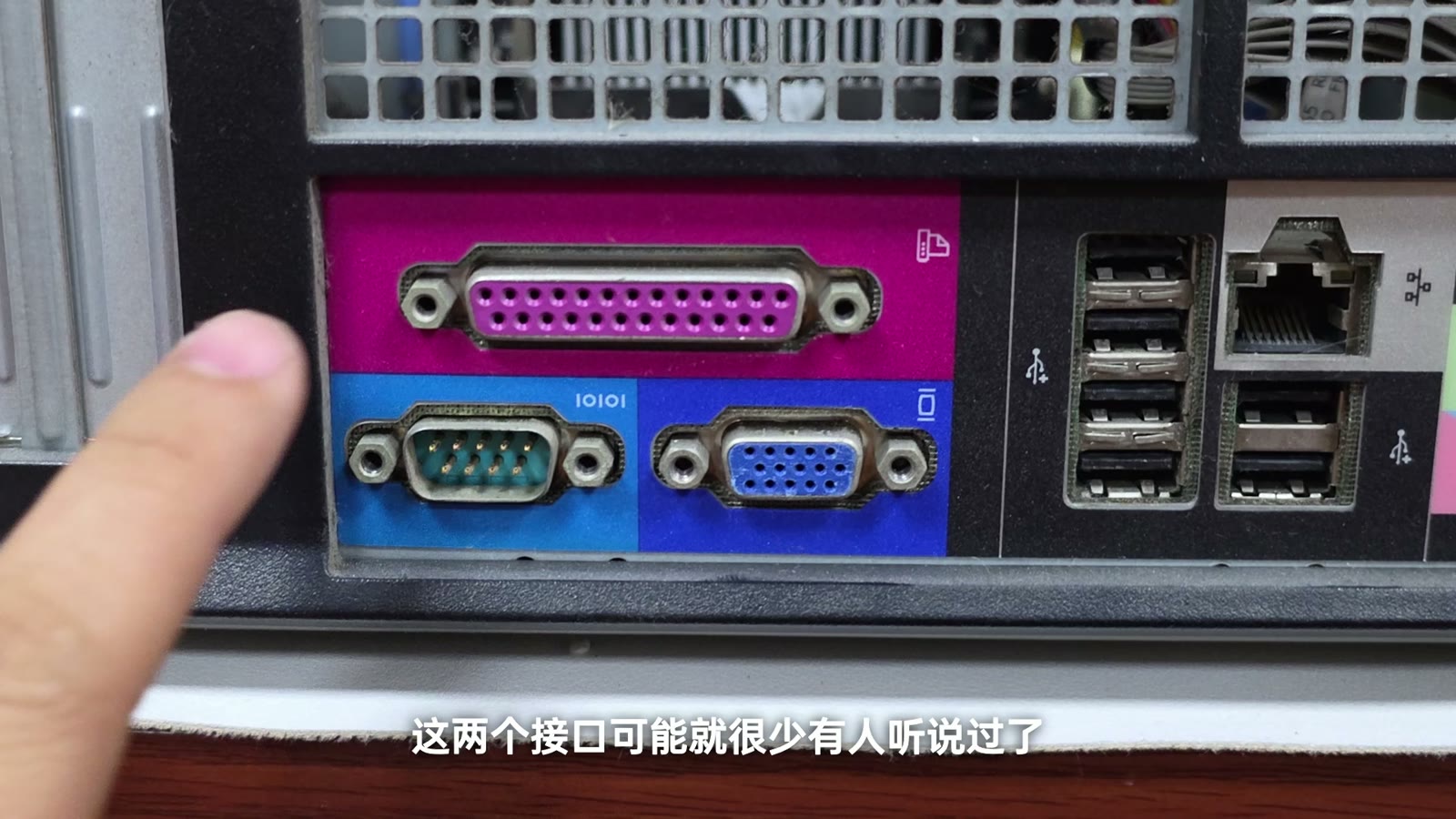
小一点、9 个针的是 DB9 串口,也就是常说的 RS-232 串口。以前它经常用来接鼠标、手柄、调制解调器,现在更多出现在 PLC、工控设备、调试口上。
旁边大一点、25 个针的是并口,以前主要用来接打印机、ZIP 驱动器、扫描仪,甚至光驱和加密狗。
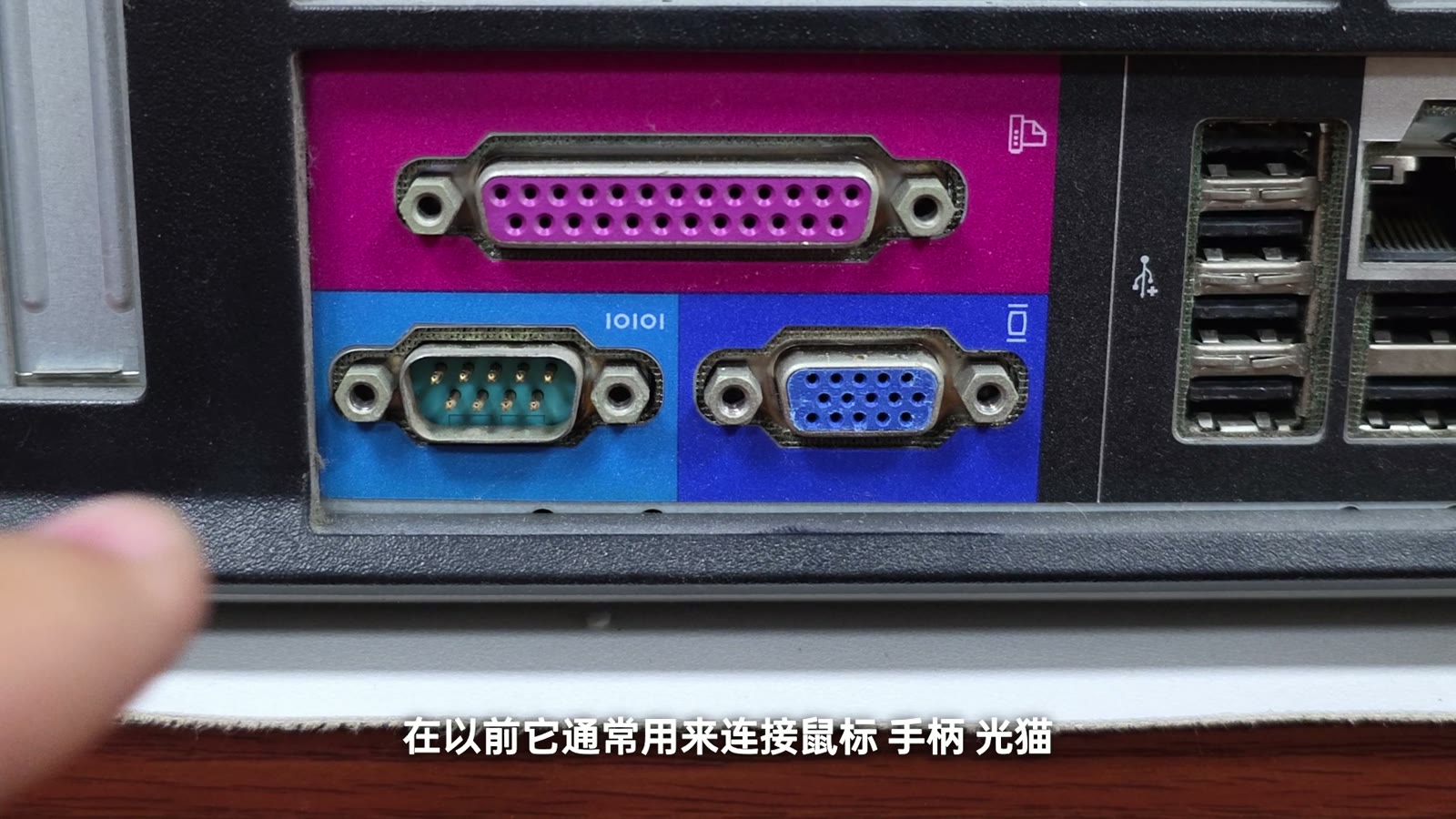
拨号上网时代,电脑要通过电话线上网,需要 Modem,也就是俗称的“猫”。猫负责把电话线里的模拟信号和电脑里的数字信号互相转换,而电脑和猫之间就可以通过串口通信。
这就引出了一个很有意思的问题:如果不用电话线和猫,直接把两台电脑的串口接起来,会不会也能联网?
答案是:可以。
需要准备什么
现代电脑基本没有原生串口,所以新电脑通常要准备 USB 转串口,或者 PCIe 转串口卡。
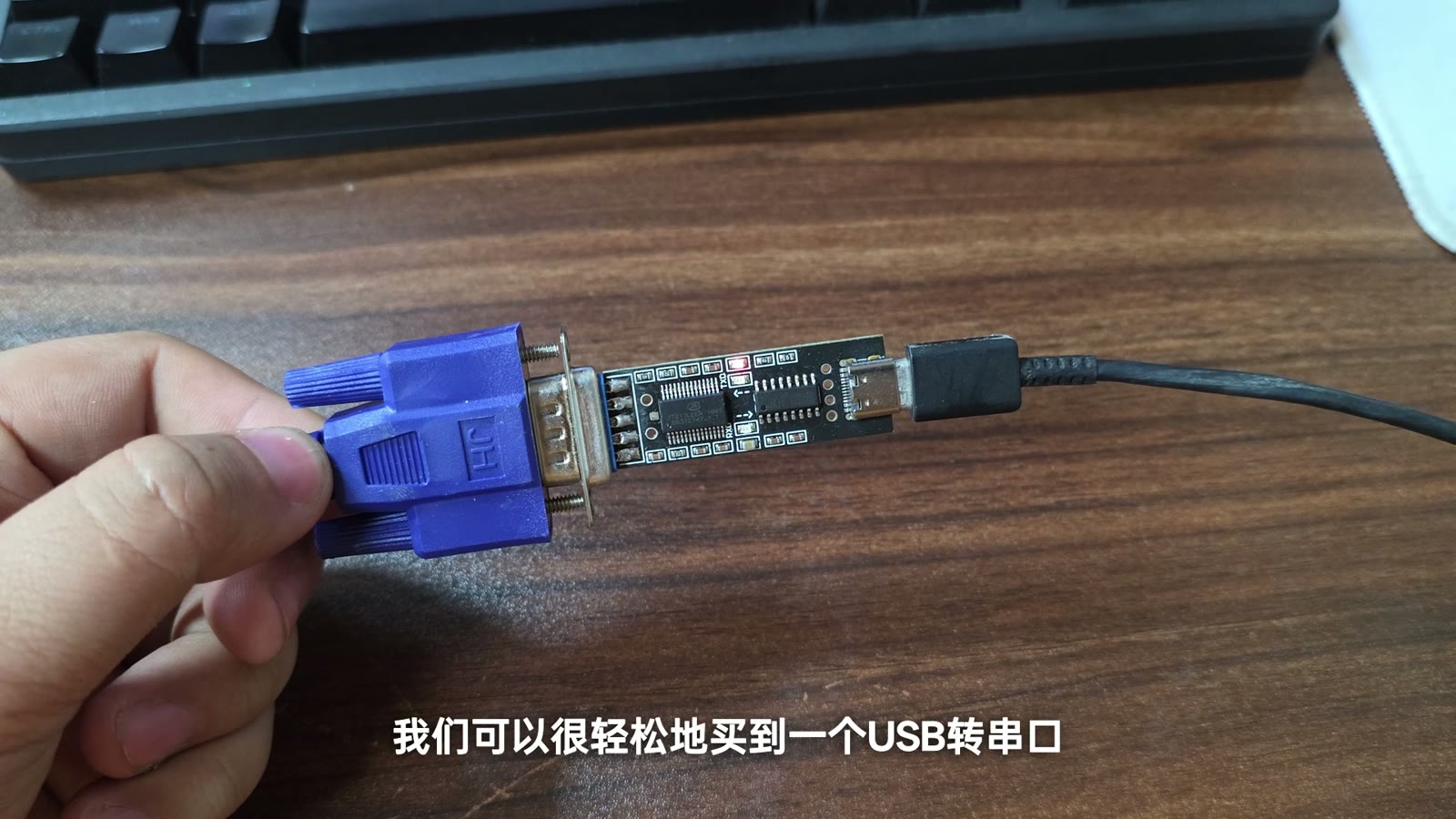
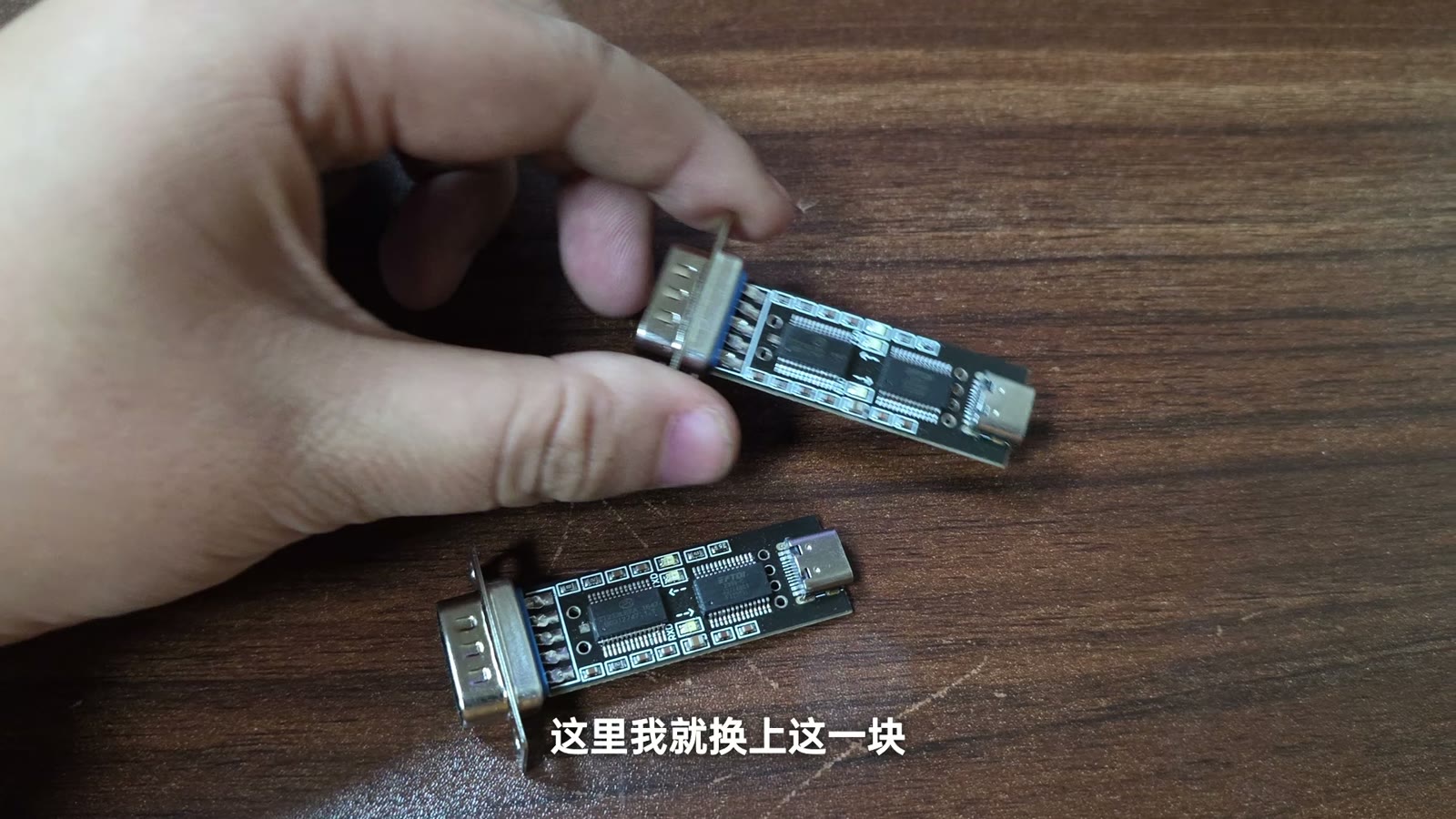
这次实验里,我一开始用了常见的 CH341/CH340 系列 USB 转串口,后面因为驱动崩溃换成了 FT232R。
硬件大致需要:
- 一台带串口的老电脑,或者通过扩展卡获得串口的电脑。
- 一台新电脑,通常需要 USB 转串口。
- 一根合适的 DB9 串口线。
- Windows XP / Windows 11 里的“调制解调器”和拨号连接功能。
串口线不是随便一根都行
网线有直通线和交叉线,串口线也有类似问题。我一开始随手拿了一根直通线,两台电脑完全无法通信。
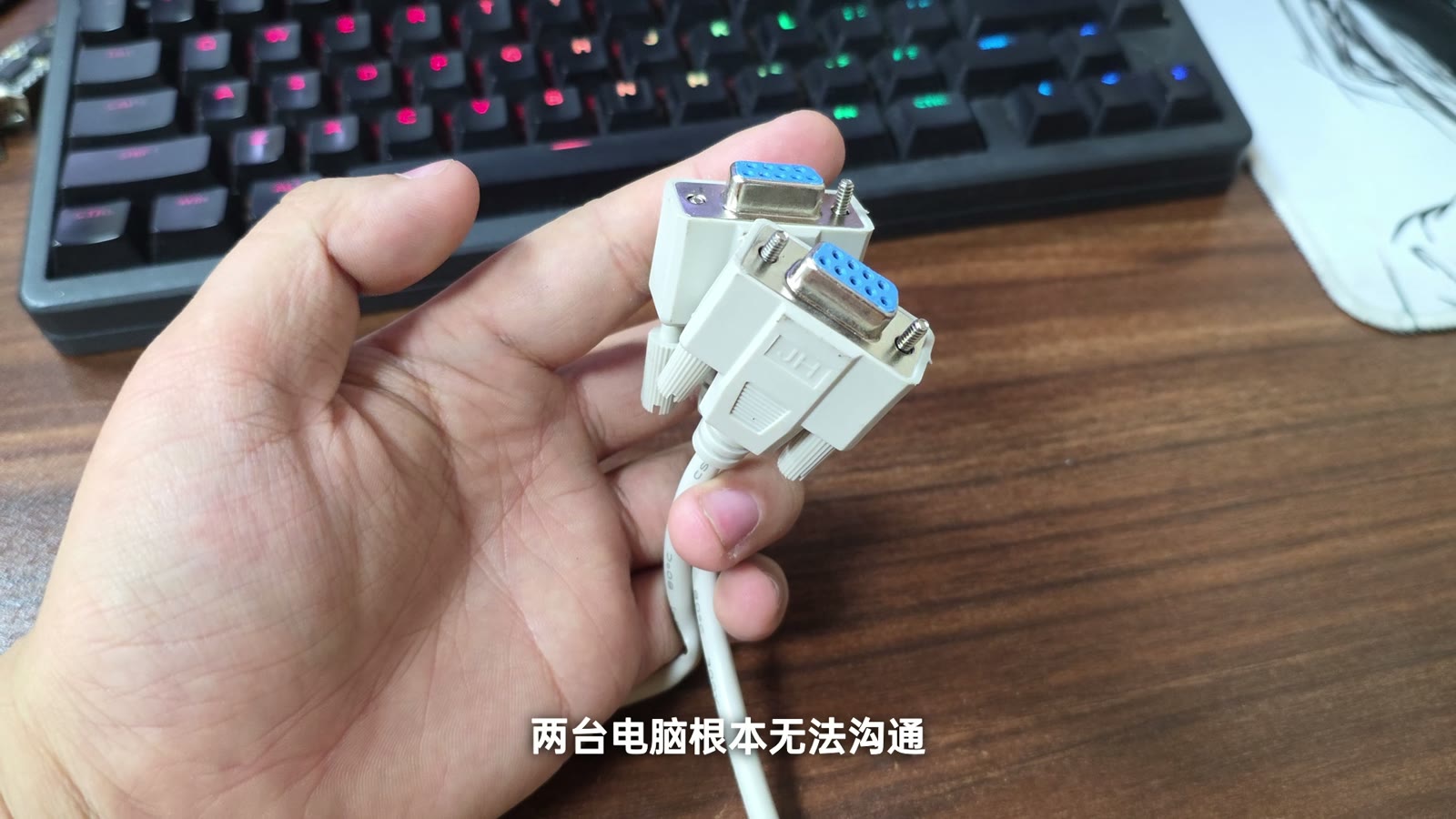
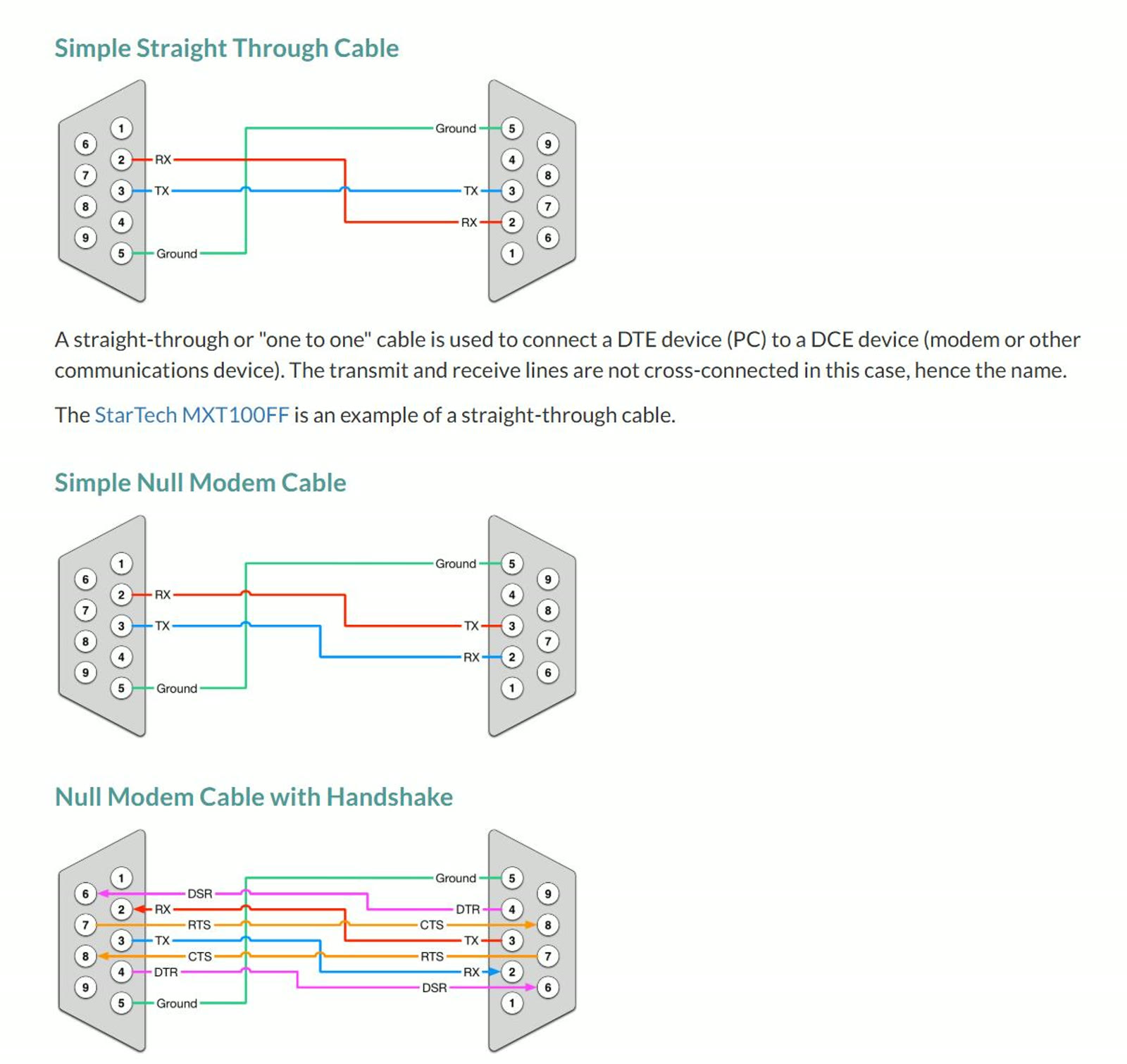
电脑和设备之间通常用直通线;电脑和电脑之间,需要交叉线,也就是 Null Modem 线。但这里还要再细分:
- 简单交叉线:只交叉 TX 和 RX,适合最基础的收发测试。
- 带握手信号的交叉线:除了 TX/RX,还处理 RTS/CTS、DTR/DSR 等硬件流控信号。
串口拨号网络不只是简单发几个字符,它要跑 PPP、握手、流控。只交叉 TX/RX 的简单线可能能跑串口调试,但不一定能跑直接电缆连接。
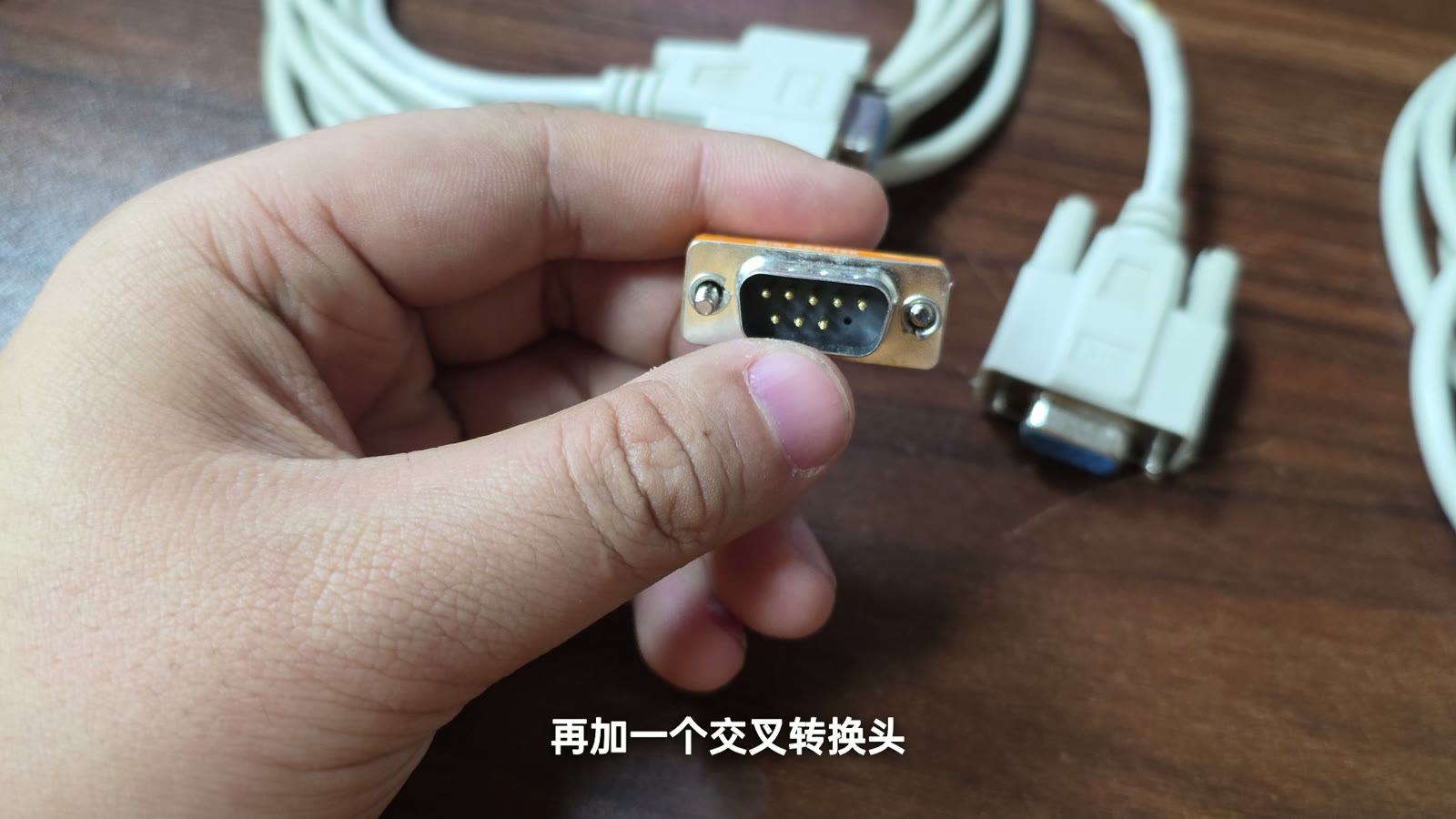
我最后的解决方法是:在直通线基础上加一个交叉转换头。这个转换头不只交叉 RX/TX,还会处理剩下几组用于握手的线。
flowchart LR
    A["电脑 A:TX"] --> B["电脑 B:RX"]
    C["电脑 A:RX"] --> D["电脑 B:TX"]
    E["电脑 A:RTS / DTR"] <--> F["电脑 B:CTS / DSR"]
    G["GND"] --- H["GND"]
    I["只交叉 TX/RX"] --> J["能聊天,不一定能拨号联网"]
    K["带硬件握手交叉"] --> L["更适合 PPP / 直接电缆连接"]
在 Windows XP 里添加“两台计算机间的通讯电缆”
硬件接上以后,Windows 还不知道你要拿串口干什么。第一步是把串口配置成一个虚拟调制解调器。
在 Windows XP 里,进入控制面板里的“电话和调制解调器”,到“调制解调器”选项卡,点击添加。选择“不要检测我的调制解调器”,然后在标准调制解调器类型里找到“两台计算机间的通讯电缆”。
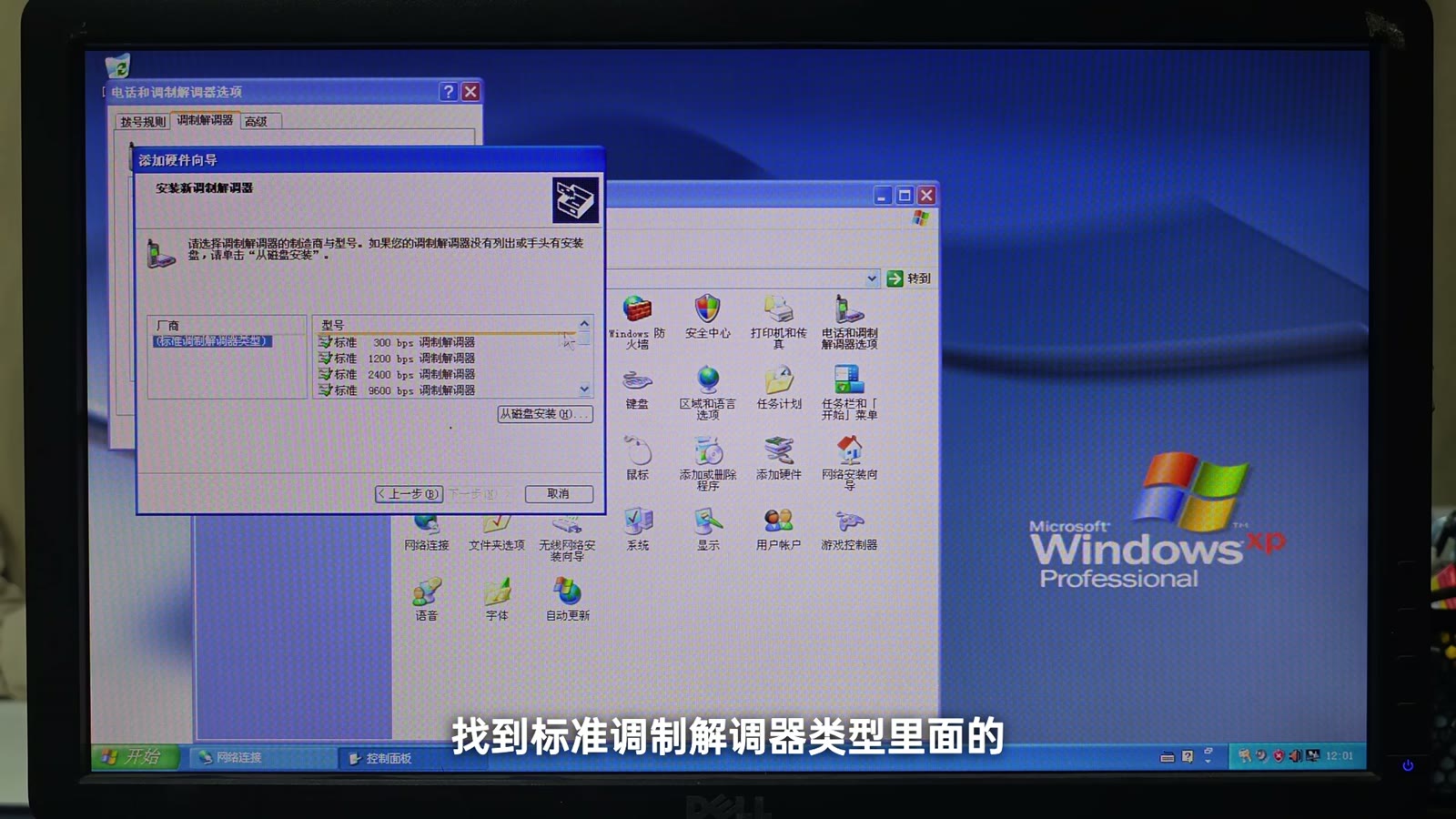
如果老电脑主板自带串口,通常是 COM1。选好串口后,Windows 就会把这个串口当成一个可以拨号的通信电缆。
接下来要设置服务端。视频里我是先让 Windows XP 当服务端:
- 打开网络连接。
- 创建一个新的连接。
- 选择高级连接。
- 选择接受传入连接。
- 选择刚刚添加的“两台计算机间的通讯电缆”。
- 用户可以选 Guest,或者新建一个带密码的账号。
- 给点对点连接分配 IP,比如
192.168.51.1和192.168.51.2。 - 勾选允许呼叫方访问局域网。
这里的体验非常有时代感,但逻辑其实很清楚:XP 接受拨入连接,另一台电脑拨进来,两边形成一条 PPP 链路。
在 Windows 11 里拨号连接
Windows 11 也还保留了一部分老功能。你可以在控制面板里找到“电话和调制解调器”,同样添加“两台计算机间的通讯电缆”。
之后在设置里进入网络相关页面,新建拨号连接。比较新的 Windows 11 入口不太一样,视频里是通过“连接到工作区”再选择“直接拨号”。电话号码可以随便填,比如 1,用户名填 XP 那边允许拨入的 Guest。
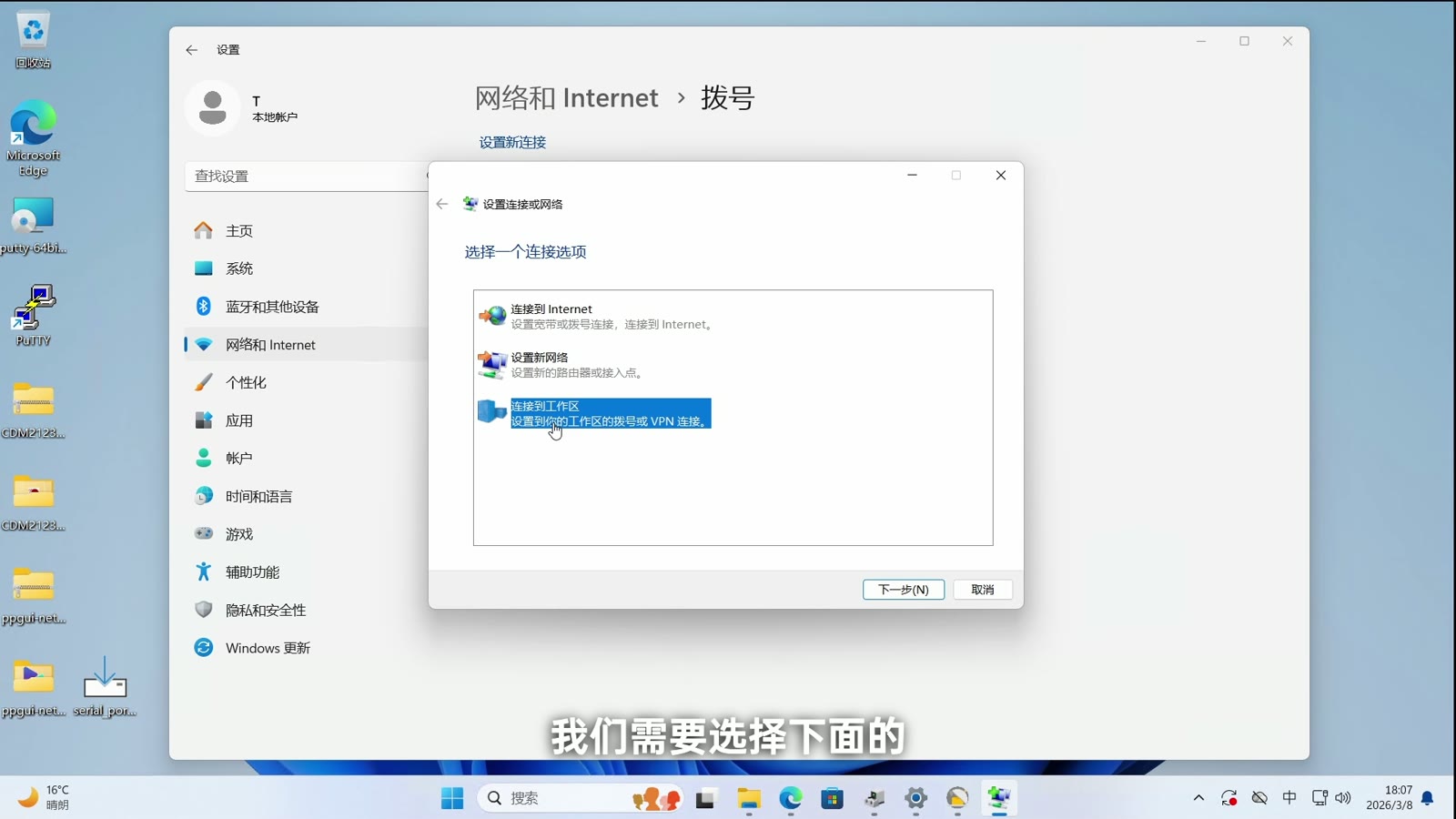
理论上到这里就应该连上了。但现实很快给我来了一拳。
CH341 USB 转串口导致系统崩溃
我第一次点击连接时,Windows 直接崩了。视频里看到的是绿屏,不同系统也可能是蓝屏或黑屏。
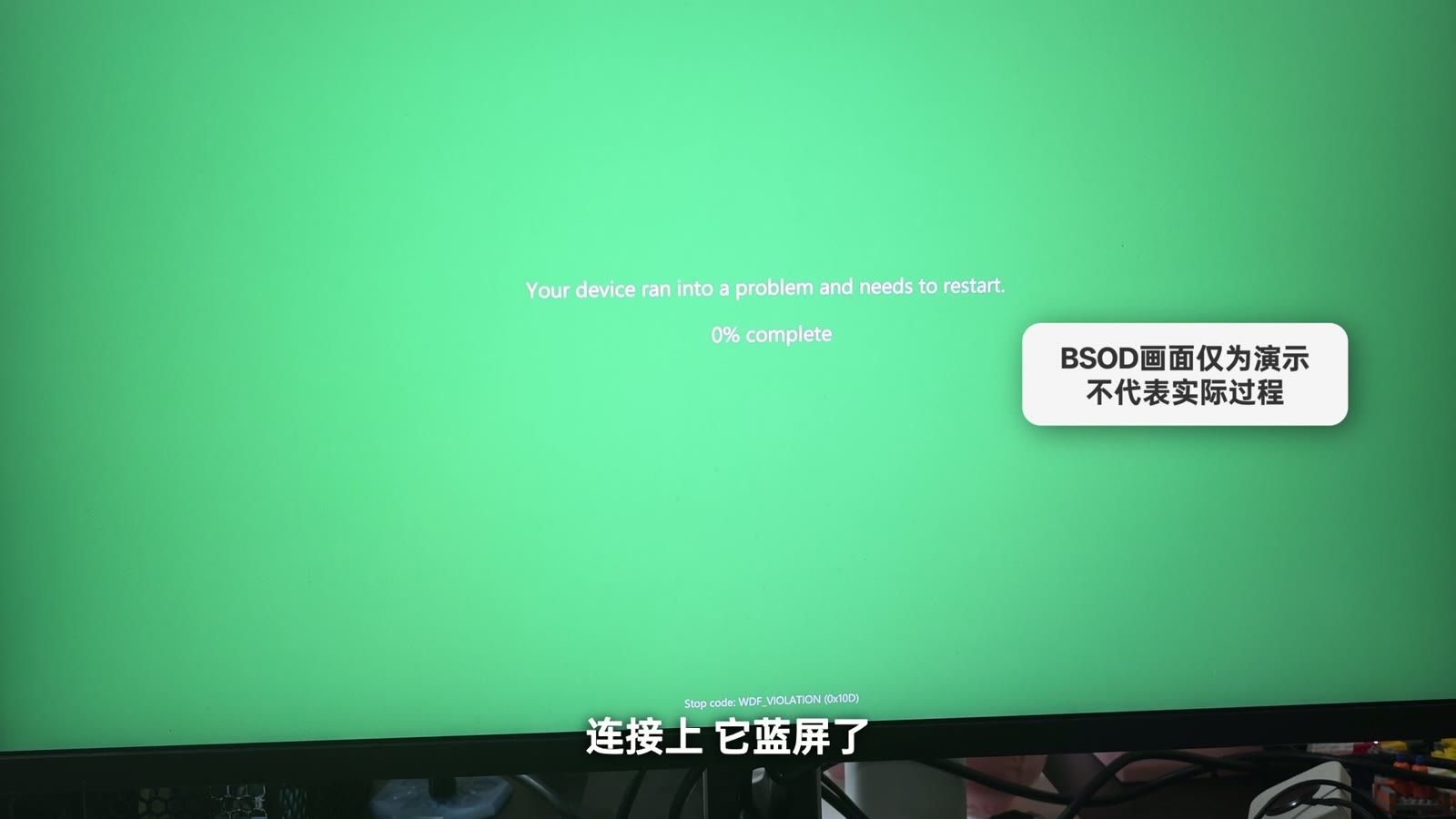
错误代码是 DPC_WATCHDOG_VIOLATION,这种错误通常和驱动、硬件中断、内核等待超时有关。为了确认原因,我把 C:\Windows\Minidump 里的崩溃转储复制出来,用 WinDbg 打开分析。
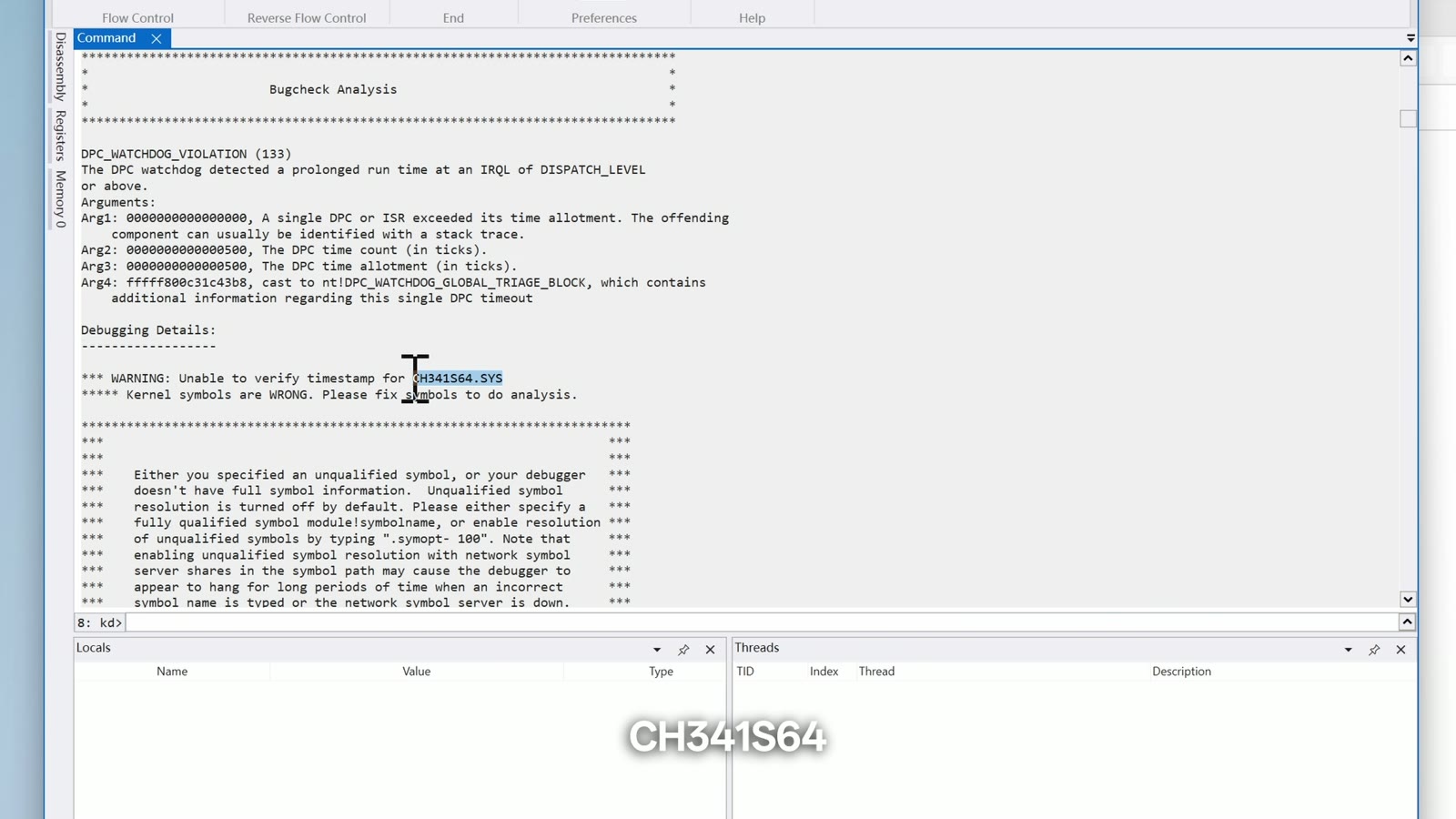
分析结果里直接点名了 CH341S64。也就是说,问题很可能出在这个 USB 转串口驱动上。
我的猜测是:CH341 这类廉价 USB 转串口芯片,在处理这种需要频繁硬件握手、持续网络流量的场景时,驱动内部逻辑出了问题,长时间占用高优先级 DPC,最终触发 Watchdog 超时。
这不是普通串口打印几个字符的问题,而是拿串口当网络链路跑 PPP。对驱动的稳定性要求明显更高。
换 FT232R 后终于连上
驱动我不会写,也不想折腾签名,所以直接换方案。后来换成 FT232R 转换芯片,重复前面的设置,终于顺利连接上了。
连接成功后,Windows 里显示速率是 19.2 Kbps。这个数字非常有年代感。
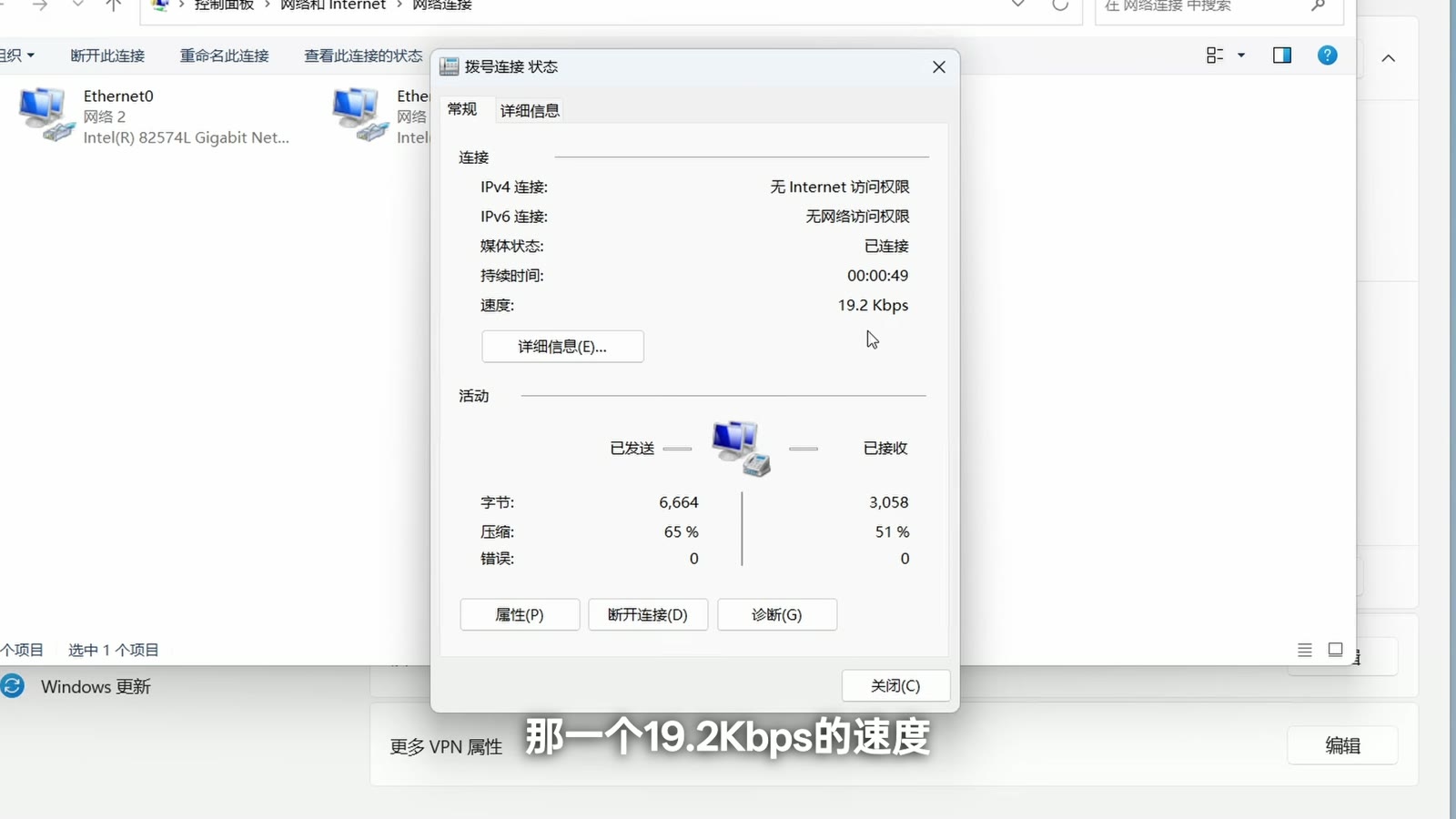
19.2 Kbps 看着还能接受,但换算一下就很残酷。默认 8-N-1 串口格式下,每传 8 个数据位,还需要起始位和停止位,总共约 10 个 bit。19200 bps 除以 10,大概只有 1920 字节每秒。
再扣掉 PPP、TCP/IP 协议开销,实际大概只有 1.4 到 1.6KB/s。
修改波特率到 115200
如果只用默认 19200 bps,传一张图、一个音乐、一个软件都很痛苦。所以需要把两边的波特率提高到 115200。
修改位置在“电话和调制解调器”里,选中刚刚创建的“两台计算机间的通讯电缆”,进入属性。需要改两个地方:
- 调制解调器速度改到 115200。
- 高级设置里的端口速度也改到 115200。
如果改不了,要先进入常规页面点“更改设置”。Windows 11 有时需要重启才生效,Windows XP 通常直接改完就能用。
115200 bps 理论上是 19200 的 6 倍,实际下载能接近 12KB/s。依然很慢,但至少能稳定传小程序。
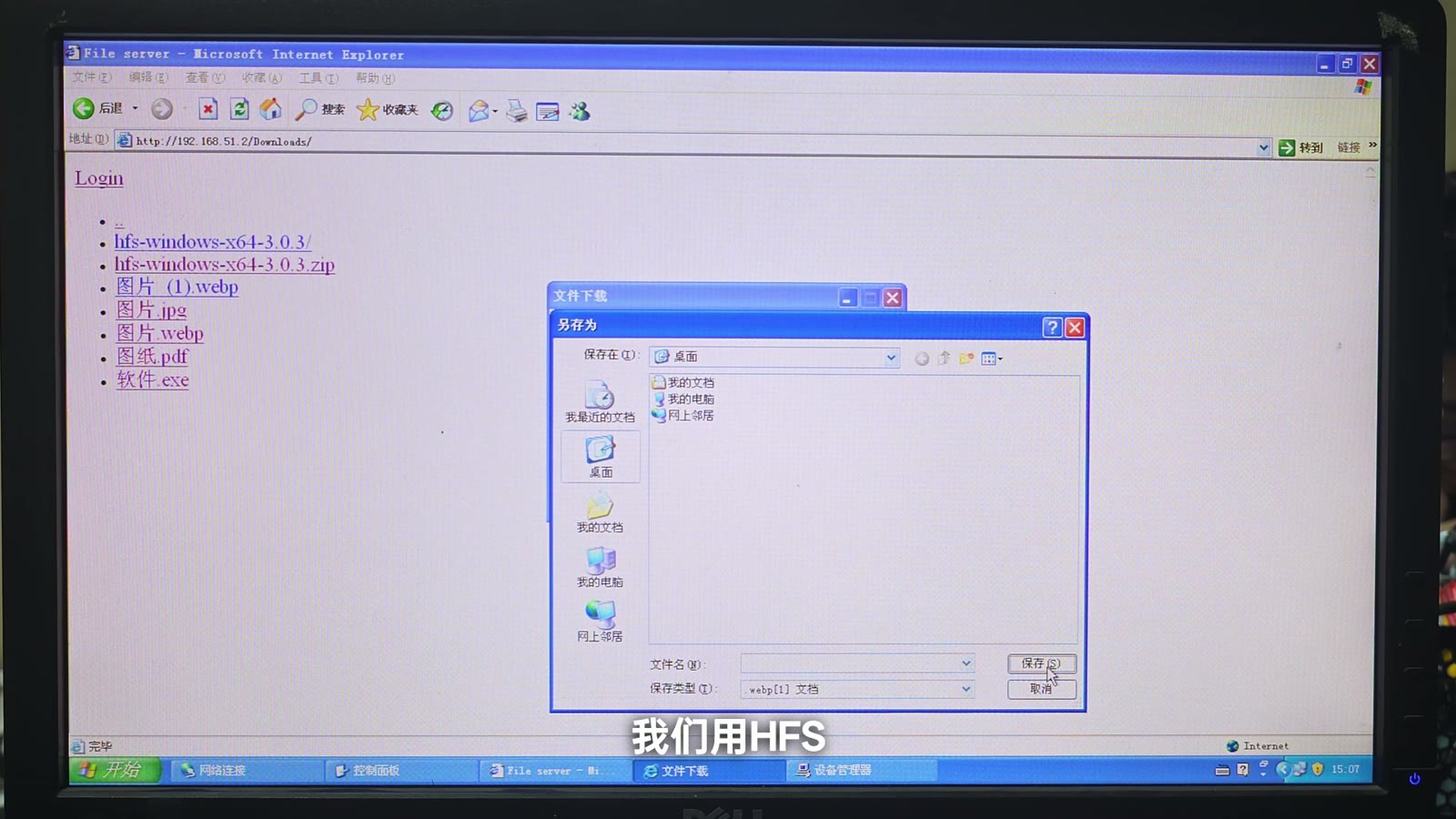
我用 HFS v3 在两台电脑之间传程序,速度虽然低,但稳定性还不错。那种“慢慢传、但真的能传”的感觉,很像把网络拆回到了最原始的状态。
反过来:Windows 11 做服务端,XP 做客户端
刚才是 XP 做服务端、Windows 11 做客户端。反过来也可以:Windows 11 做传入连接,XP 拨入。
在 Windows 11 里最快的入口是按 Win + R,输入:
ncpa.cpl打开网络连接窗口后,按 Alt + F,可以看到菜单里的“传入连接”。
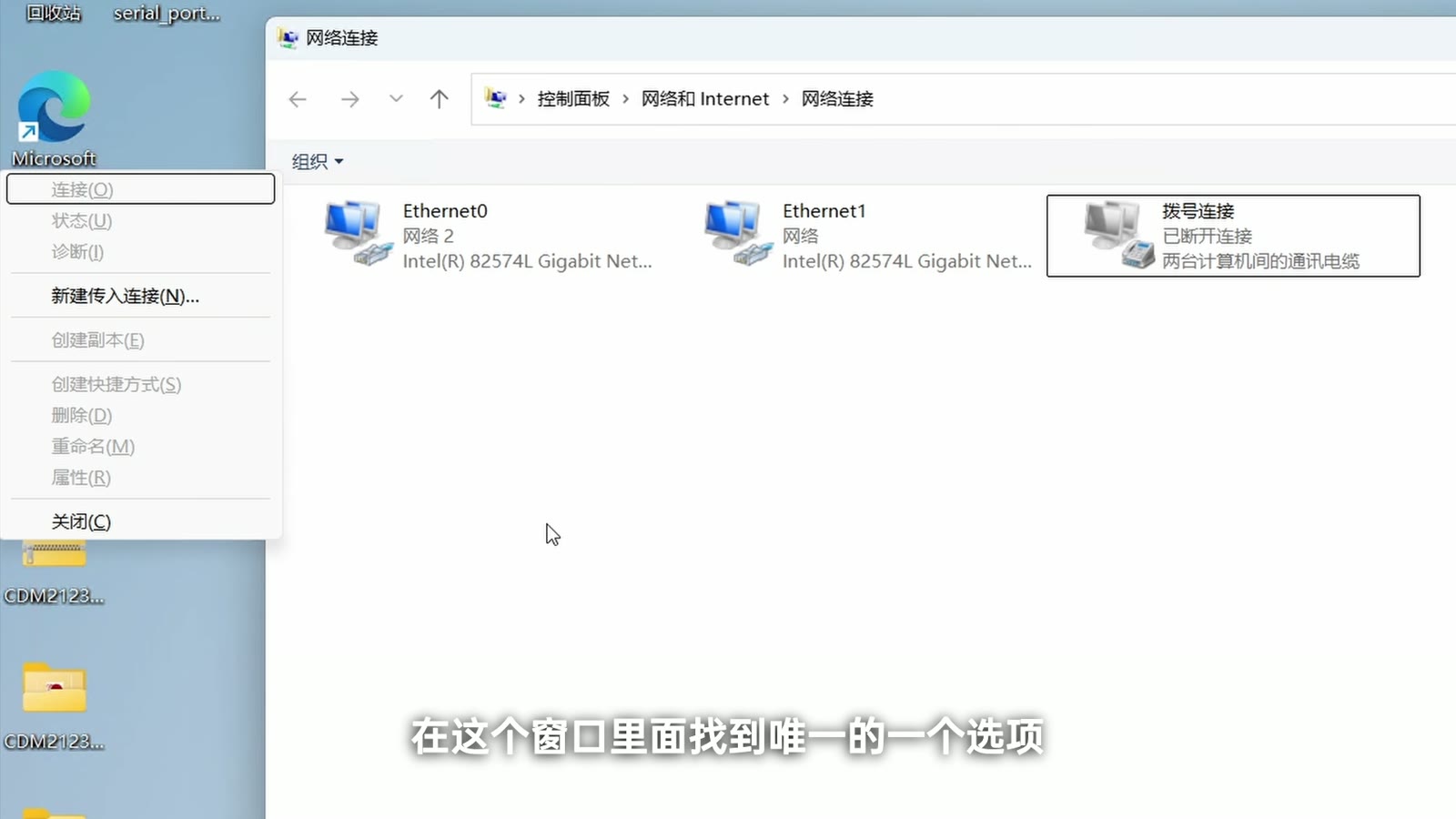
但这里有一个重要限制:太新的 Windows 11 版本可能已经删掉或隐藏了“传入连接”。这种情况下,新系统只能当客户端拨号,不能当服务端。比较旧的 Windows 11 23H2 或更早版本,成功率会高一些。
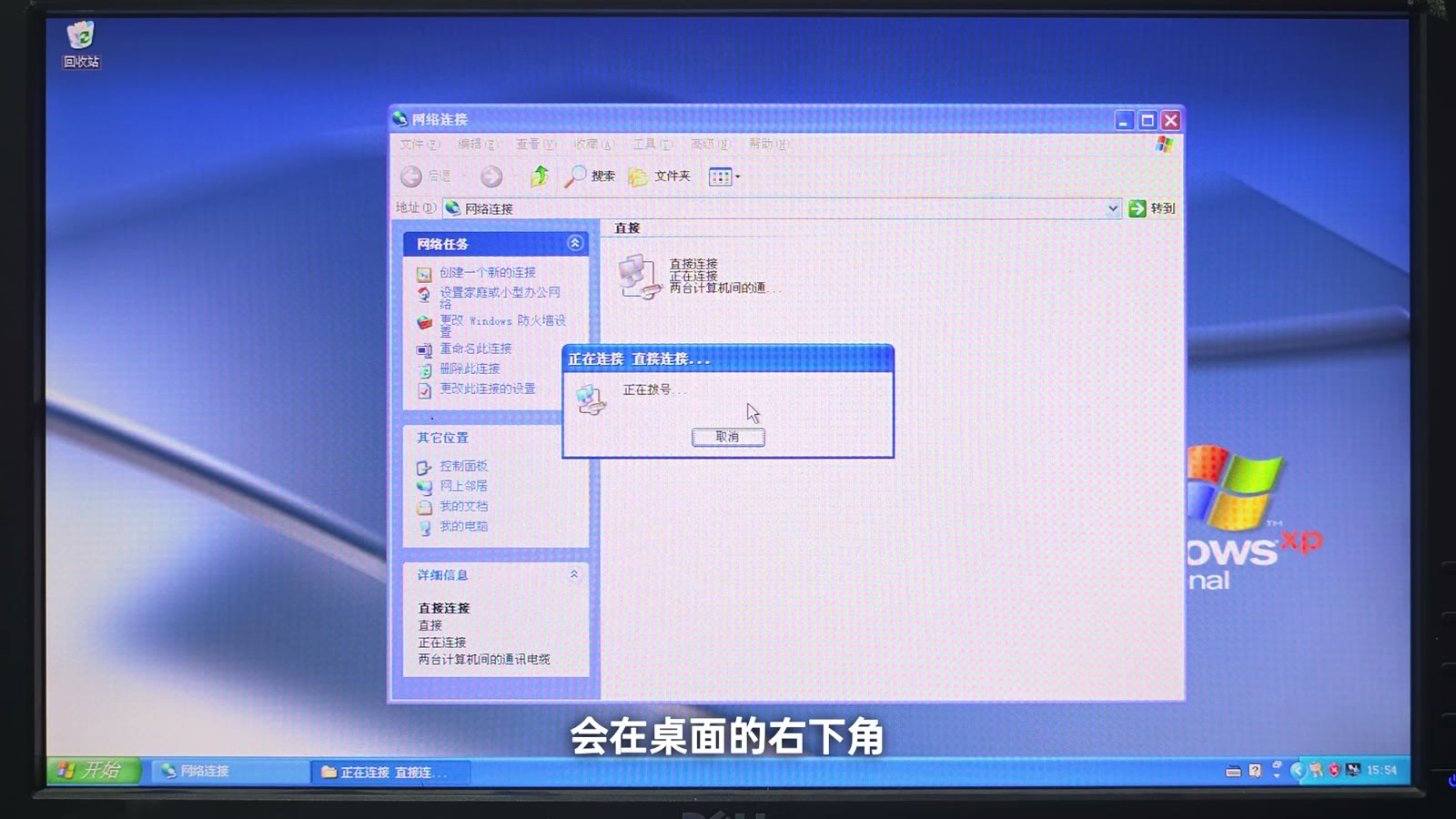
XP 这边拨号就很传统:网络连接里新建连接,按向导选择拨号。连接成功后,桌面右下角会显示现在的连接速率。
进阶:921600 bps 和 1M 串口网络
原稿里我还准备了一个进阶方向:如果两边都是现代 USB 转串口,尤其是 FT232 这类芯片,硬件上可以尝试更高波特率,比如 921600 bps。
但 Windows 的调制解调器设置界面通常只给到 115200。要突破这个上限,需要改注册表里调制解调器类的参数:
HKEY_LOCAL_MACHINE\SYSTEM\CurrentControlSet\Control\Class\{4D36E96D-E325-11CE-BFC1-08002BE10318}里面可能会有 0000、0001 之类的子项,需要找到对应的 modem 项,再修改 Max 相关最大连接速度和二进制属性。这个做法比较土,也有风险,不建议普通用户照抄。
如果真的能跑到 921600 bps,除去协议开销,文件传输能接近 100KB/s 左右。和现代网络当然没法比,但对串口来说已经是完全不同的体验。
flowchart LR
    A["19200 bps"] --> B["实际约 1.4-1.6KB/s"]
    B --> C["115200 bps"]
    C --> D["实际接近 12KB/s"]
    D --> E["921600 bps"]
    E --> F["理想情况下接近 100KB/s"]
    F --> G["线材、芯片、驱动、距离都会影响稳定性"]
串口之外,还有并口直接电缆连接
如果回到 90 年代,其实串口不是最流行的互联方案。那个 25 针并口配合交叉并口线,才是当时互传文件更常见的方式。
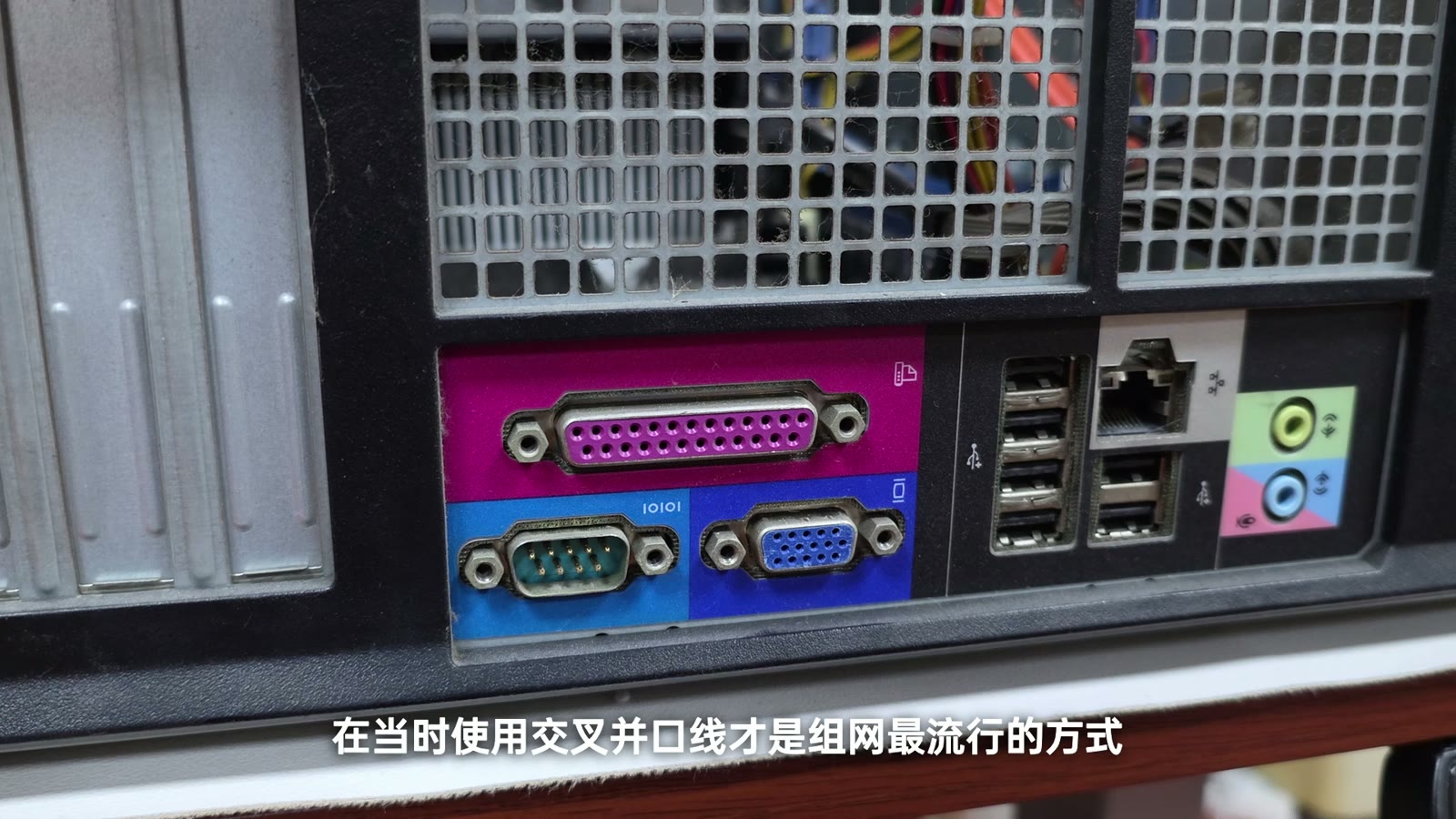
串口撑死到 1M 左右,并口在标准模式下就能到 1.2Mbps,配合 ECP/EPP 增强模式,甚至能达到 16Mbps,也就是大约 2MB/s。放在 90 年代中期,这已经是很强的本地传输工具。
只可惜,XP 大概是最后一个完整支持串口/并口“直接电缆连接”体验的 Windows。Vista 之后相关功能逐步被弱化,到了新的 Windows 11,很多入口已经被删除或隐藏。
总结
这次串口上网实验,最有趣的地方不是速度,而是它把“网络”这件事拆回了很底层的状态:一根线、几个握手信号、一个虚拟调制解调器、一条 PPP 链路。
从 19200 bps 到 115200 bps,再到理论上的 921600 bps,串口速度的每一步提升都很吃力。它不像以太网、USB、雷电那样一路狂飙,而是被电气特性、线材、驱动和系统兼容性死死限制住。
但也正因为这样,当 Windows XP 和 Windows 11 真的通过串口互相连上时,那种感觉非常奇妙:不是为了实用,而是为了亲手摸一下技术历史的纹理。
如果你也想复刻,建议记住三件事:别买错串口线,尽量用稳定的 FT232R 这类转接芯片,新版 Windows 11 不一定还能当服务端。做好这三点,串口上网这件事,今天依然可以跑起来。