Premiere 导入 SRT 后中文变成乱码,最常见原因是字幕文件不是 UTF-8 编码。先复制原文件作备份,再用记事本、Notepad++ 或 VS Code 转为 UTF-8,检查 SRT 时间码和扩展名后重新导入。
不要直接覆盖唯一字幕文件。编码转换、查找替换或第三方字幕工具都可能破坏时间码;保留原始 SRT,修复后用新文件名导入。
先判断是编码乱码还是字体缺字
- 出现“浣犲ソ”“锟斤拷”等异常字符:通常是 UTF-8、GBK/ANSI 解码错误。
- 显示方框或空白:通常是字幕样式使用的字体缺少中文字形。
- 字幕时间不对:属于帧率、时间码或 SRT 格式问题,不是编码问题。
- 只有个别符号异常:检查特殊标点、不可见字符和替换规则。
方法一:Windows 记事本另存为 UTF-8
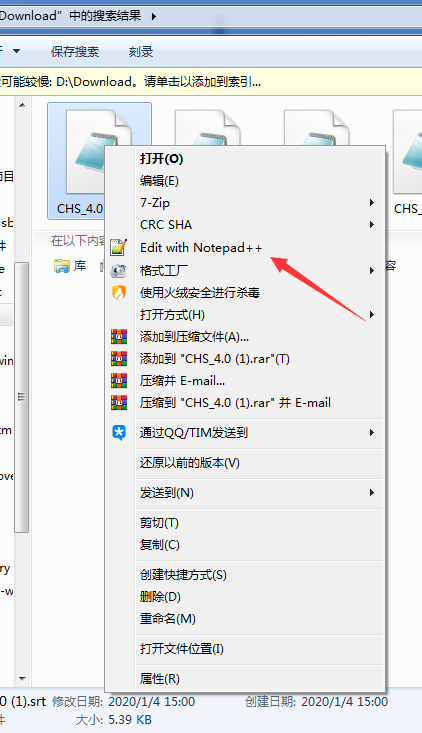
- 右键 SRT,选择用记事本打开。
- 确认正文看起来正常;如果记事本里已经乱码,需要回到原导出工具重新选择编码。
- 选择“文件 → 另存为”,编码选择 UTF-8。
- 文件名保留
.srt扩展名,并用新名字保存。 - 在 Premiere 中删除错误字幕轨或离线素材,再导入新文件。
方法二:Notepad++ 转为 UTF-8
在 Notepad++ 打开字幕,先查看状态栏或“编码”菜单中的当前编码。文本显示正常时,选择“转换为 UTF-8”,再另存为新文件。不要只点击“以 UTF-8 编码打开”后直接保存错误文本。
方法三:VS Code 检查并重新保存编码
VS Code 右下角会显示当前编码。可以选择“Reopen with Encoding”尝试正确读取原文件,确认中文恢复后,再选择“Save with Encoding → UTF-8”。
检查 SRT 文件格式是否正确
1
00:00:01,000 --> 00:00:03,500
这是第一条字幕。

2
00:00:04,000 --> 00:00:06,000
这是第二条字幕。- 序号、时间码和字幕正文之间不要缺行。
- 时间使用
时:分:秒,毫秒,中间是-->。 - 文件不要实际保存成
subtitle.srt.txt。 - 从网页复制内容时清理多余 HTML 标签和不可见字符。
Premiere 中仍然乱码怎么办
- 新建一个只有两条中文的 UTF-8 SRT,判断是文件问题还是项目问题。
- 更换支持中文的字体,重置字幕轨样式。
- 清理媒体缓存并重启 Premiere。
- 把字幕导入新项目交叉测试,排除旧项目损坏。
- 更新 Premiere Pro,避免旧版本字幕解析问题。
旧版操作截图
下面保留原文中的编码转换截图,界面可能与当前软件版本不同,但“正确读取原编码,再另存为 UTF-8”的原则不变。