想从外面连接家中 Windows 电脑,先在局域网内确认 RDP 正常,再通过 VPN 连接,不要直接把 RDP 端口暴露到公网;RDP 默认端口通常为 3389。这篇保留局域网 IP、远程桌面开关和账户登录的基础步骤,外网部分已按 2026 年安全实践重写。
版本说明:原截图使用 Windows 10 1909 和 Windows 7。Windows 7 已停止支持;当前建议使用仍在安全支持期内的 Windows 11,并开启网络级别身份验证、强密码和系统更新。

随着生活水平的不断提高,越来越多的工作或者学习走上了移动化进程。但是有些事情始终是电脑无法替代移动设备的,包括很多的工作都不能在手机上直接完成,这个时候就需要准备一台随时可以使用的随身电脑。
网上的云电脑已经很多了,都是几乎几十块 二十几块一个月的价格,但是这些配置都不怎么好,并且使用起来也不是这么的方便。
先确认 Windows 远程桌面能否使用
进入正题
如果你已经学会局域网里面访问你的电脑,可以跳到下一步;假如说你在户外或者非家里局域网的环境下,想要访问你家的主力机,进行办公或者是进行一些工作,这个时候就要保证外网可以正常的访问到你的电脑
但是在外网访问局域网里面的电脑的前提:就是你的电脑能够在局域网上可以被访问,也就是可以远程桌面登录。
我这里被访问的电脑的版本是win10 1909
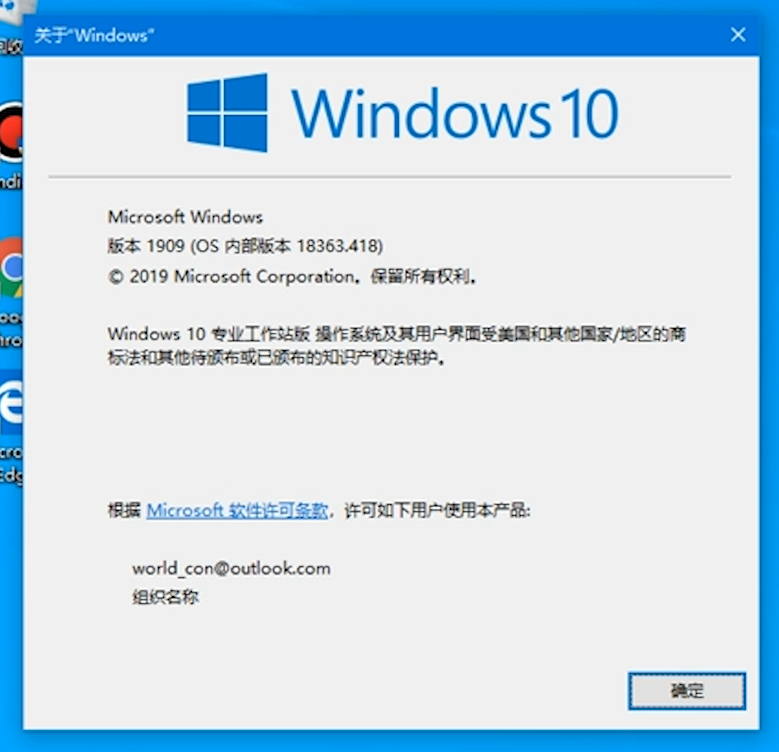
还是新装的win10系统
客户端的电脑是win7
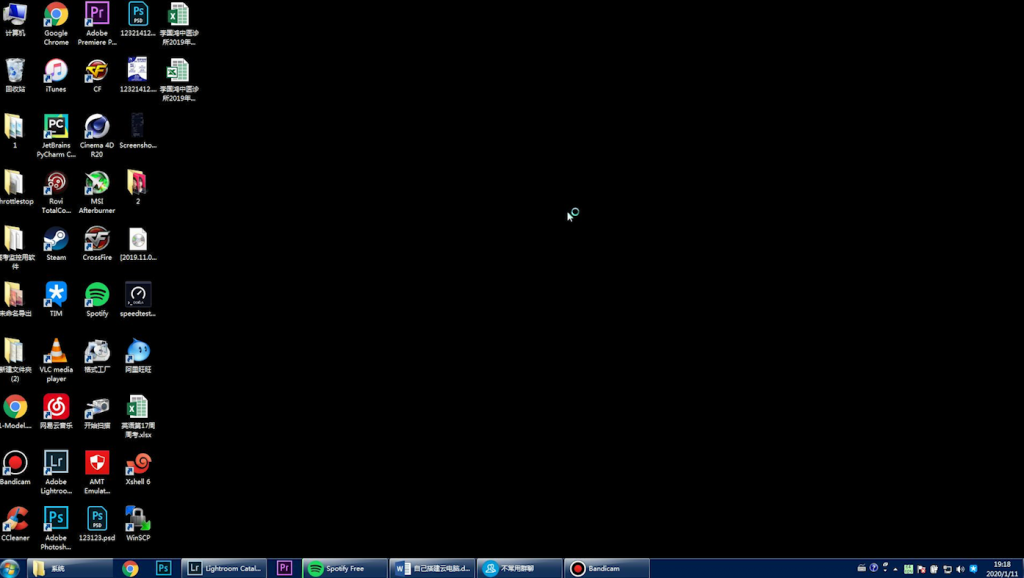
我两个系统都是在MSDN上面下载并且安装的,且每个电脑的账户都是Windows一般账户,且都有设置密码。
查看被控电脑的局域网 IP
首先就是需要知道你的电脑在局域网中的ip地址
在桌面直接按下Windows+R键
输入CMD
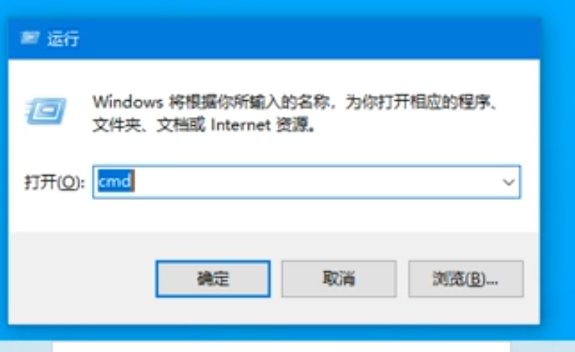
打开这个命令台窗口
输入ipconfig
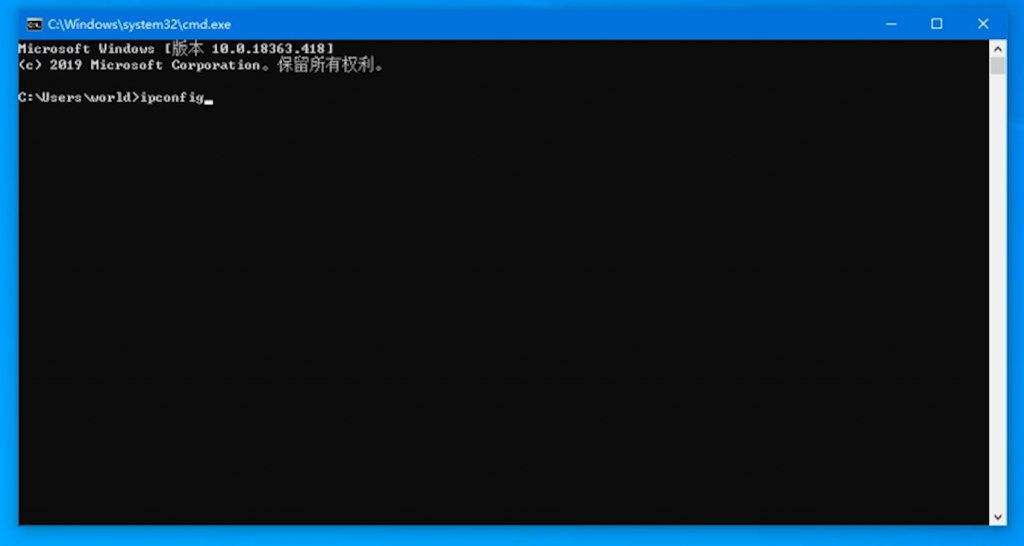
如果你是有线链接就是这一坨(以太网适配器)
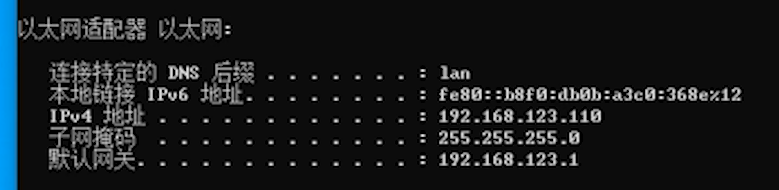
当然啦,你这里显示的名称可能和我不一样,但是没有关系,只要正常连接到路由器,找到IPv4地址这一栏,后面跟着的ip就是你的电脑在局域网中的ip地址,记下它。
192.168.123.110
启用远程桌面并设置可登录账户
在设置中搜索远程桌面设置,点击启动远程桌面
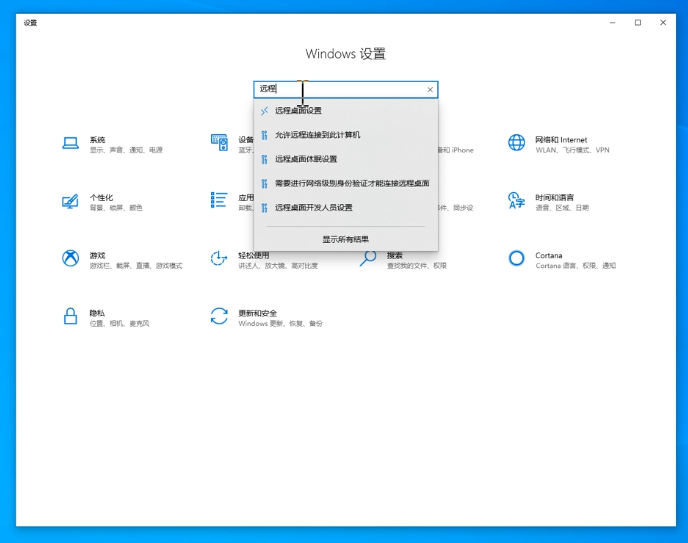
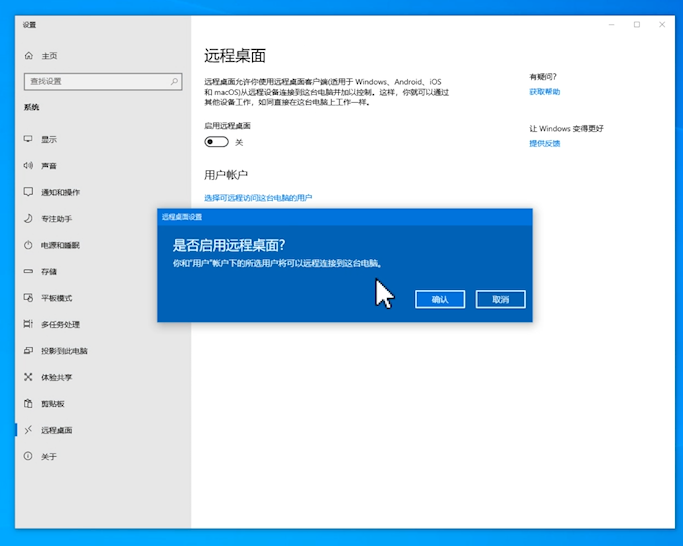
先在局域网内测试 RDP 连接
这个时候打开你的客户端机器
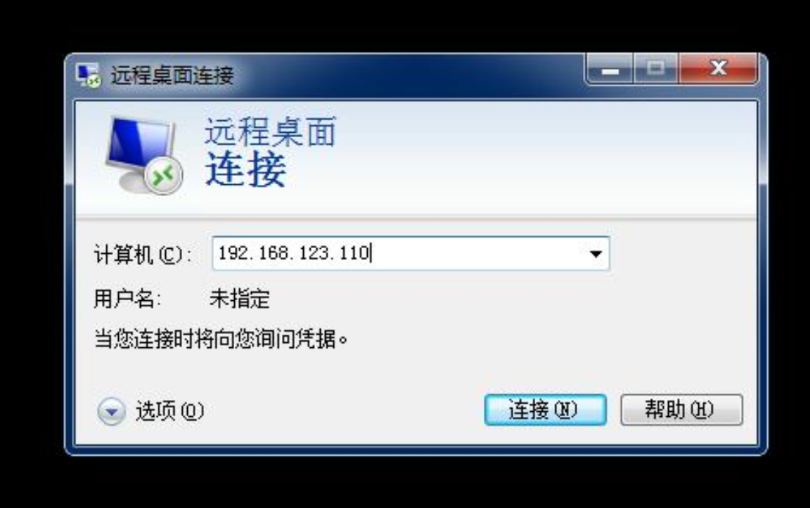
在桌面同样输入Windows+R,输入mstsc,打开远程桌面连接。
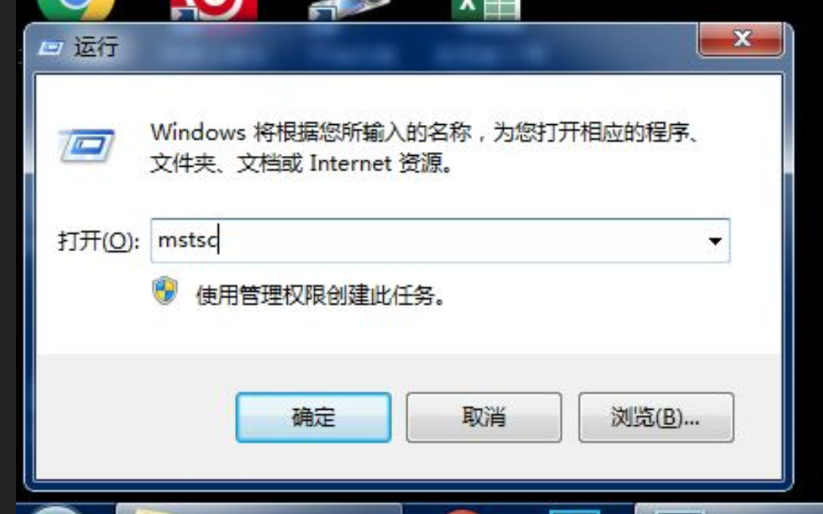
计算机这一栏输入你刚刚记下的ip地址,点击连接按钮。
输入你的被访问电脑的用户名和账户
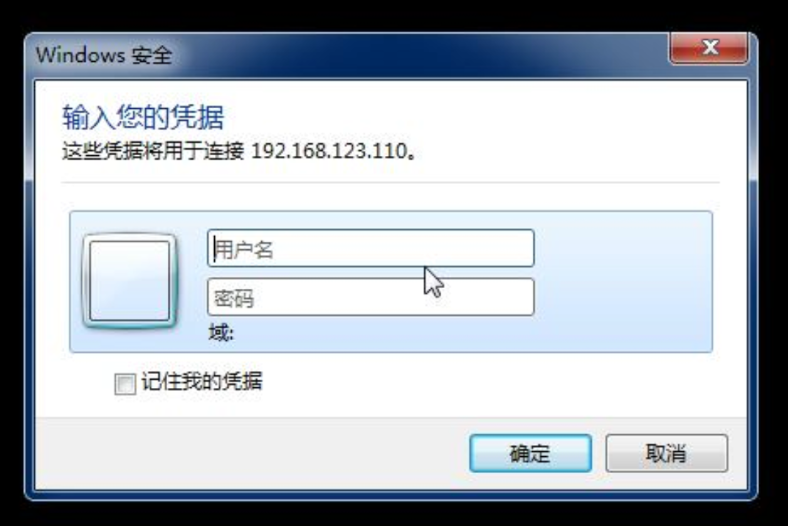
很多人都会在这一部卡壳,如果你的win10是那种邮箱形式的微软账户,直接输入你的微软账户和密码就可以了。反正,尽量是账户名字是什么,就登录什么,密码也就是开机密码,不是pin密码。
由于Windows上面的账户设置以及一些权限的设置比较复杂,我会在以后专门做一期视频给大家讲,输入正确的账户和密码后
确定,同意证书,也可以选择不再询问,等待一会,你就可以远程访问你的电脑了
手机端的下载地址在这里!
这里花了不少篇目来讲如何访问你的电脑因为这里涉及到的东西太多了,很多人都会在其中一个步骤中卡壳。比如账户没有权限,无法开启远程桌面啊。等等等等一系列的问题,这里就需要大家自己去百度解决了。
外网远程访问首选:先建立 VPN
本文 2020 年版本曾演示 NATAPP 和 FRP 直接转发 RDP 端口。现在不再推荐这种做法:RDP 是持续被扫描和爆破的高价值目标,直接开放 3389 或映射到另一个公网端口,仍然会扩大攻击面。
更稳妥的路线是先让两台设备加入同一个虚拟专用网络,再使用虚拟网段 IP 连接 RDP。常见方案包括 Tailscale、WireGuard、ZeroTier,企业环境还可以使用 RD Gateway、Microsoft Entra 应用代理或现有公司 VPN。
使用 Tailscale/WireGuard 连接家中电脑
- 在家中电脑和外出设备安装同一种 VPN 客户端,并加入同一可信网络。
- 确认两台设备能通过 VPN 地址互相 ping 通;不需要在家用路由器开放 RDP 端口。
- 在远程桌面客户端填写家中电脑的 VPN IP 或 VPN DNS 名称。
- 连接成功后,在 VPN 管理后台限制哪些设备或账户可以访问 RDP。
- 不用时关闭远程桌面,或让家中电脑只接受 VPN 网卡范围内的防火墙规则。
远程桌面账户必须这样加固
- 被控端需要 Windows 专业版、企业版或教育版;家庭版不能作为受支持的 RDP 主机。
- 使用独立的强密码账户,不能只设置 PIN;不要使用空密码。
- 保持网络级别身份验证(NLA)开启,并及时安装 Windows 安全更新。
- 不要把管理员账户作为日常远程账户,按需要授予最低权限。
- 在“事件查看器 → Windows 日志 → 安全”中检查异常登录失败记录。
必须使用 FRP 时的最低安全线
FRP 适合已经理解公网服务、证书、防火墙和日志的用户。至少应使用当前版本、启用加密传输和身份认证、设置高强度随机令牌、限制服务端可开放端口,并在云防火墙中只允许固定来源 IP。更推荐让 FRP 转发 VPN 服务,而不是直接转发 RDP。
旧文中的无令牌 frps.ini 示例和公网 RDP 端口映射已经删除,避免读者照抄不安全配置。
远程连接失败怎么排查
- 局域网也无法连接:检查 Windows 版本、账户密码、远程桌面开关和防火墙。
- VPN 能看到设备但 RDP 不通:检查 VPN ACL、Windows 防火墙和被控电脑是否休眠。
- 连接后黑屏或卡顿:降低分辨率、关闭动画,检查上行带宽和显卡驱动。
- 家中公网 IP 变化不影响 VPN 地址;如果使用传统端口映射,则还要处理动态 DNS 和运营商 CGNAT。