三星 Smart Monitor M7 可以不接 HDMI/DP 视频线,通过内置 Remote Access、RDP/VNC、无线投屏或 Samsung DeX 使用远程设备。这里的“无显卡”指显示器远程连接另一台能正常启动和联网的电脑,并不是显示器替代了源电脑的显卡。
安全提醒:不要把 Windows RDP 端口直接暴露到公网。跨家庭、公司或宿舍网络连接时,先使用 Tailscale/WireGuard 等 VPN,或企业 RD Gateway,并为远程账户设置强密码和 NLA。
没错,这一台显示器不需要视频线和显卡就可以使用,当然是在特定的条件下面的。
我在最近购买了这个三星的32M7智能显示器,按照三星的说明,这个显示器是一台作为显示器和电视之间的一款结合的产品,可以在上面使用和三星电视近乎相同的系统,还能保证原本的显示器的功能正常,关于这款产品的一些更多的信息我以后将会做一个视频来讲,
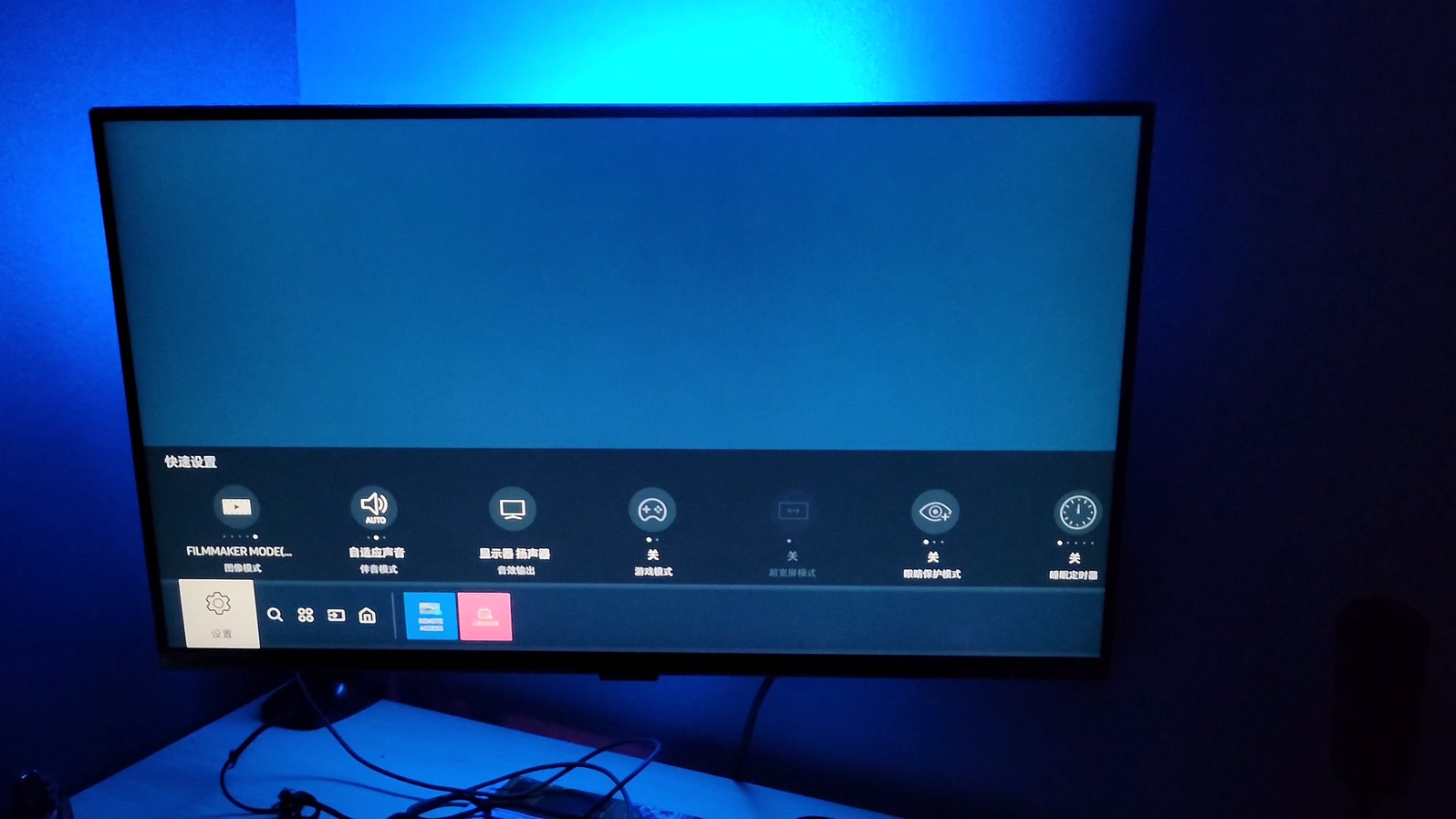
Remote Access、DeX、投屏和远程 PC
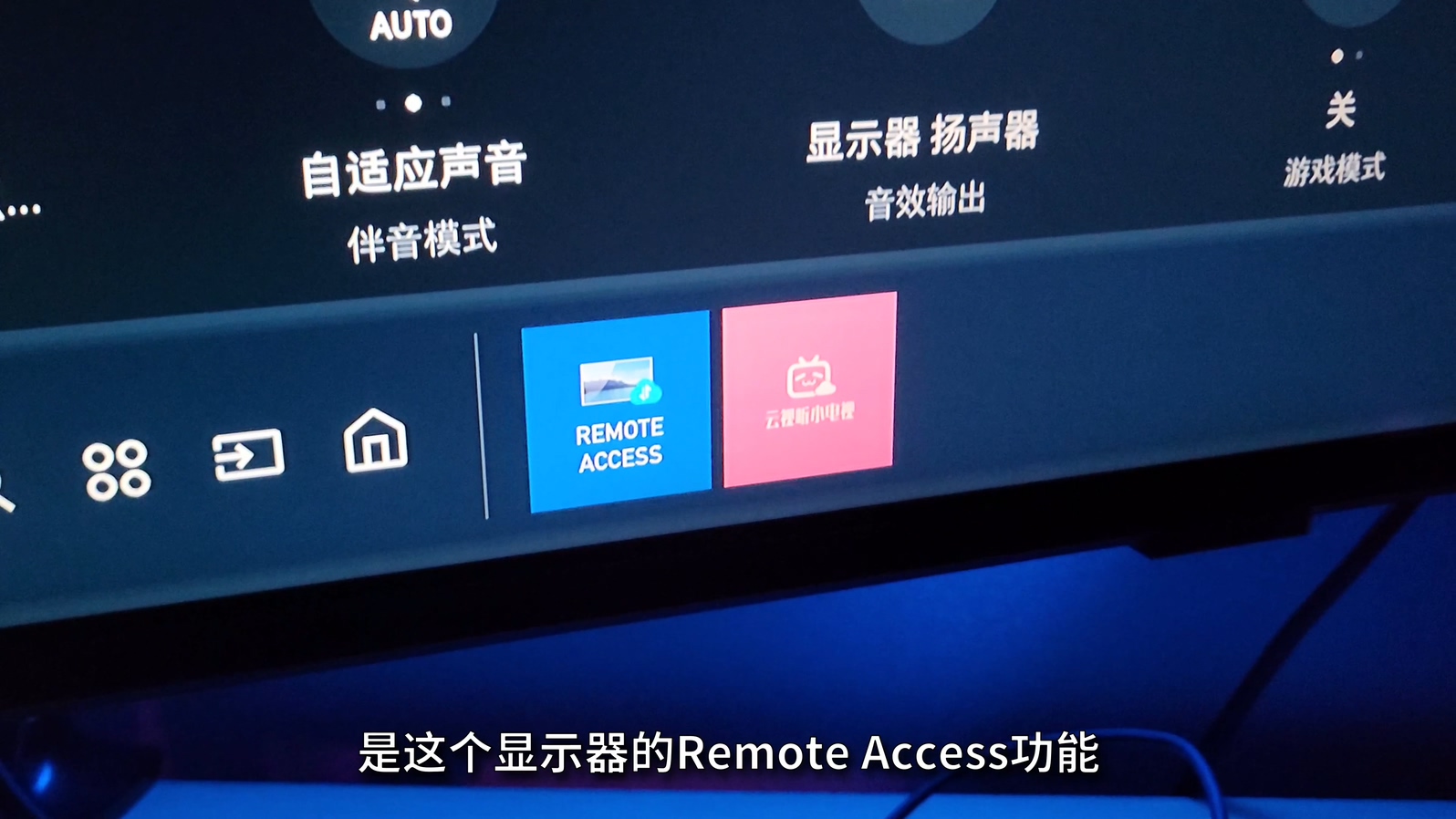
但是今天我要讲的就是这款显示器的Remote Access功能,你可以通过这款显示器的Remote Access功能来连接到三星手机的Dex,或者无线同步安卓手机上的镜像或扩展Windows电脑的屏幕,甚至是他还内置了远程PC的功能,
使用远程 PC 前需要满足什么
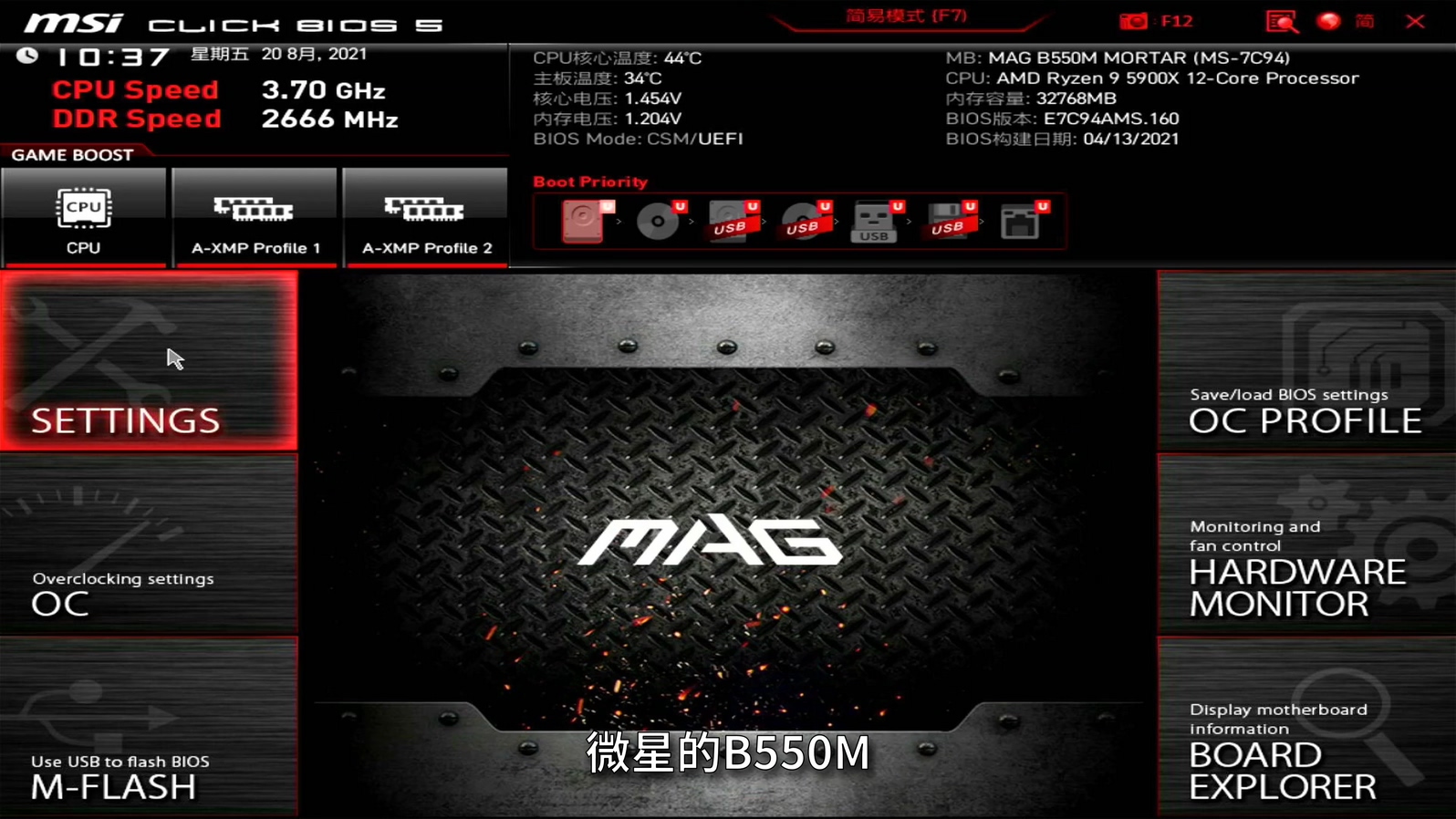
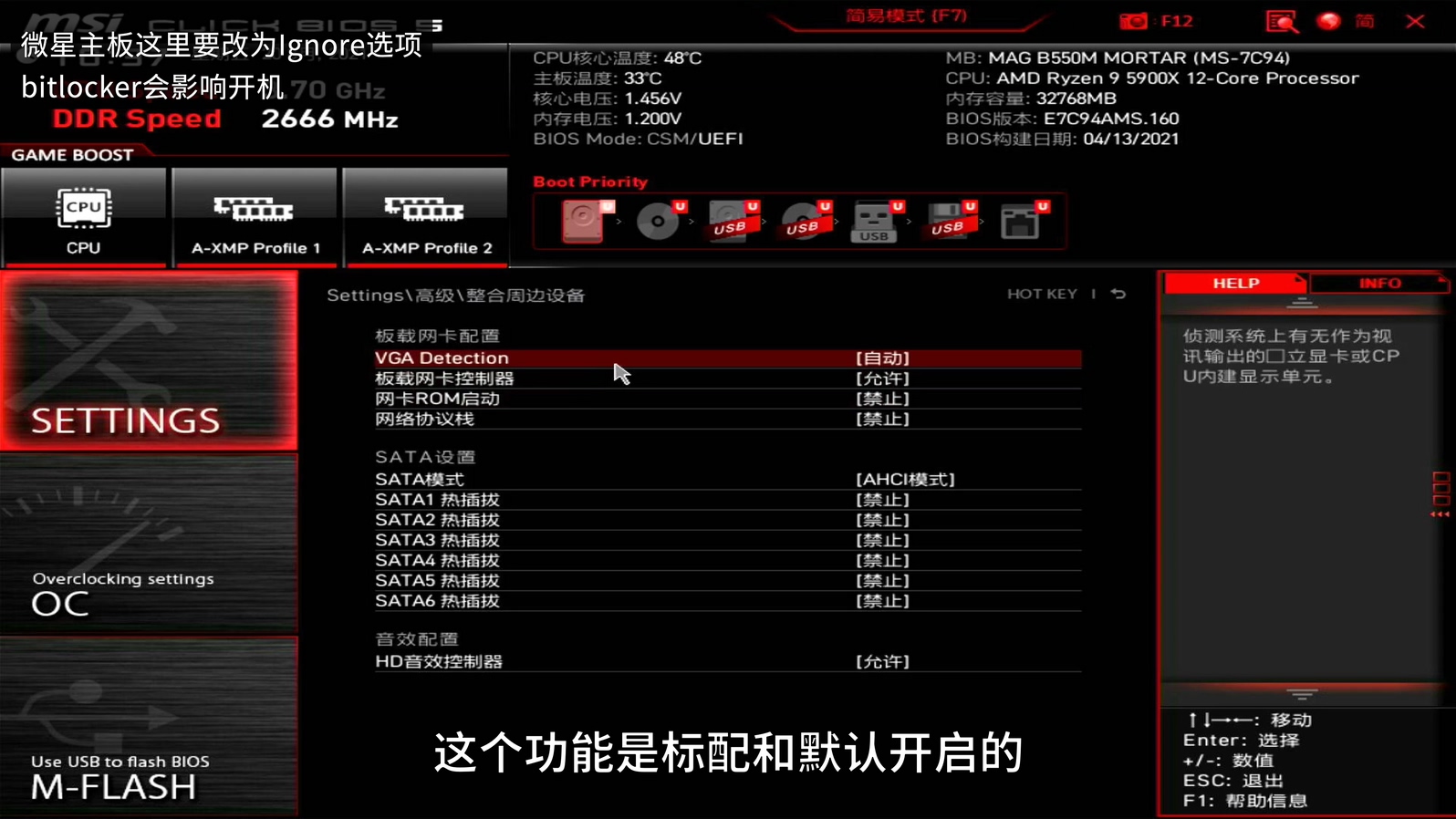
我们只需要在Windows 的设置里面打开了远程连接到Windows的功能,就可以直接通过显示器内置的远程PC功能连接到电脑。我这里使用的主板是微星的B550M,CPU由于预算有限只能用到5900X。
显示器能在没有视频线的情况下显示 Windows,是因为它作为 RDP/VNC 客户端连接另一台已经启动并联网的电脑。源电脑能否在没有独立显卡时开机取决于 CPU 是否有核显、主板固件和无头启动支持,不能只靠一个通用 BIOS 开关保证。
在三星 M7 上添加 RDP/VNC 电脑
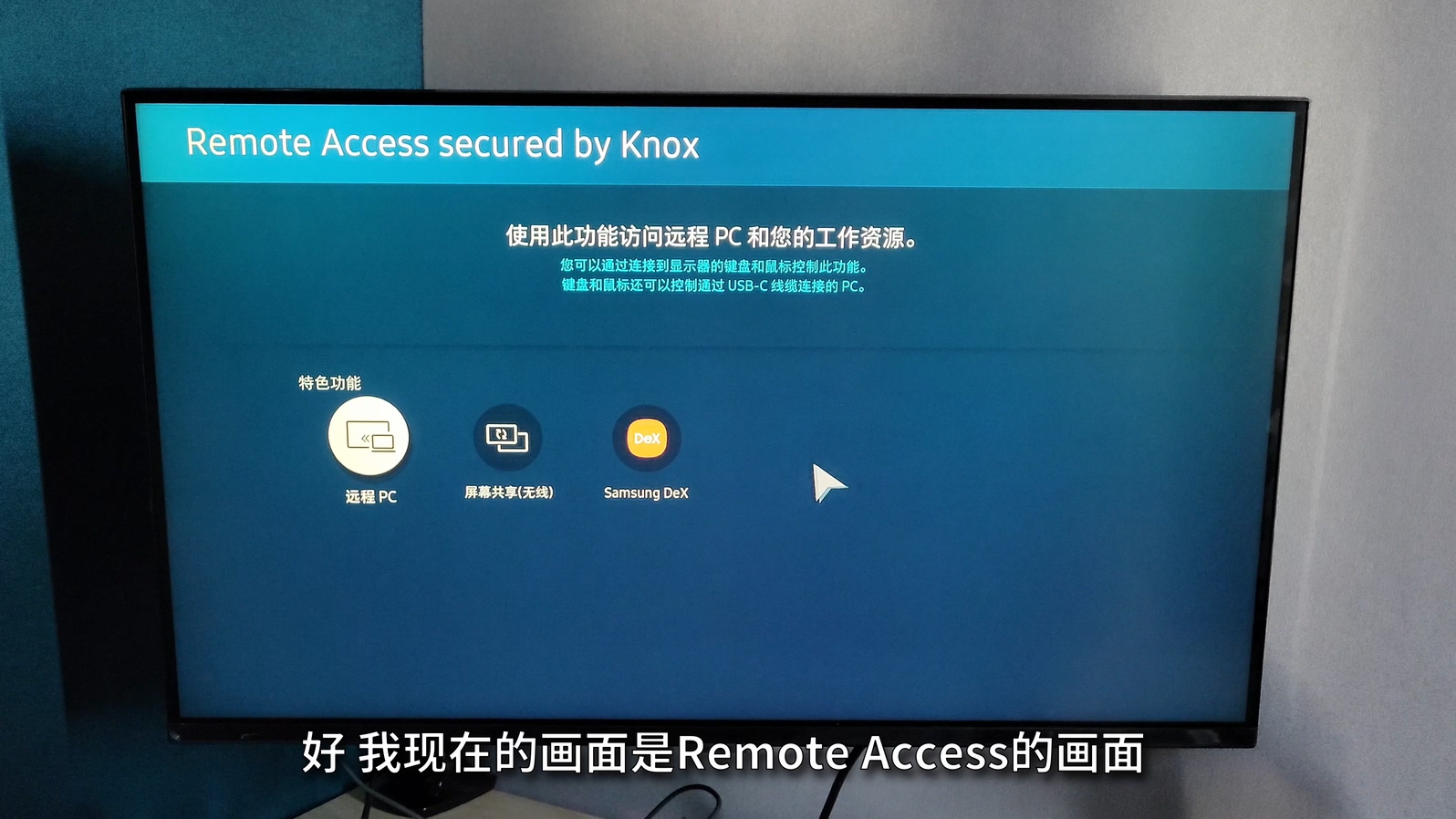
好,我现在的画面是Remote Access 的画面,我们点进去进入到远程PC的选项里面去,在里面填写进对应的电脑名或者是IP,然后在下面选择RDP协议,
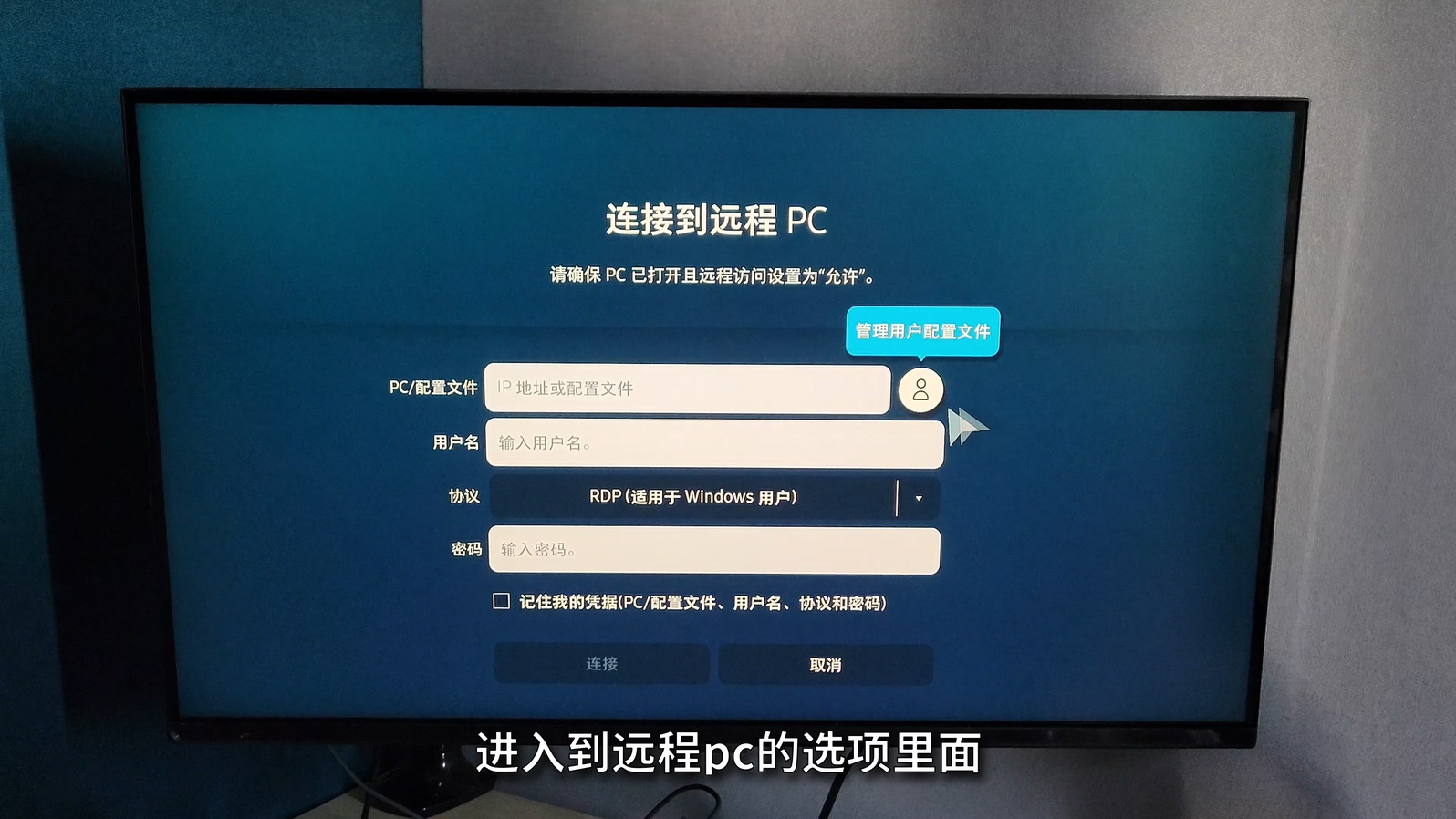
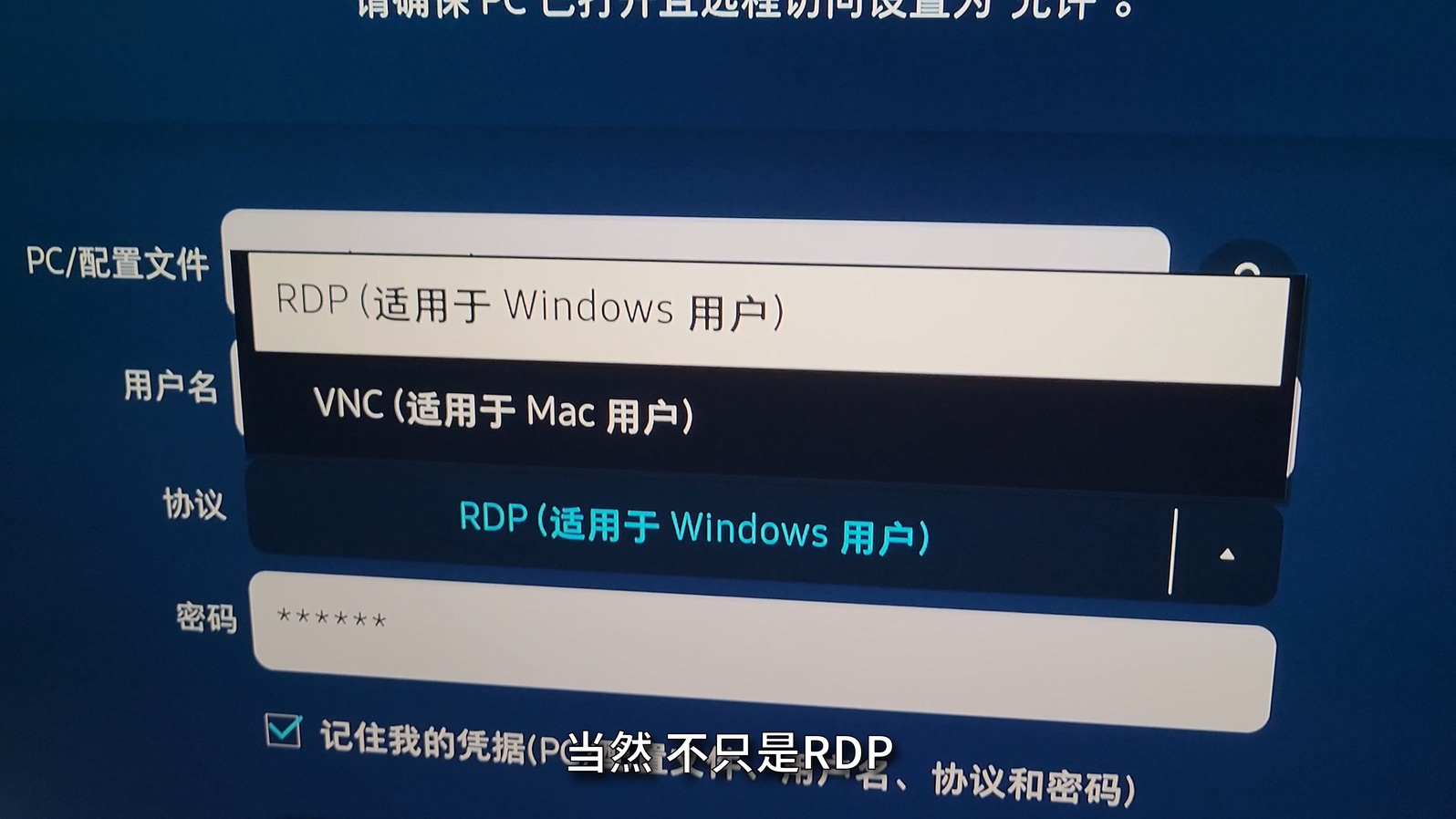
当然不只是RDP,也可以使用VNC连接到Windows或其他系统的桌面。然后在里面填写对应用户名和密码就可以了,我们可以把鼠标和键盘都插在显示器的背后,然后这样就可以进入到Windows的界面里面了,
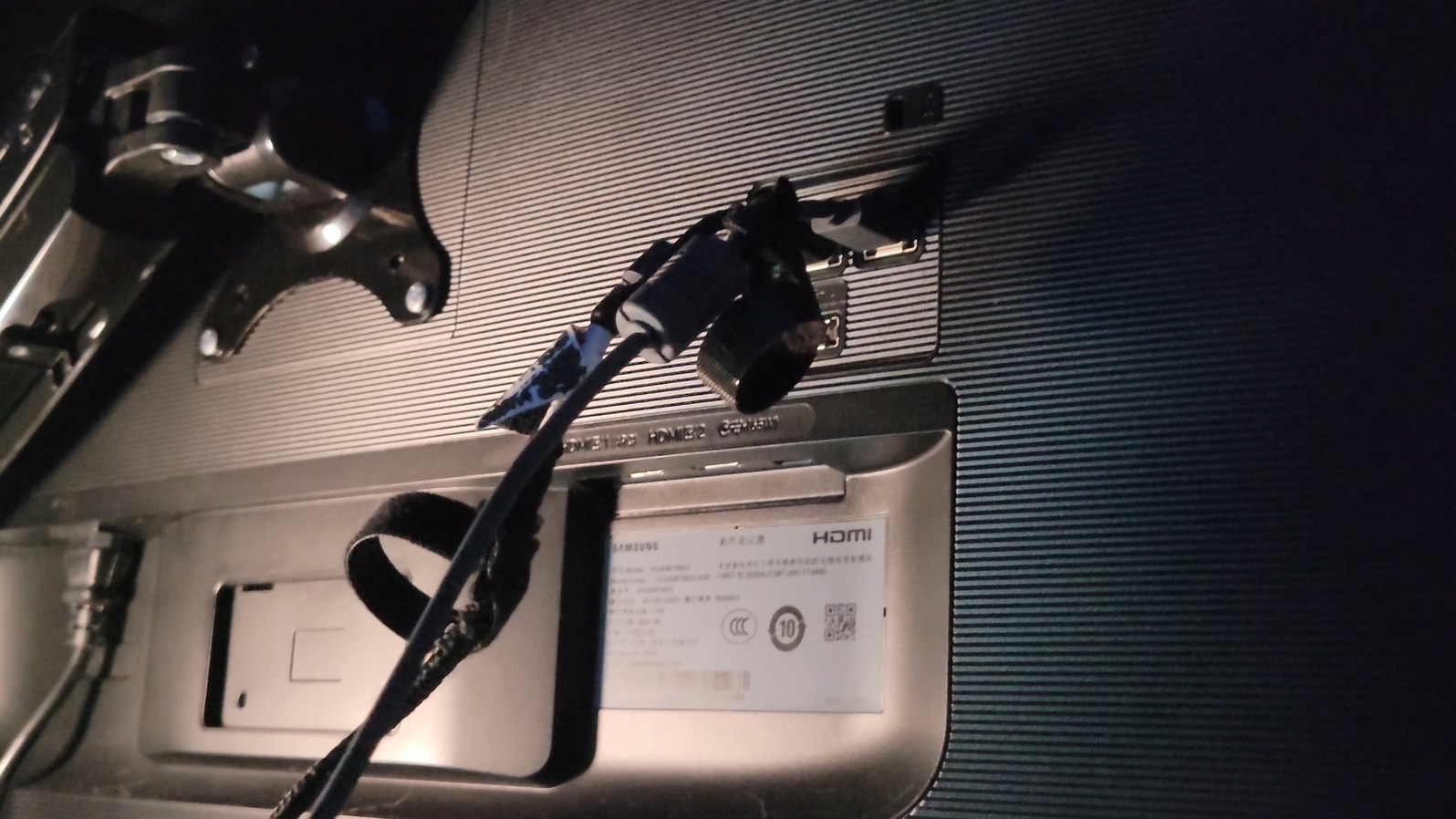
键盘鼠标与实际办公体验
大家可以看到,现在的显示器的电源线和USB的键盘鼠标是连接上去的,没有视频线连接,并且画面是Windows的界面,我们可以进入设备管理器里面看到,里面是一张Windows虚拟显卡。在这里面,进行一些简单的事情比如说文档编辑或者是管理电脑的文件等等。
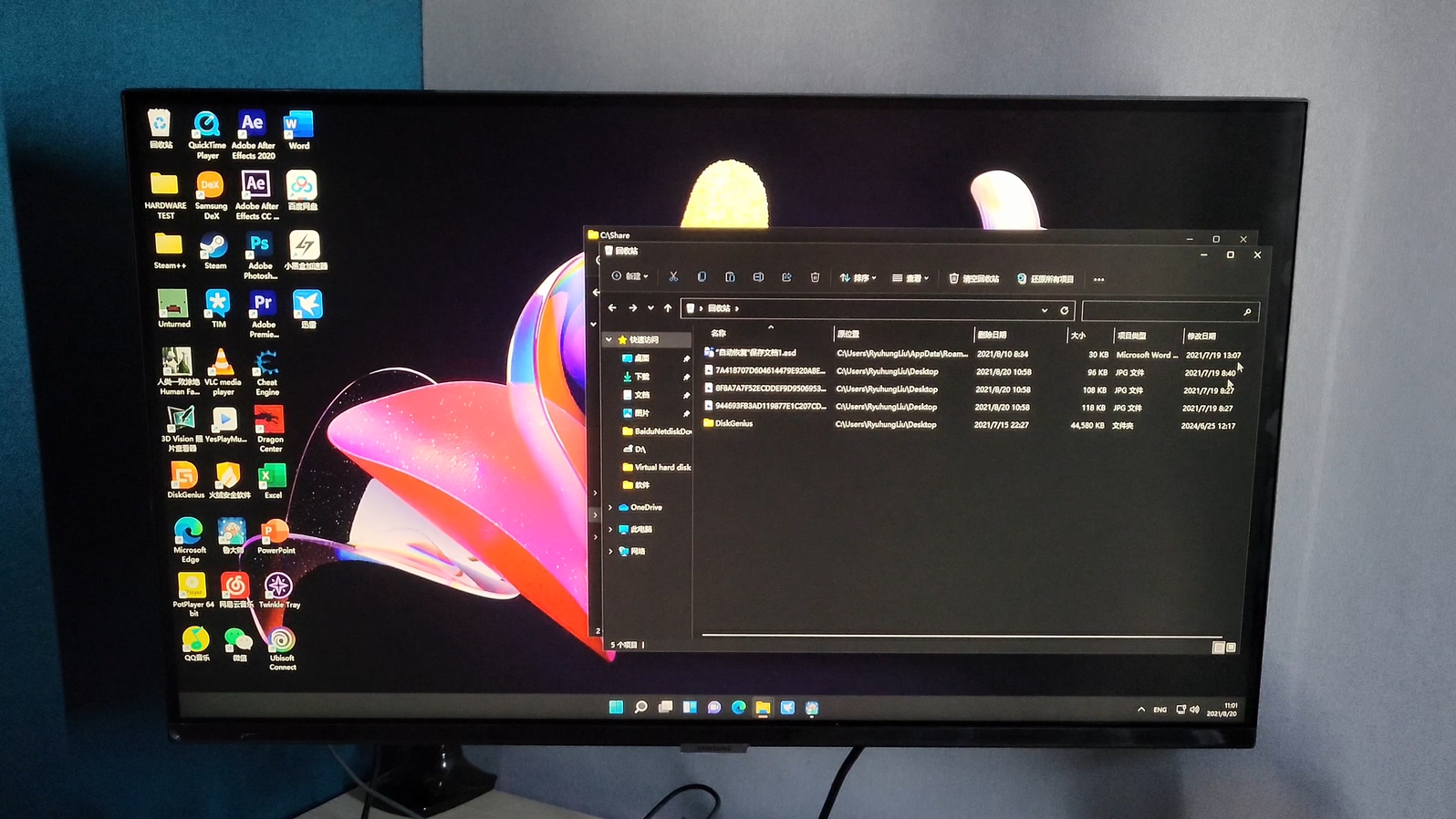
跨网络连接必须先使用 VPN
不只是在同一个局域网里面,如果你是公网IP,经过一系列的设置过后,你把电脑放在家里,然后把你的显示器放在公司或者是寝室里面,就可以实现云电脑的功能,要实现该功能可以去看我的往期视频,里面有一系列的教程。
感谢你的收看,关注和支持,如果喜欢就记得点个Like让我知道要不要做更多同类型同风格的视频,谢谢。
Remote Access 的限制
- 画质和延迟取决于两端网络,不能等同于本地 HDMI/DP 输入。
- 适合文档、文件管理和轻量维护,不适合高帧率游戏、调色或低延迟音视频制作。
- 电脑睡眠、断网或系统更新时,显示器无法继续连接。
- 不同固件和地区服务可用性可能变化,购买前应核对当前型号说明。