想从外面连接家中 Windows 电脑,先在局域网内确认 RDP 正常,再通过 VPN 连接,不要直接把 RDP 端口暴露到公网;RDP 默认端口通常为 3389。这篇保留局域网 IP、远程桌面开关和账户登录的基础步骤,外网部分已按 2026 年安全实践重写。
版本说明:原截图使用 Windows 10 1909 和 Windows 7。Windows 7 已停止支持;当前建议使用仍在安全支持期内的 Windows 11,并开启网络级别身份验证、强密码和系统更新。

随着生活水平的不断提高,越来越多的工作或者学习走上了移动化进程。但是有些事情始终是电脑无法替代移动设备的,包括很多的工作都不能在手机上直接完成,这个时候就需要准备一台随时可以使用的随身电脑。
网上的云电脑已经很多了,都是几乎几十块 二十几块一个月的价格,但是这些配置都不怎么好,并且使用起来也不是这么的方便。
先确认 Windows 远程桌面能否使用
进入正题
如果你已经学会局域网里面访问你的电脑,可以跳到下一步;假如说你在户外或者非家里局域网的环境下,想要访问你家的主力机,进行办公或者是进行一些工作,这个时候就要保证外网可以正常的访问到你的电脑
但是在外网访问局域网里面的电脑的前提:就是你的电脑能够在局域网上可以被访问,也就是可以远程桌面登录。
我这里被访问的电脑的版本是win10 1909
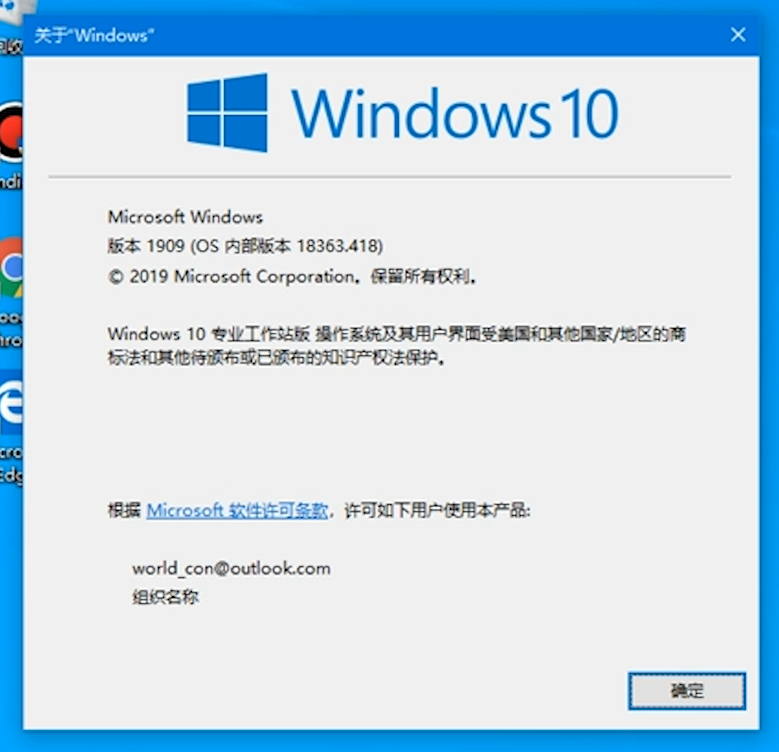
还是新装的win10系统
客户端的电脑是win7
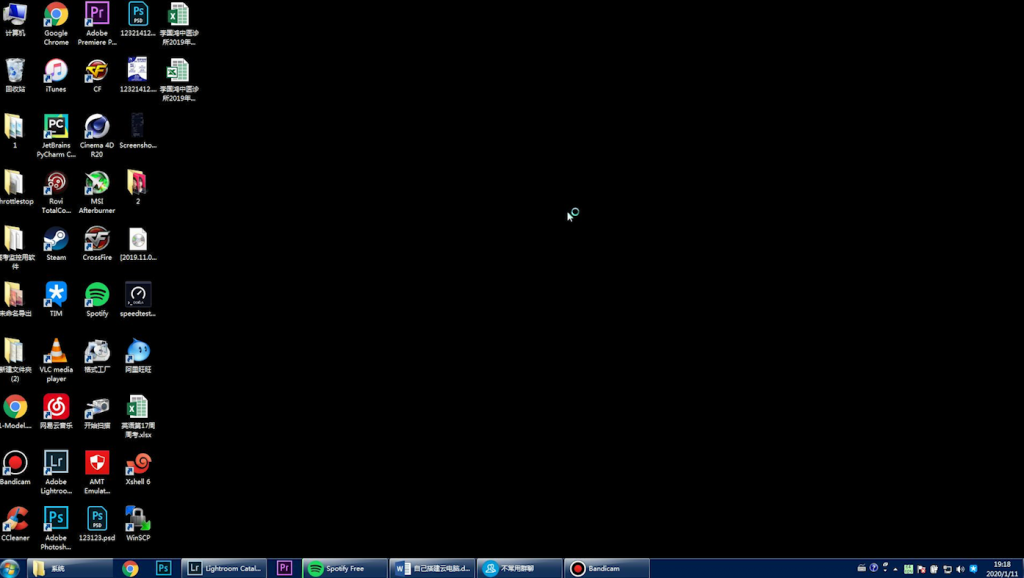
我两个系统都是在MSDN上面下载并且安装的,且每个电脑的账户都是Windows一般账户,且都有设置密码。
查看被控电脑的局域网 IP
首先就是需要知道你的电脑在局域网中的ip地址
在桌面直接按下Windows+R键
输入CMD
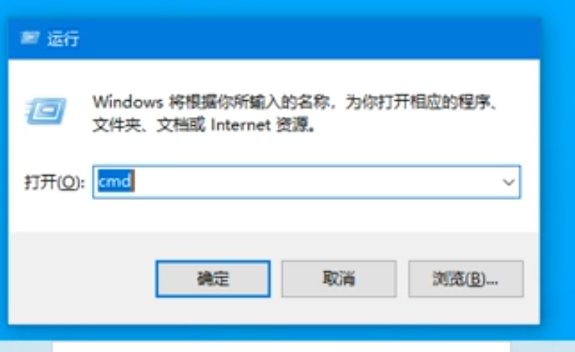
打开这个命令台窗口
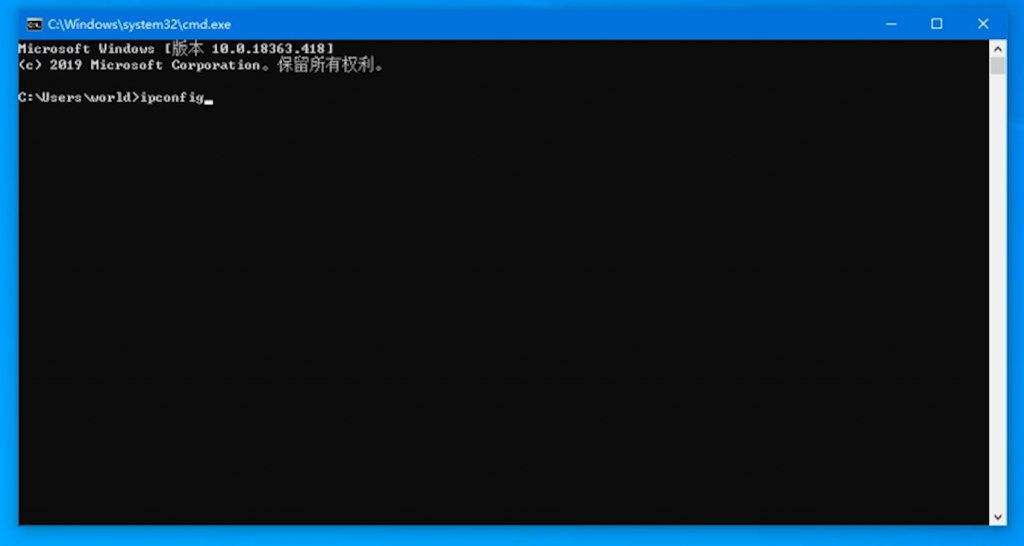
输入ipconfig