Hyper-V 软路由入门系列
这篇介绍如何在 Windows 11 上启用 Hyper-V,为后续创建 OpenWrt/LEDE 软路由虚拟机做准备。先确认系统版本、CPU 虚拟化和固件设置,再通过“启用或关闭 Windows 功能”或管理员 PowerShell 安装 Hyper-V。
开始前:完整 Hyper-V 角色主要面向 Windows 11 专业版、企业版和教育版。启用虚拟化平台可能影响 VMware、VirtualBox、安卓模拟器和部分依赖特定虚拟化模式的软件,修改前请保存工作并准备重启。
安装前检查系统版本和 CPU 虚拟化
- 打开“设置 → 系统 → 系统信息”,确认 Windows 版本不是家庭版。
- 打开任务管理器“性能 → CPU”,查看“虚拟化”是否显示为已启用。
- 若未启用,需要进入主板 UEFI/BIOS 打开 Intel VT-x/VT-d 或 AMD SVM/IOMMU。
- 管理员终端运行
systeminfo,检查末尾的 Hyper-V 要求。
如果说要在虚拟机里面搭建软路由系统 那么就务必要使用旁路由模式
(重要声明:本系列文章已过时,其大约写于2020年,并且只能作为过去版本Hyper-V和一些网络设置的参考,本网站作者不提供更多任何形式的教程。本文章的任何操作只限于展示,按照其操作进行了任何的损失概不负责。)
- Dang~
第一步 安装Hyper-V虚拟机
如果你的操作系统是Windows10的企业版 专业版甚至专工版本,甚至是说服务器2016、2019版本,都可以用hyper-V虚拟机,当然没列完,反正win7是不行的。
以下是支持的系统版本(由微软Hyper-V页面)
https://docs.microsoft.com/zh-cn/virtualization/hyper-v-on-windows/about/
Hyper-V 可用于 64 位 Windows 10 专业版、企业版和教育版。 它无法用于家庭版。
Windows 上的 Hyper-V 和 Windows Server 上的 Hyper-V 之间的差异
对于某些功能来说,其工作方式在 Windows 上的 Hyper-V 中和在运行于 Windows Server 上的 Hyper-V 中不同。
仅在 Windows Server 中可用的 Hyper-V 功能:
- 将虚拟机从一台主机实时迁移到另一台主机
- Hyper-V 副本
- 虚拟光纤通道
- SR-IOV 网络
- 共享的 .VHDX
仅在 Windows 10 中可用的 Hyper-V 功能:
- 快速创建和 VM 库
- 默认网络(NAT 交换机)
对于 Windows 上的 Hyper-V,内存管理模块不同。 在服务器上,通过假设只有虚拟机在该服务器上运行来管理 Hyper-V 内存。 在 Windows 上的 Hyper-V 中,通过大多数客户端计算机都在运行主机上的软件以及运行虚拟机的预期来管理内存。
如果不是可以用VMwave替代。但是我这里使用的是Hyper-V,所以本期就只讲Hyper-V虚拟机,类似于VMwave这样的虚拟机还是很简单的,有空再讲。
在控制面板里面找到程序 在程序里面找到启动或关闭Windows功能
在里面找到Hyper-V虚拟机并勾选
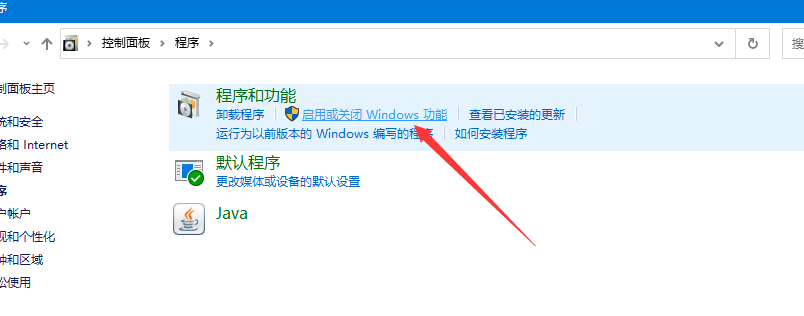
等待电脑安装程序和重新启动电脑
你的电脑上就已经装好了Hyper-V虚拟机了
使用 PowerShell 启用 Hyper-V
- 以管理员身份打开 PowerShell 控制台。
- 运行以下命令:
PowerShell复制
Enable-WindowsOptionalFeature -Online -FeatureName Microsoft-Hyper-V -A如果无法找到此命令,请确保你以管理员身份运行 PowerShell。
安装完成后,请重启。
进阶阅读
Hyper-V PCIe/GPU 直通教程:DDA 要求、显卡分配与恢复
安装完成后如何确认 Hyper-V 可用
- 重启后在开始菜单搜索并打开“Hyper-V 管理器”。
- 在管理员 PowerShell 运行
Get-WindowsOptionalFeature -Online -FeatureName Microsoft-Hyper-V-All,状态应为Enabled。 - 如果管理器能打开但无法创建虚拟交换机,先检查网卡驱动和其他虚拟化软件留下的网络过滤组件。
家庭版和其他虚拟机软件怎么办
Windows 11 家庭版没有受支持的完整 Hyper-V 管理角色,不建议运行来源不明的批处理强行安装组件。只想体验 OpenWrt 时,可以改用 VMware Workstation、VirtualBox 或独立软路由硬件;已有虚拟机软件的电脑应先确认其版本是否支持与 Hyper-V 共存。
系列导航
- 下一篇:继续第 2 章