Hyper-V 软路由入门系列
这一章把 OpenWrt/LEDE 的 x86 镜像转换为 Hyper-V 可用的 VHDX,并创建外部虚拟交换机和软路由虚拟机。截图来自 2020 年版本,按钮位置可能略有变化,但镜像转换、交换机、内存和虚拟硬盘这几步仍然适用。
网络提醒:创建或修改外部虚拟交换机会让宿主机网络短暂重连。远程操作的电脑不要在无人值守时执行;静态 IP、VLAN、VPN 或多网卡环境应先记录原配置。
创建 Hyper-V 软路由虚拟机的流程
在创建虚拟机之前,就是要准备好虚拟机所使用的系统文件,我这次装的系统是LEDE
准备 OpenWrt 镜像与 qemu-img
原文截图使用的是旧版 LEDE。现在建议优先从 OpenWrt 官方发布目录下载 x86/64 镜像,并从 Cloudbase qemu-img for Windows获取转换工具。不要运行来源不明的整合镜像或批处理。
- QEMU-IMG Cloudbase下载
把 IMG 镜像转换为 VHDX
qemu-img convert -f raw -O vhdx openwrt-x86-64.img openwrt-x86-64.vhdx
在开始菜单里面找到WIndows管理工具,里面的Hyper-v工具,
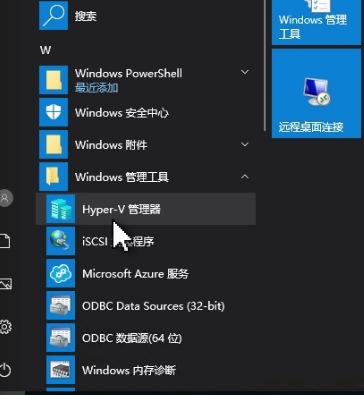
点进去,就是这个界面,
点击“操作”里面的“新建”
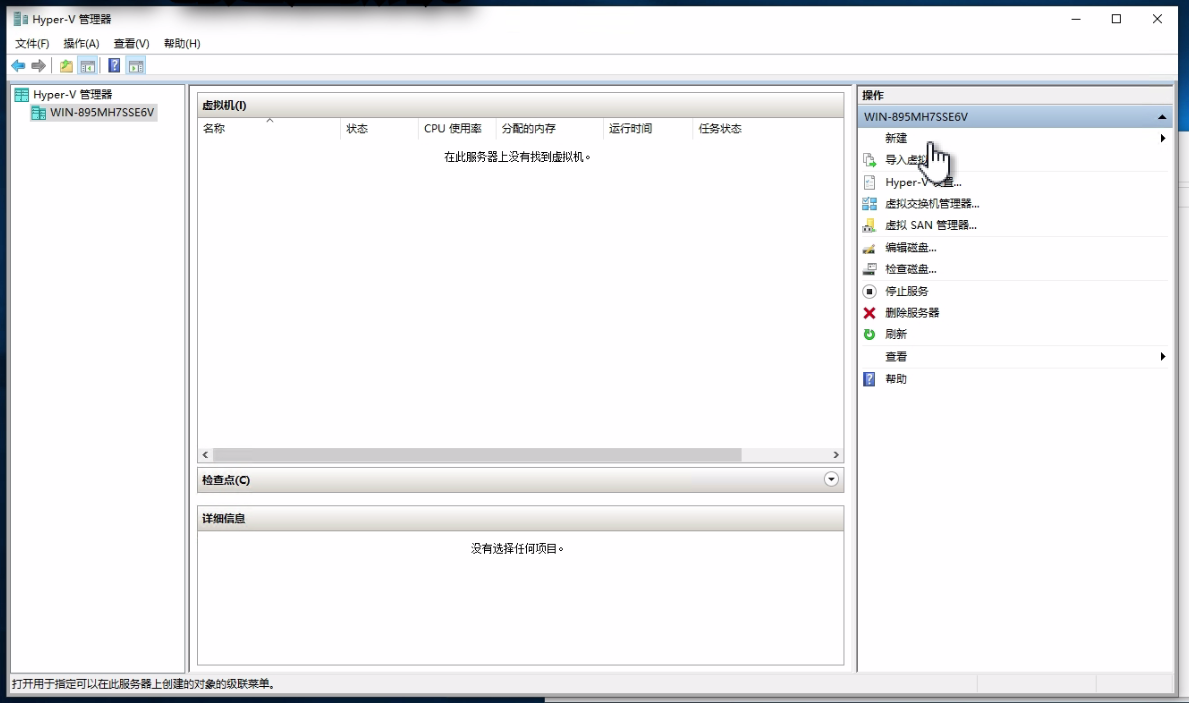
选择本地计算机
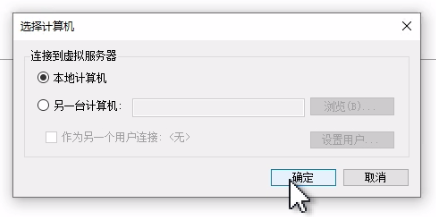
然后点击确定
就进入到本地计算机的虚拟机管理界面
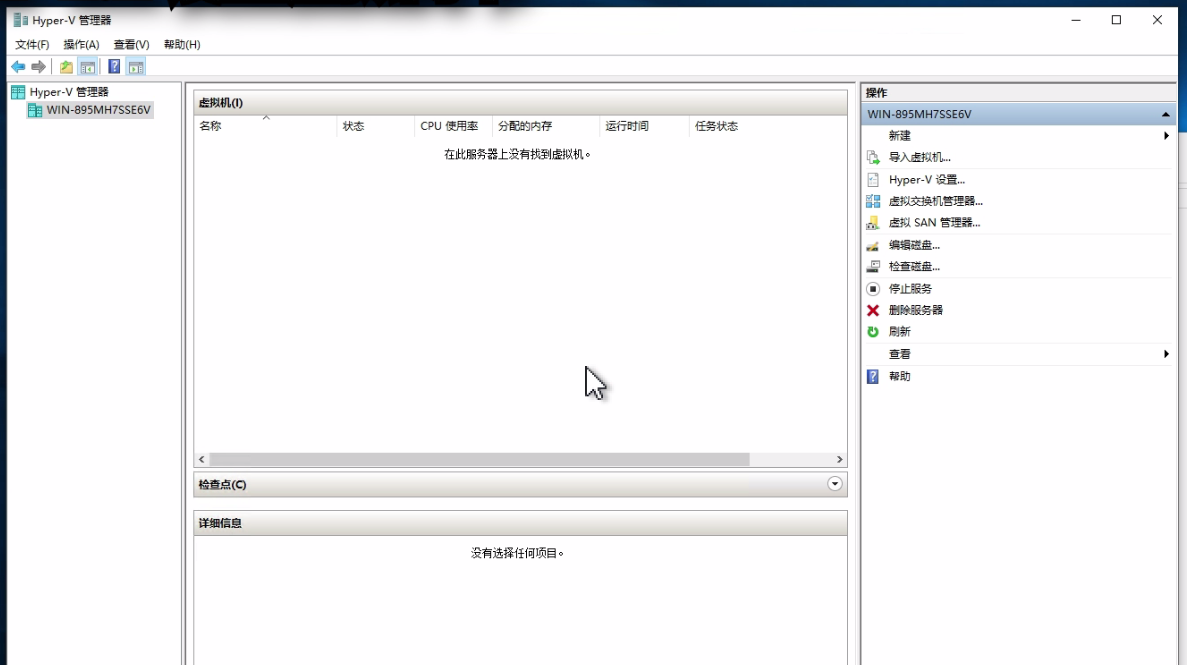
创建 Hyper-V 外部虚拟交换机
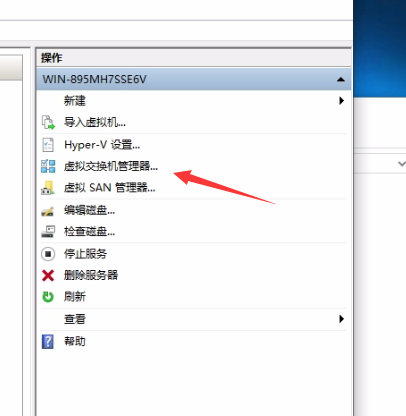
点击右边的“操作”里面虚拟交换机管理器。创建外部交换机时网络可能短暂断开,请确认选中实际联网的网卡,并保留“允许管理操作系统共享此网络适配器”。
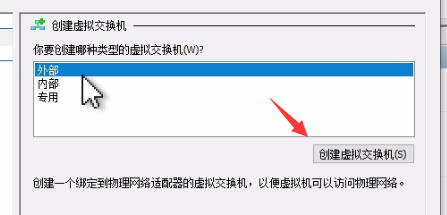
创建一个外部的虚拟交换机
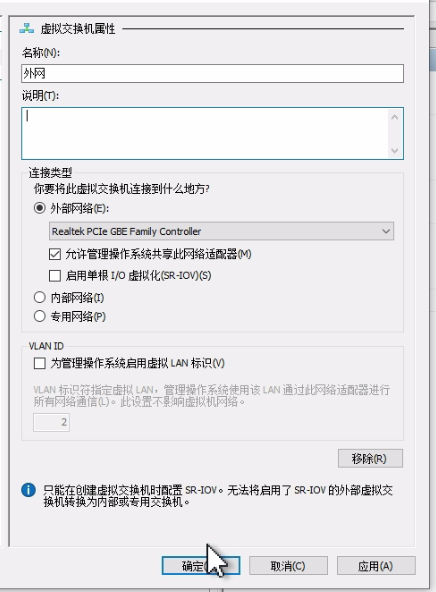
名称随意 一般情况下其他设置是默认的!(有需求就选,比如SR-IOV虚拟机优化(非Server版本没有这个功能))
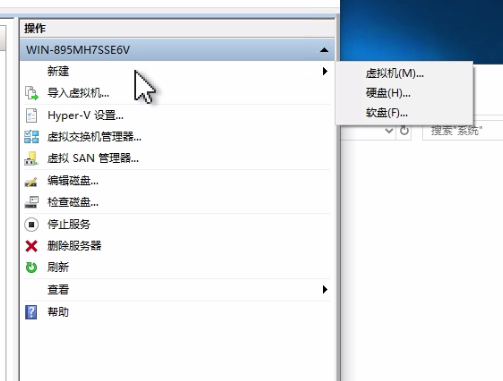
新建虚拟机并选择正确代数
创建好虚拟交换机后,点击右边操作列表中的新建 → 虚拟机。
名称随意
选择第一代虚拟机
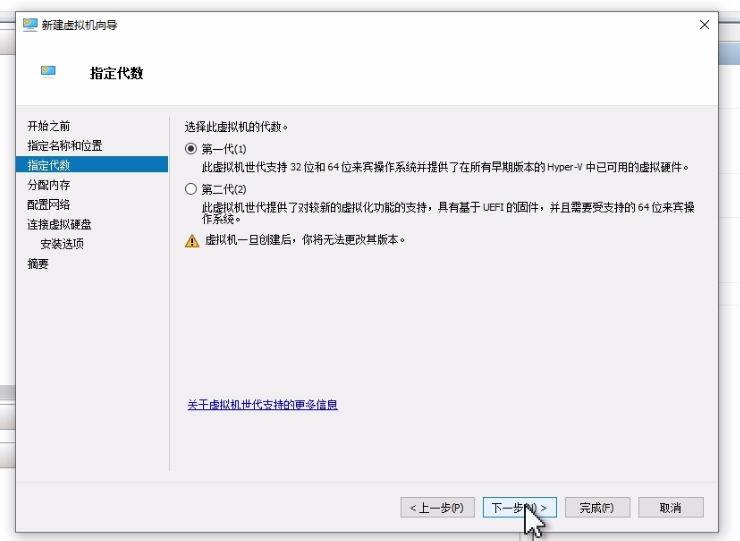
下一步
设置内存、网络和虚拟硬盘
基础旁路由通常可以从 1GB 内存起步。旧版镜像若与动态内存不兼容,可先关闭动态内存;插件较多时再按实际占用增加。网络选择刚创建的外部虚拟交换机,硬盘选择转换好的 VHDX 文件。
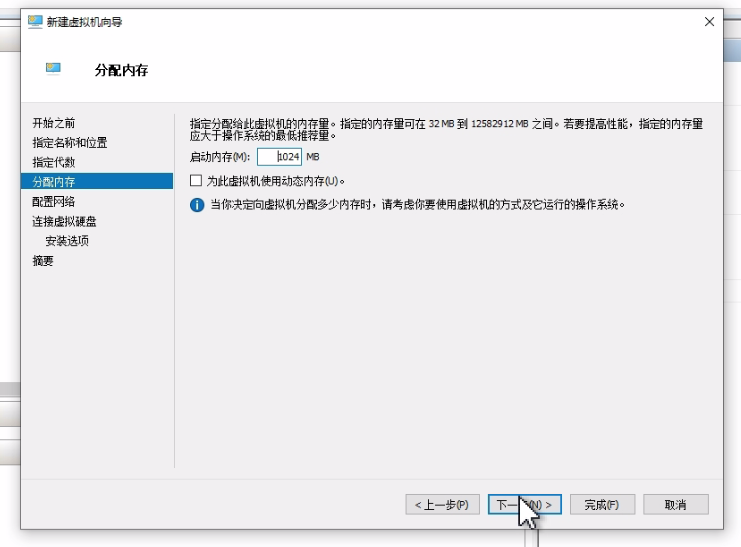
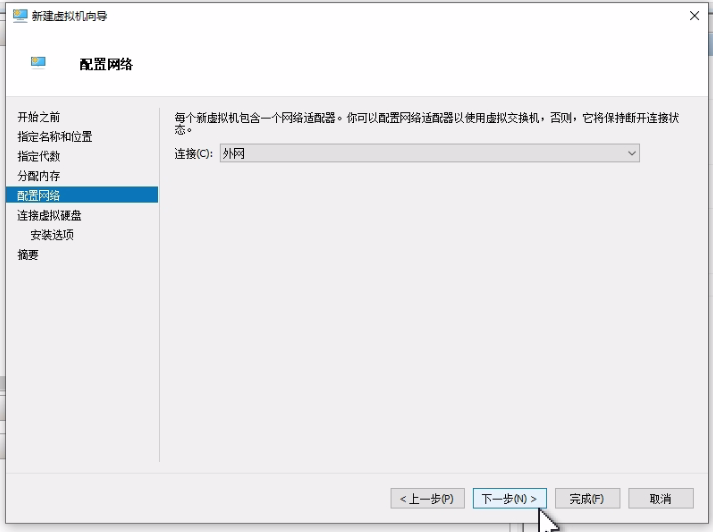
配置网络里面选择刚刚创建好的网络,这里就选外网
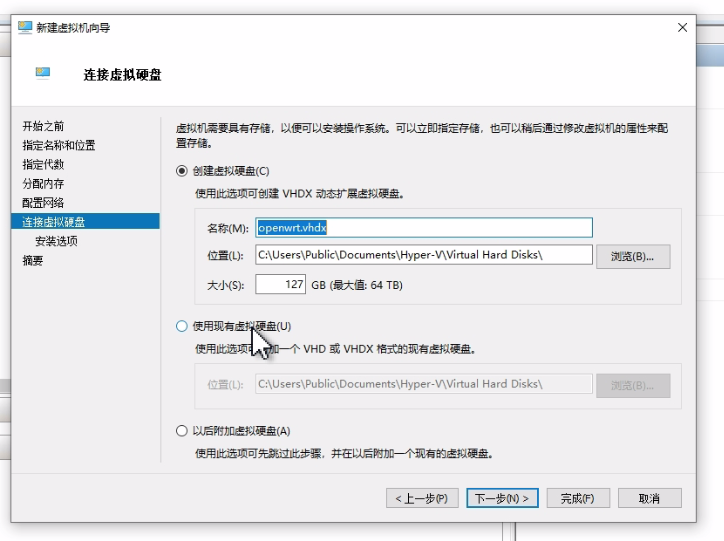
下一步 点击使用现有虚拟硬盘
点击右边的浏览 ,再找到对应的转换好的系统文件
这里建议把系统放到指定的文件夹里面方便管理,而且最好不要动这个文件,防止虚拟机出错
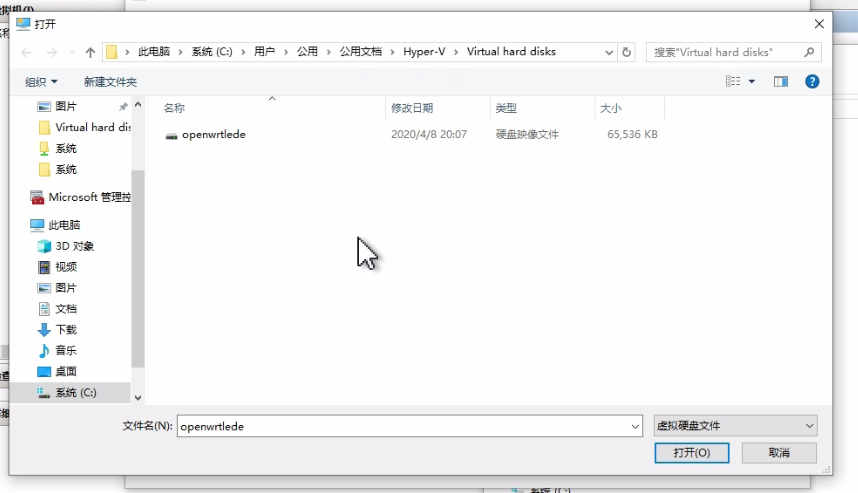
然后 点击 下一步 再点击 完成 即可创建完成虚拟机
创建完成后先做这几个检查
- 虚拟机能够从 VHDX 启动,不会反复进入 PXE 网络启动。
- 虚拟网卡连接到正确的外部交换机。
- OpenWrt 控制台能识别网卡并显示 LAN 接口。
- 先不要改主路由 DHCP;下一章完成静态 IP、网关和 DNS 后再切换流量。
第一代还是第二代虚拟机
原教程使用第一代虚拟机,适合传统 BIOS 启动的 x86 镜像。若下载的是支持 UEFI 的 OpenWrt 镜像,可以测试第二代虚拟机;启动失败时不要反复修改磁盘文件,先核对镜像启动方式和安全启动设置。