Hyper-V 软路由入门系列
Hyper-V 中的 OpenWrt 要作为旁路由使用,需要先把 LAN 地址改到主路由同一网段,再设置主路由为默认网关和 DNS。仅仅改一个 IP 并不会自动让所有设备经过旁路由;还需要在客户端或主路由中明确配置网关、DNS或策略路由。
操作前:先记录主路由地址、DHCP 地址池和当前电脑 IP。旁路由地址必须避开 DHCP 自动分配范围,避免 IP 冲突。不要同时让主路由和旁路由在同一网段无规划地发放 DHCP。
先规划主路由和旁路由 IP
| 设备 | 示例地址 | 作用 |
| 主路由 | 192.168.1.1 | DHCP、默认网关和上网出口 |
| Hyper-V 宿主机 | 192.168.1.2 | 运行软路由虚拟机 |
| OpenWrt 旁路由 | 192.168.1.3 | 固定地址,避开 DHCP 地址池 |
三个地址必须在同一子网,但不能重复。若主路由使用 10.0.0.1,旁路由也应使用同一网段中的空闲地址,而不是照抄上面的数字。
在 OpenWrt 控制台修改 LAN 地址
启动虚拟机并进入控制台。原文少写了编辑器命令,正确做法是运行:
vi /etc/config/network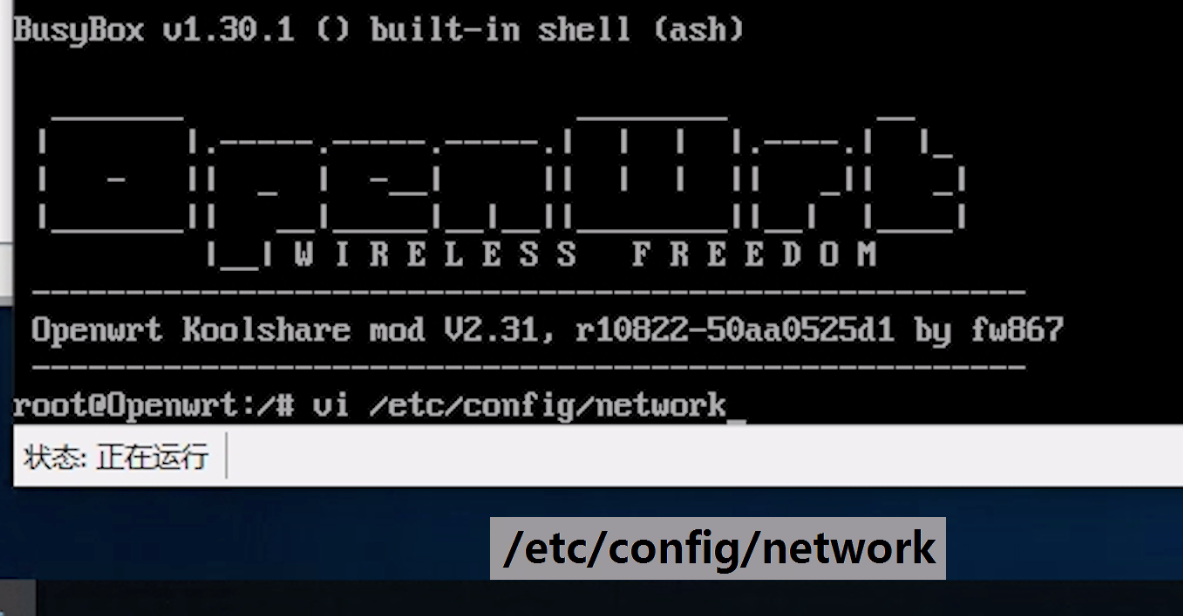
找到 config interface 'lan' 中的 option ipaddr,把地址改成规划好的旁路由地址。使用 vi 时按 i 进入编辑,完成后按 Esc,输入 :wq 保存退出。
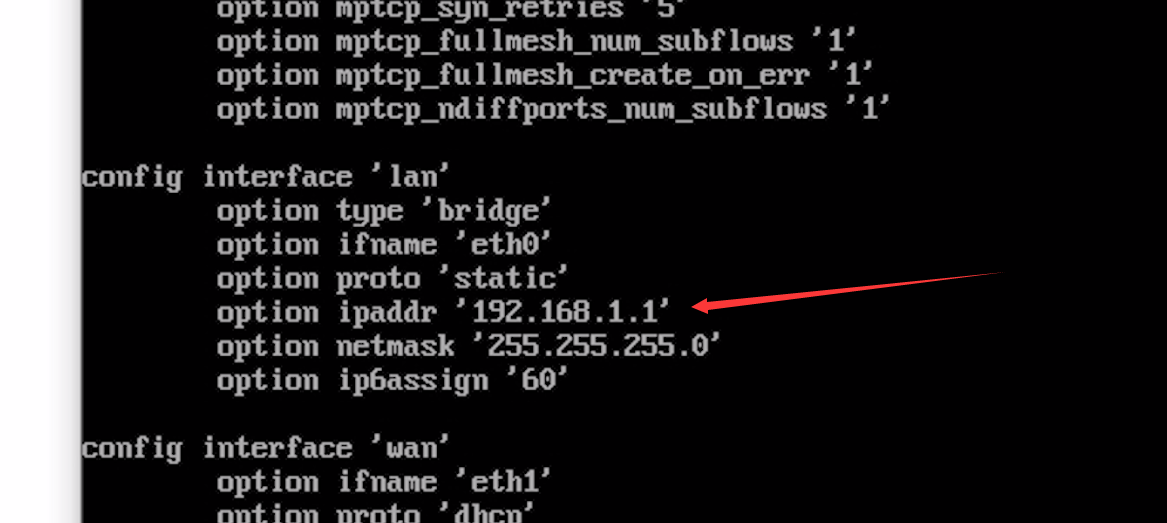
也可以使用 UCI 命令,减少手动编辑配置文件出错的概率:
uci set network.lan.ipaddr='192.168.1.3'
uci set network.lan.gateway='192.168.1.1'
uci -q delete network.lan.dns
uci add_list network.lan.dns='192.168.1.1'
uci commit network
/etc/init.d/network restart
重启网络并重新登录管理页面
执行网络重启后,旧地址会立即失效。在浏览器打开新的旁路由地址,例如 http://192.168.1.3。官方 OpenWrt 首次登录的账户通常是 root,具体认证方式以所用镜像说明为准;进入后台后应立即设置强密码。
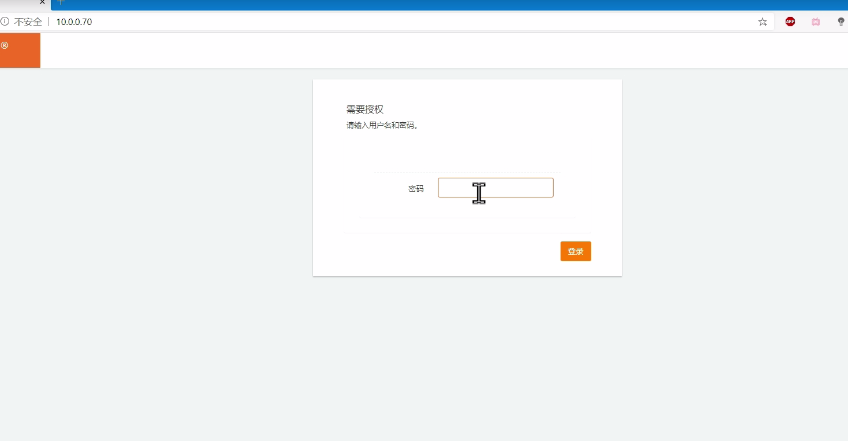
在 Web 界面设置网关和 DNS
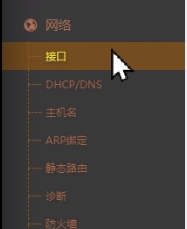
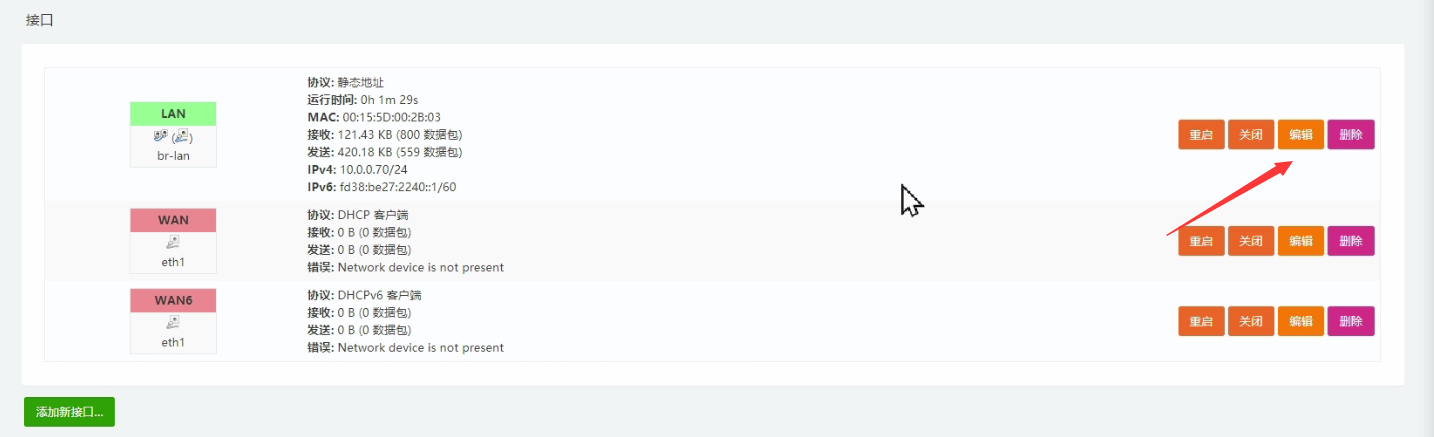
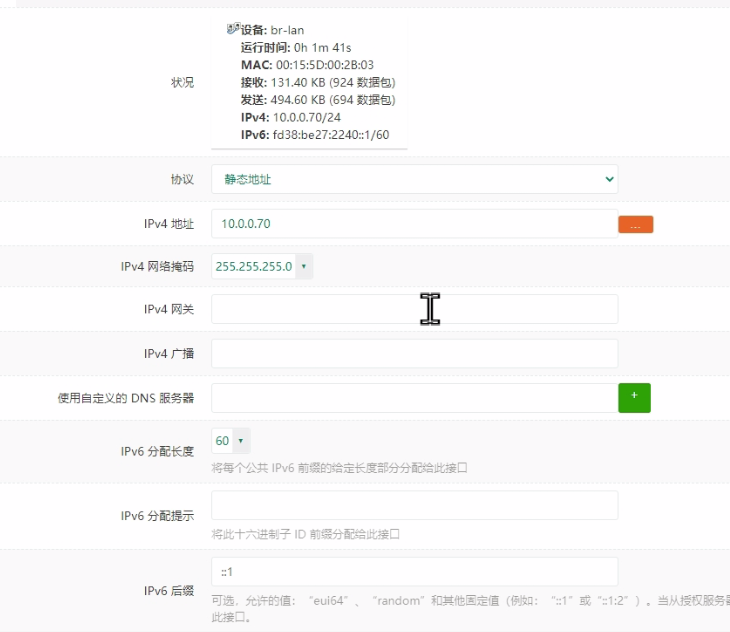
进入“网络 → 接口”,编辑 LAN 接口。在 IPv4 网关中填写主路由地址,例如 192.168.1.1;DNS 可以先填写主路由地址,确认正常后再按需要改为可信的公共 DNS。
DHCP 应该由谁负责
最容易维护的做法是继续让主路由负责 DHCP,并关闭旁路由 LAN 接口的 DHCP 服务。需要让某些设备经过旁路由时,可以手动把这些设备的网关或 DNS 指向旁路由,或者在主路由支持的情况下配置 DHCP 选项与策略路由。
如果准备让旁路由接管全网 DHCP,必须先关闭主路由的 DHCP,并确认旁路由已经能稳定访问主路由和互联网。两个 DHCP 服务器同时工作会造成设备随机获得不同网关,表现为时好时坏、部分网站打不开或局域网设备失联。
如何测试旁路由是否真正能上网
ping -c 4 192.168.1.1
ping -c 4 223.5.5.5
nslookup worldcovert.com- 能 ping 主路由但不能 ping 公网 IP:检查默认网关、主路由防火墙和虚拟交换机。
- 能 ping 公网 IP 但域名解析失败:检查 DNS 设置。
- 宿主机能上网、虚拟机完全不通:确认虚拟网卡连接的是外部交换机,而不是 Default Switch 或断开的内部交换机。
- 改完地址后后台打不开:把电脑临时设到同一网段,或从 Hyper-V 控制台恢复配置。
旁路由模式常见误区
- 只改 IP 就算完成:改 IP 只是让管理页面可访问,流量是否经过旁路由还取决于网关、DNS和路由策略。
- 照抄默认密码:不同镜像的初始认证不同,登录后应立即修改密码,不要暴露管理页面到公网。
- 所有设备都指向旁路由:先用一台测试设备验证稳定性,再逐步扩大范围。
- 忽略 Hyper-V 宿主机休眠:宿主机睡眠、重启或更新时,旁路由也会离线,不适合承担必须 24 小时在线的核心网关。
相关阅读
系列导航
- 上一篇:返回第 2 章