这篇文章整理自我在 B 站发的 Windows 11 资源管理器 Bug 修复视频。问题很烦:当你插入或拔出 U 盘、手机、移动硬盘这类 USB 设备时,原本打开在任意目录的资源管理器窗口,会突然全部跳回“桌面”或“主页”。
它不是你一个人的电脑抽风。从 Windows 11 22H2 之后,社区里就不断有人反馈类似问题:插拔 USB 设备后,所有打开的 Explorer 窗口都被重置。下面先给修复方法,再解释它大概是怎么发生的。
先说结论
如果你的 Windows 11 出现“插 U 盘后资源管理器自动跳桌面”的问题,建议按这个顺序处理:
- 先关闭自动播放,排除设备插入后的自动刷新干扰。
- 再切换一次资源管理器里的“显示所有文件夹”选项,这是副作用较小的优先方案。
- 如果仍然无效,再考虑禁用
Shell Hardware Detection,也就是“Shell 硬件检测”服务。 - 禁用 Shell 硬件检测副作用很明显:自动播放、插入提示和部分硬件通知会失效,不建议一上来就用。
最推荐先试的方法,是在资源管理器选项里切换“显示所有文件夹”。如果它原来没勾选,就勾上;如果原来已经勾选,就取消。这个动作本质上是让资源管理器换一条导航窗格更新路径,有机会绕过这次 USB 设备变更导致的全局重置。
问题现象:插拔设备后所有窗口回到桌面
这个 Bug 的典型表现是:你原本开了几个资源管理器窗口,可能一个在下载目录,一个在项目文件夹,一个在图片目录。只要插入或拔出 U 盘、手机、移动硬盘,这些窗口就会一起跳回桌面或主页。
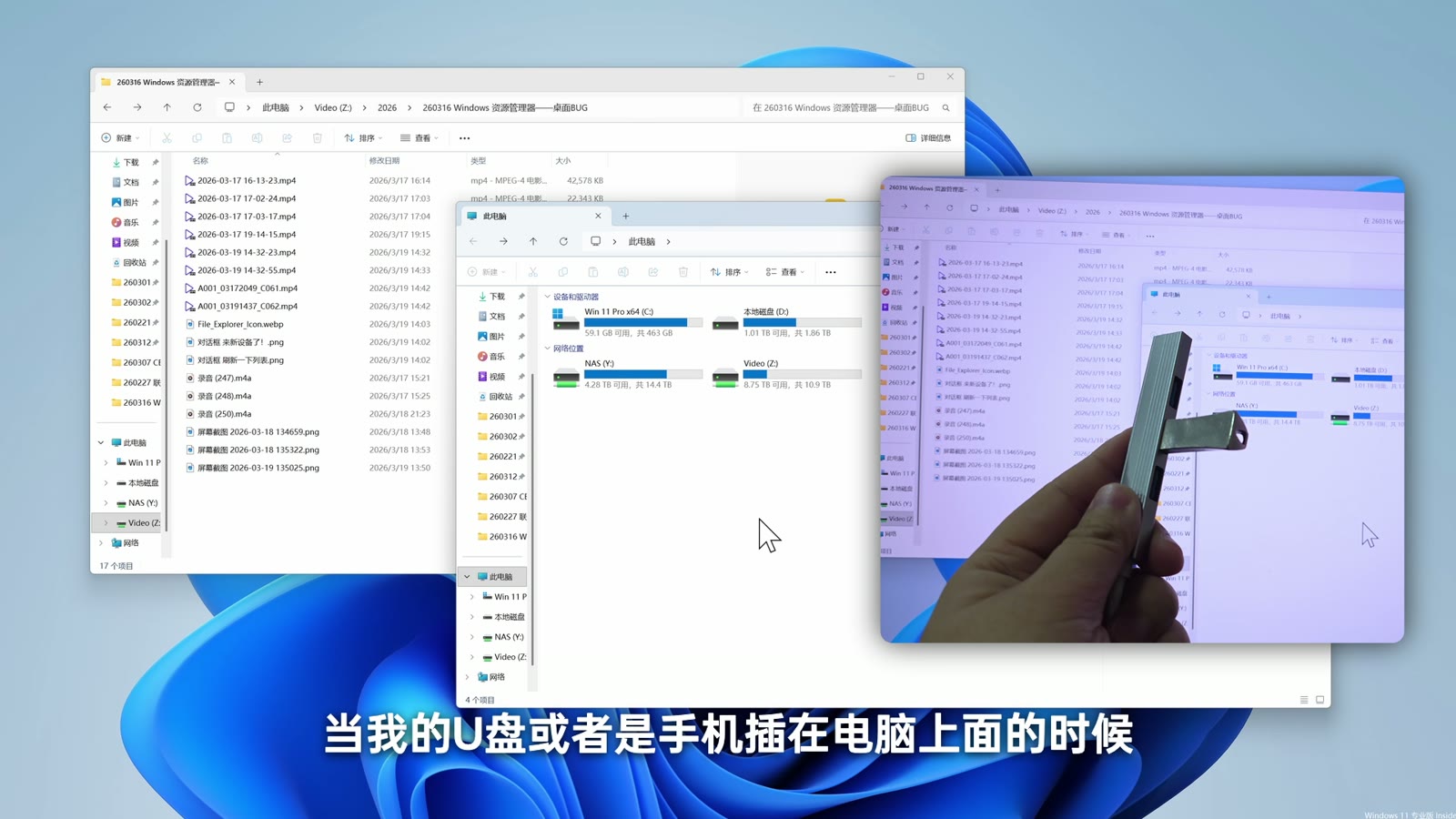
更难受的是,它不一定每次都发生。有时候后台窗口不动,有时候前台窗口卡一下再跳,有时候插入设备触发,有时候拔出设备触发。所以它很像随机问题,但背后大概率和 Windows Shell 收到硬件变更通知后的刷新逻辑有关。
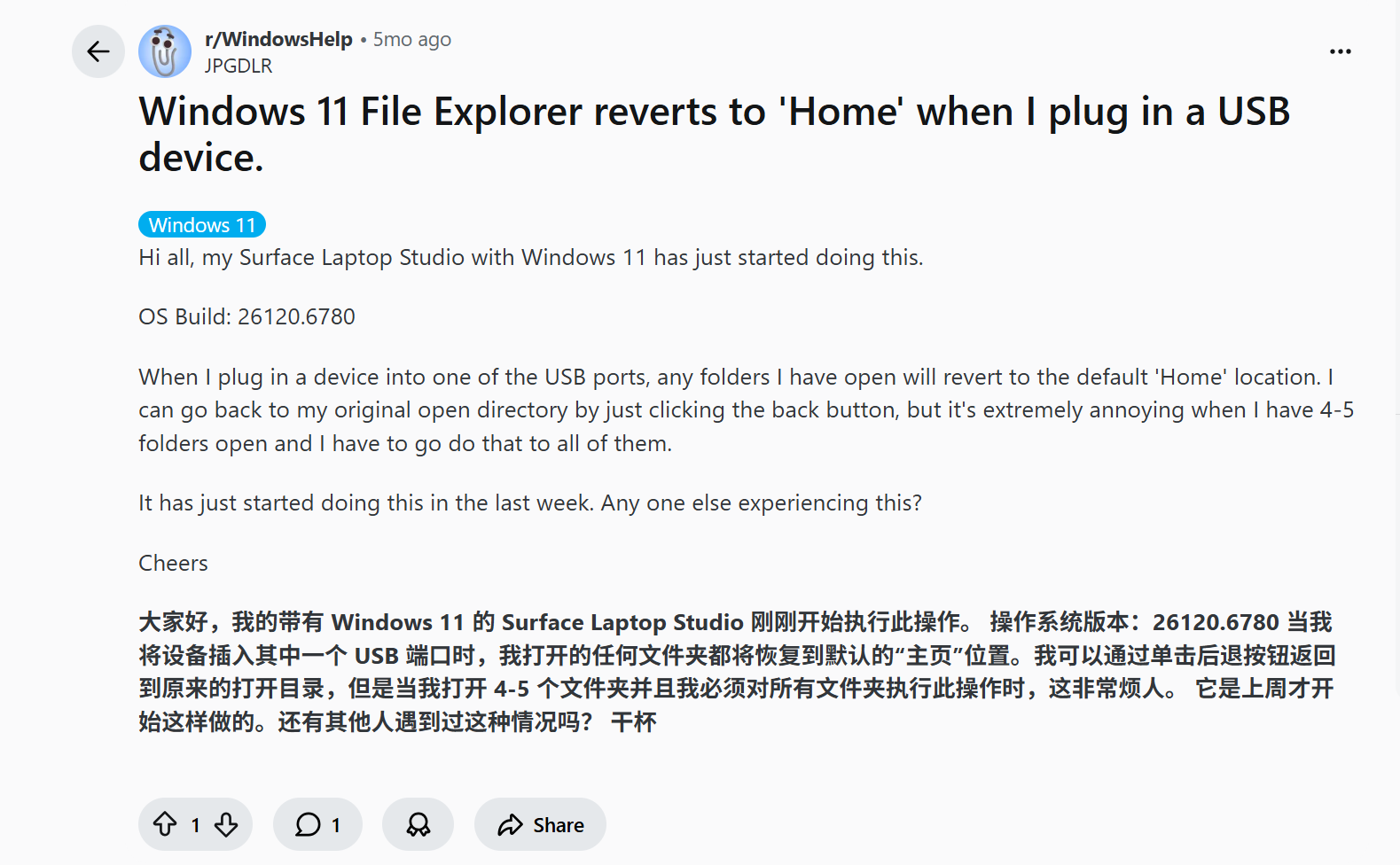
社区里也能看到类似反馈:有人描述“插入 USB 设备后,所有资源管理器窗口回到 Home”;也有人说“移除 USB drive 后,任何路径上的 Explorer 窗口都会跳到 Desktop”。
第一步:先关闭自动播放
先做一个副作用很小的排查:关闭自动播放。
路径是:
设置 -> 蓝牙和其他设备 -> 自动播放把“自动播放”总开关关掉,或者至少把可移动驱动器、存储卡这类设备的默认动作改成“不执行操作”。
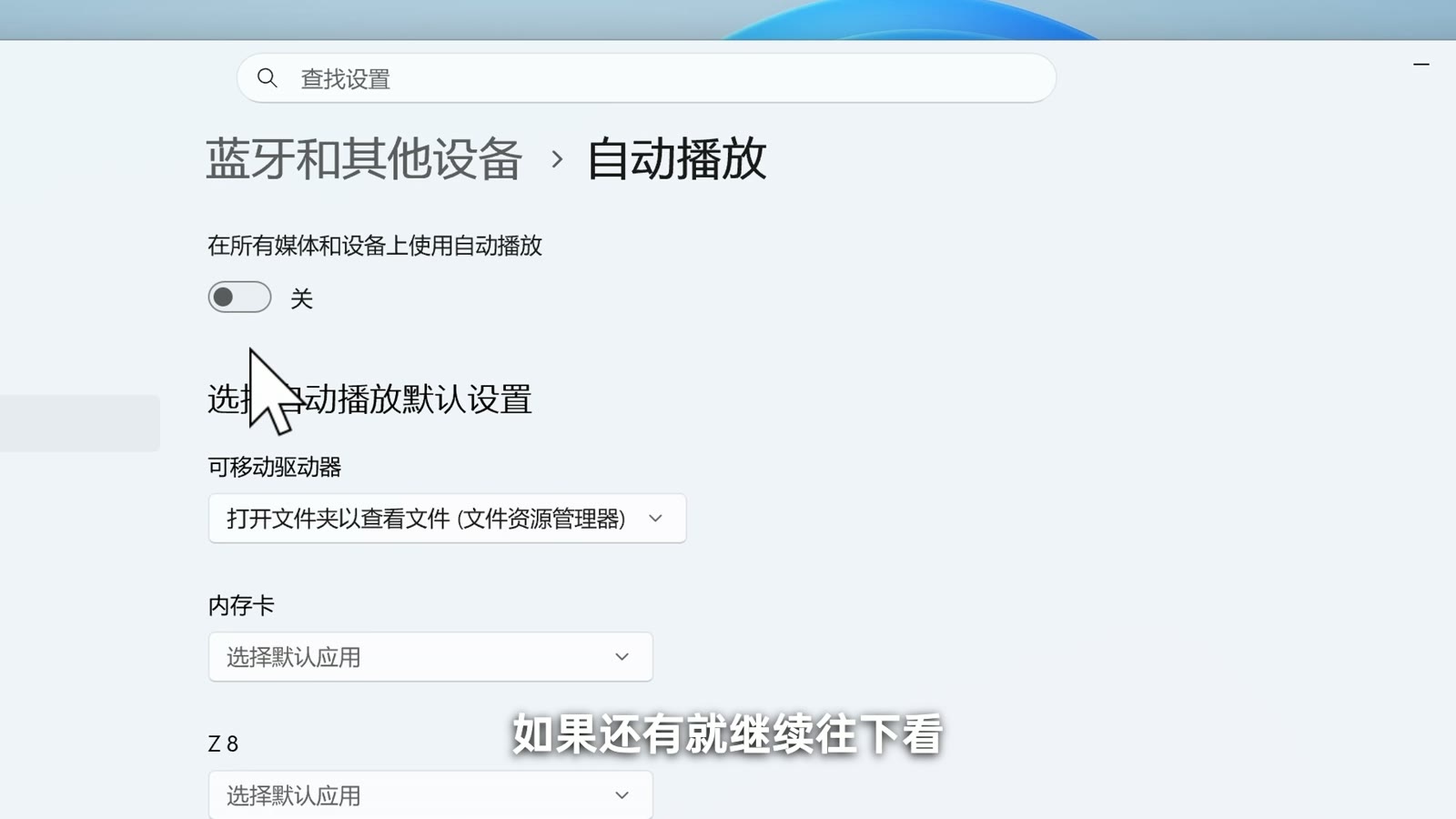
注意,这一步不一定能直接修好这个特定 Bug。它的作用更像排除法:先把插入设备后自动打开、自动提示、自动刷新相关的干扰关掉。如果关掉后仍然跳桌面,继续看下一步。
第二步:切换“显示所有文件夹”
这是我更推荐优先尝试的方法。
操作路径:
打开资源管理器 -> 右上角三个点 -> 选项 -> 查看 -> 高级设置 -> 导航窗格 -> 显示所有文件夹这里注意,不是单纯“必须勾上”,而是做一次反向切换:
- 如果原来没勾选,就勾选它。
- 如果原来已经勾选,就取消勾选。
- 点击“应用”和“确定”。
- 重启资源管理器,或者直接重启电脑。
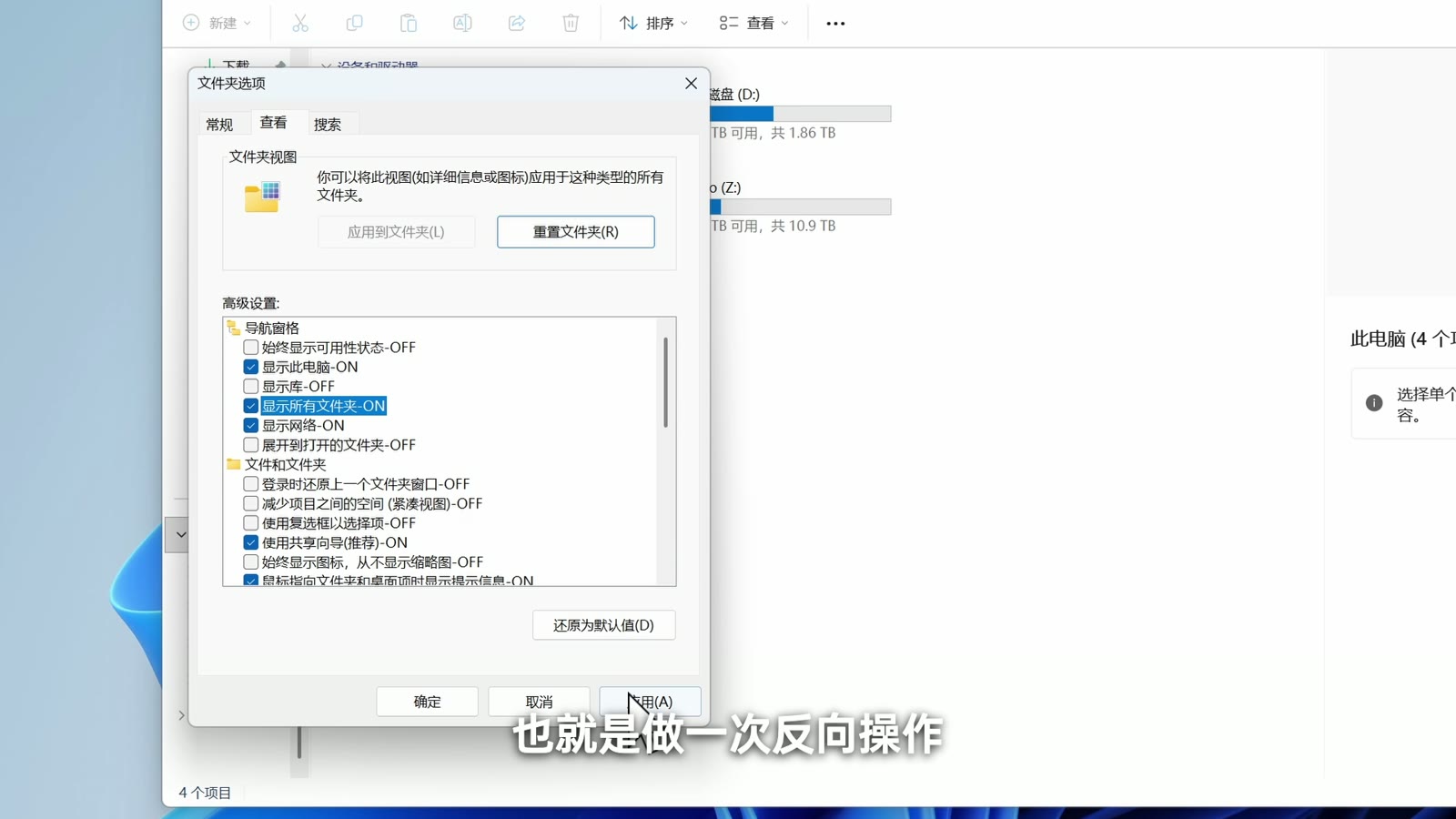
为什么不是固定勾上或固定取消?因为这个方法真正要触发的,是资源管理器导航窗格配置变化。让它重新生成一次内部状态,比选项本身是开还是关更关键。
修改后,再插拔一次 U 盘测试。如果窗口不再乱跳,这一步就可以收工。
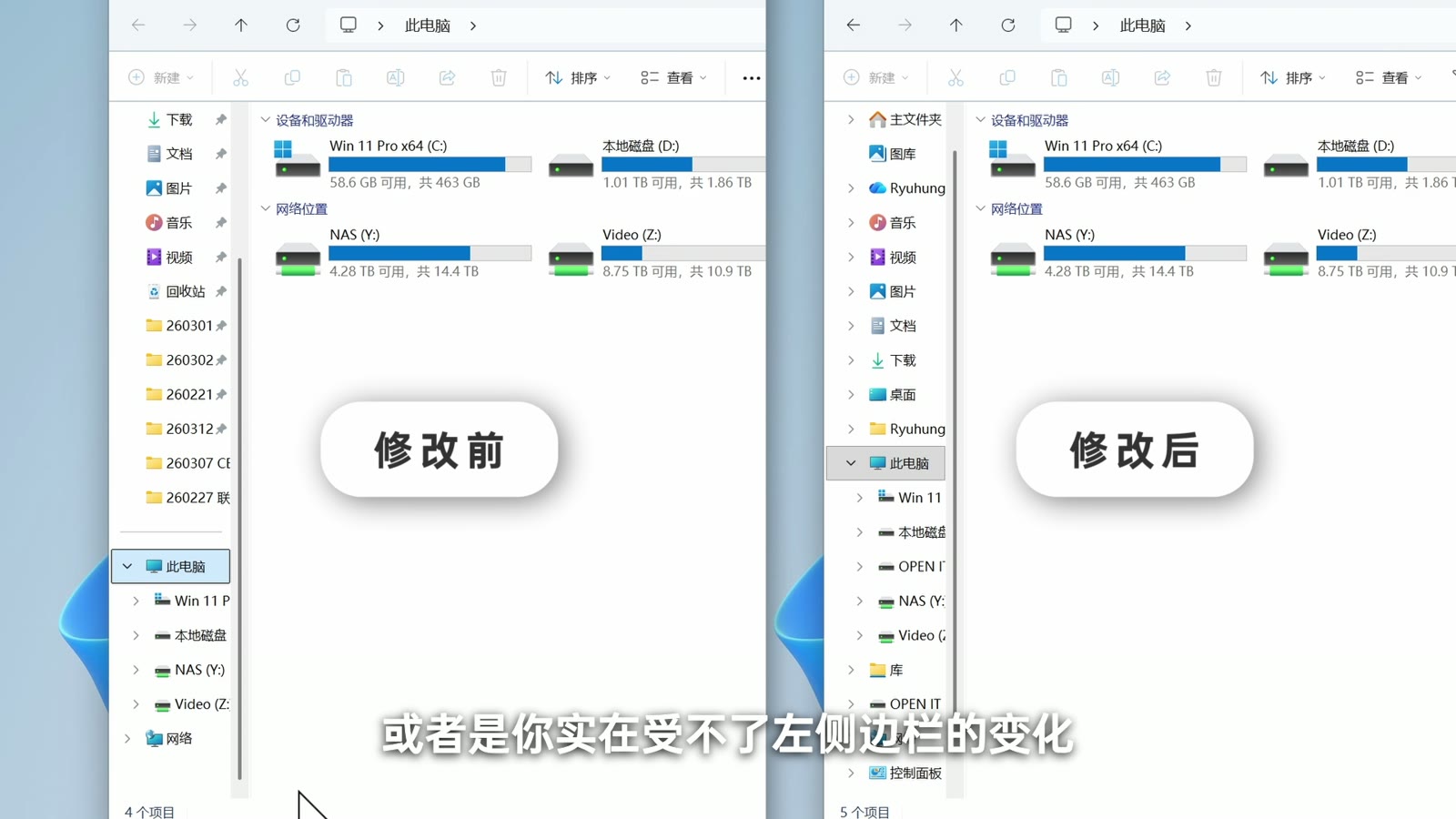
这一步的副作用也要提前说:左侧导航栏可能会发生变化,比如“快速访问”显示方式、桌面/此电脑层级、外接设备显示位置不完全一样。如果你能接受这种导航栏变化,这个方法比禁用服务更温和。
第三步:禁用 Shell 硬件检测
如果上面的办法无效,或者你就是想彻底切断插拔设备触发的通知链路,可以考虑禁用 Shell Hardware Detection。
操作路径:
Win + R -> 输入 msconfig -> 服务 -> 找到 Shell Hardware Detection / Shell 硬件检测 -> 取消勾选 -> 应用 -> 重启这个方法的逻辑很直接:插入或移除 USB 设备时,Windows 会触发硬件变更事件,Shell 硬件检测服务负责捕捉这类事件,并通知资源管理器“来新设备了,刷新一下列表”。如果把这个服务关掉,资源管理器就不会收到这类刷新通知,自然也不容易被带着跳回桌面。
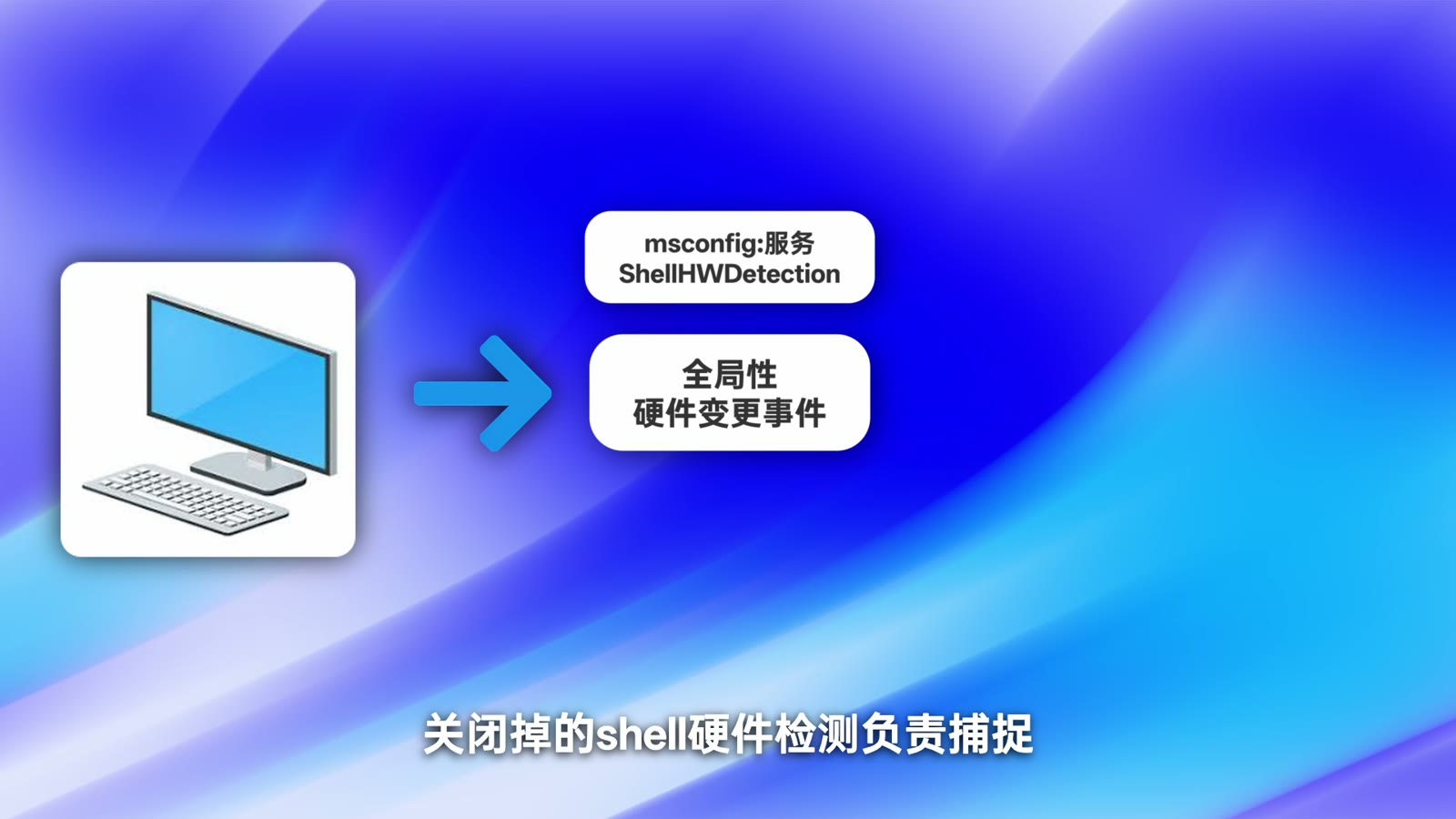
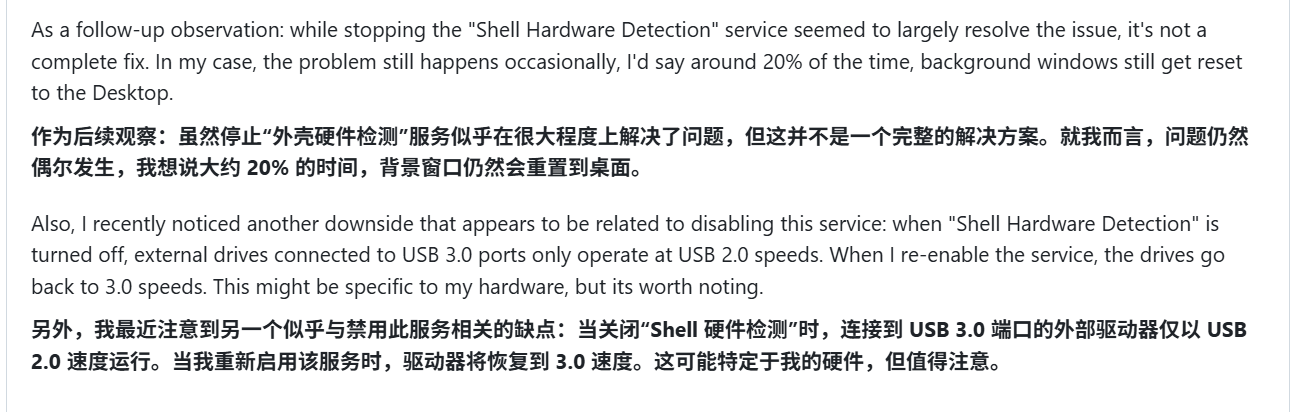
但这不是无代价的办法。禁用后,自动播放基本废掉,插入 U 盘、手机、移动硬盘时也不会再有正常插入提示。部分用户还反馈过,关闭这个服务后外接 USB 3.0 存储设备可能只按 USB 2.0 速度运行,这可能和具体硬件/驱动有关。
所以我不建议一上来就禁用它。只有当你非常受这个 Bug 困扰,并且能接受自动播放和硬件通知失效时,再用这个方法。
这个 Bug 大概是怎么来的
可以用一张简单流程图理解:
flowchart TD
    A["插入或拔出 U 盘 / 手机 / 移动硬盘"] --> B["Windows 触发硬件变更事件"]
    B --> C["Shell Hardware Detection 捕捉事件"]
    C --> D["通知资源管理器刷新设备列表"]
    D --> E{"正常逻辑"}
    E -->|理想情况| F["只刷新此电脑里的设备图标"]
    E -->|异常情况| G["资源管理器把刷新当成全局视图重置"]
    G --> H["多个窗口回到桌面或主页"]
    I["切换显示所有文件夹"] --> J["改变导航窗格更新路径,尝试绕过异常"]
    K["禁用 Shell 硬件检测"] --> L["切断设备变更通知,但副作用更大"]
正常情况下,插入设备只应该刷新“此电脑”里的设备列表。问题在于 Windows 11 的资源管理器有时会把这个普通刷新动作处理成全局视图重置,于是所有窗口都被拉回桌面或主页。
这也解释了两个修复方法的区别:
- 切换“显示所有文件夹”:改变资源管理器导航窗格的更新路径,属于绕开问题。
- 禁用 Shell 硬件检测:从源头切断设备通知,属于强行阻止。
前者副作用较小,但不保证每台电脑都有效;后者更狠,但会影响系统正常硬件通知。
还有哪些因素会加重这个问题
除了 Windows 11 自身问题,下面这些东西也可能加重资源管理器刷新异常:
- OneDrive 同步。
- 第三方云盘工具。
- 手机管理软件。
- 第三方硬件管理工具。
- 资源管理器扩展或右键菜单插件。
- 近期启用的实验性文件管理功能。
如果你正在用这些工具,可以临时暂停它们,再插拔设备测试。尤其是云盘和同步类软件,它们本来就会频繁监听文件系统变化,很容易把资源管理器刷新问题放大。
修改后怎么测试
最简单的测试方式是:
1. 打开两个或三个资源管理器窗口。 2. 每个窗口停在不同路径,比如下载、图片、某个项目文件夹。 3. 插入 U 盘、手机或移动硬盘。 4. 再拔出一次设备。 5. 看这些窗口是否仍然保持原路径。
如果第一次测试没跳,不代表永远没问题。建议多试几次插入、拔出和切换窗口。如果连续几轮都稳定,基本就说明当前方法对你的机器有效。
怎么回退
如果切换“显示所有文件夹”后不喜欢左侧导航栏变化,可以按原路径再切回去:
资源管理器 -> 三个点 -> 选项 -> 查看 -> 导航窗格 -> 显示所有文件夹如果禁用了 Shell 硬件检测后发现副作用太大,也可以回到 msconfig:
Win + R -> msconfig -> 服务 -> 勾回 Shell Hardware Detection -> 应用 -> 重启回退后,自动播放和设备插入提示通常会恢复,但资源管理器跳桌面的 Bug 也可能回来。
总结
Windows 11 插 U 盘后资源管理器自动跳桌面,本质上更像是 Shell 硬件变更通知和资源管理器导航刷新之间的逻辑问题。它不是简单的“U 盘坏了”,也不一定是你系统装坏了。
我的建议顺序是:
- 先关自动播放,排除基础干扰。
- 优先切换“显示所有文件夹”,这是副作用较小的解法。
- 仍然无效时,再考虑禁用 Shell 硬件检测。
- 禁用服务前一定要知道副作用,尤其是自动播放、设备通知和可能的 USB 速度问题。
这些方法都更像临时绕过,而不是微软官方彻底修复。真正干净的解决方案,还是要等 Windows 11 后续更新把资源管理器的硬件刷新逻辑处理好。