合作说明:本篇根据 Microsoft 365 商业合作视频整理。功能体验来自实际使用,订阅内容、价格和地区可用性请以微软当前官方页面为准。
Microsoft 365 个人版经常被简单理解成“每年付费的 Office”,但真正区分它和买断版 Office 的,不只是 Word、PowerPoint、Excel 能不能打开。持续功能更新、1TB OneDrive、自动保存、版本历史和多设备衔接,才是订阅制最有价值的部分。
反过来说,如果只在一台电脑上偶尔改文档,不需要云盘,也不想长期续费,买断版或免费办公软件可能更合适。本文结合长期使用场景,说明 Microsoft 365 个人版到底多了什么,哪些宣传容易被说过头,以及什么人值得订阅。
先说结论
- Microsoft 365 个人版的核心不是“又一套 Office”,而是持续更新的桌面应用、1TB OneDrive 和账号化的多设备工作流。
- Word 的 Microsoft Editor、听写,PowerPoint 的 Designer,以及 Excel 的新函数和在线数据能力,确实能减少重复操作,但具体功能会受语言、平台、联网状态和地区影响。
XLOOKUP、FILTER等函数已经进入较新的买断版 Office,不能再笼统说成订阅版独占;Microsoft 365 的优势是通常能更早、持续获得新功能。- 自动保存和历史版本非常实用,但前提是文件保存在 OneDrive 或 SharePoint,而不是任意本地文件夹。
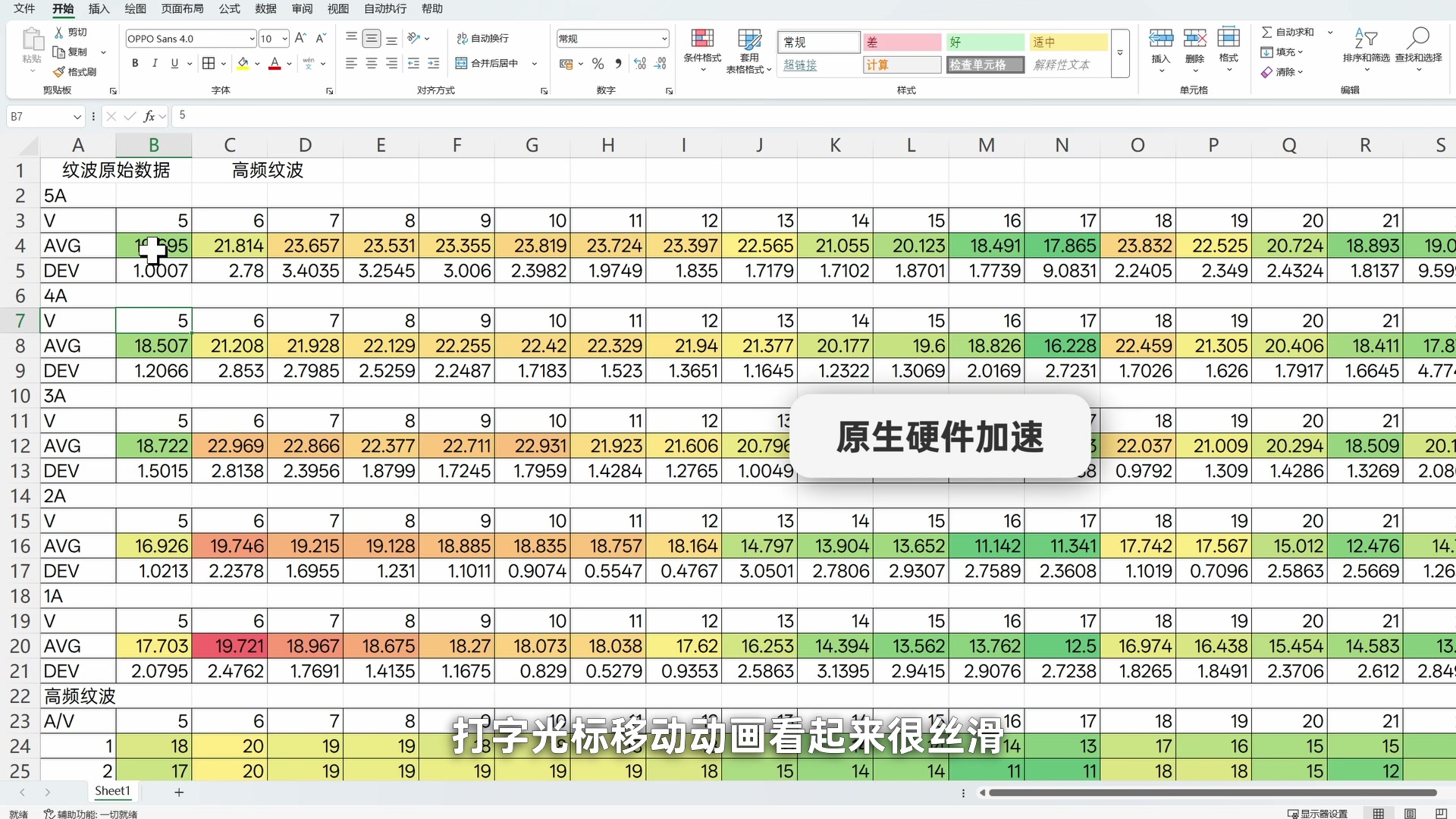
- Office 的硬件加速、光标动画和平滑切换体验很好,但这些能力也与具体版本和显卡驱动有关,不全是 Microsoft 365 独占。
- 经常在台式机、笔记本、平板和手机之间切换,或者需要论文、合同和客户文档保持 Office 格式兼容时,订阅价值更明显。
- 只在单机离线办公、对云端数据敏感或不愿长期续费的用户,更适合买断版 Office。
Microsoft 365 和买断版 Office 到底差在哪
两者都可以提供 Word、Excel、PowerPoint 等桌面应用,主要区别在授权和服务方式。
| 对比项目 | Microsoft 365 个人版 | 买断版 Office |
|---|---|---|
| 付费方式 | 持续订阅 | 一次购买对应版本 |
| 功能更新 | 持续获得新功能和改进 | 主要保持购买时的功能集合,后续以安全修复为主 |
| 云存储 | 通常包含 1TB OneDrive | 不因购买 Office 自动增加大容量云盘 |
| 多设备 | 围绕 Microsoft 账号在多设备使用,具体数量以当前条款为准 | 通常绑定授权规定的单台 PC 或 Mac |
| 自动保存与版本历史 | OneDrive/SharePoint 文件可充分使用 | 可以使用本地恢复;完整云端版本体验取决于额外云服务 |
| 新功能获取 | 通常最早获得 | 需要等待下一代买断版本,且并非所有订阅功能都会下放 |
| 停止付费后 | 桌面应用会进入受限状态,云空间也要处理 | 已购买版本可继续使用 |
这意味着,Microsoft 365 卖的不是单独一份安装包,而是一套持续服务。你是否需要这些服务,比“订阅还是买断哪个绝对更划算”更重要。
新电脑如何安装,预装 Office 能不能转成 Microsoft 365
订阅用户可以登录 Microsoft 账号,通过微软提供的应用入口安装 Microsoft 365。视频中从 Windows 应用商店进入 Microsoft 365 页面,再下载对应组件;实际安装入口可能随着版本调整,也可以从微软账户的服务与订阅页面获取安装程序。
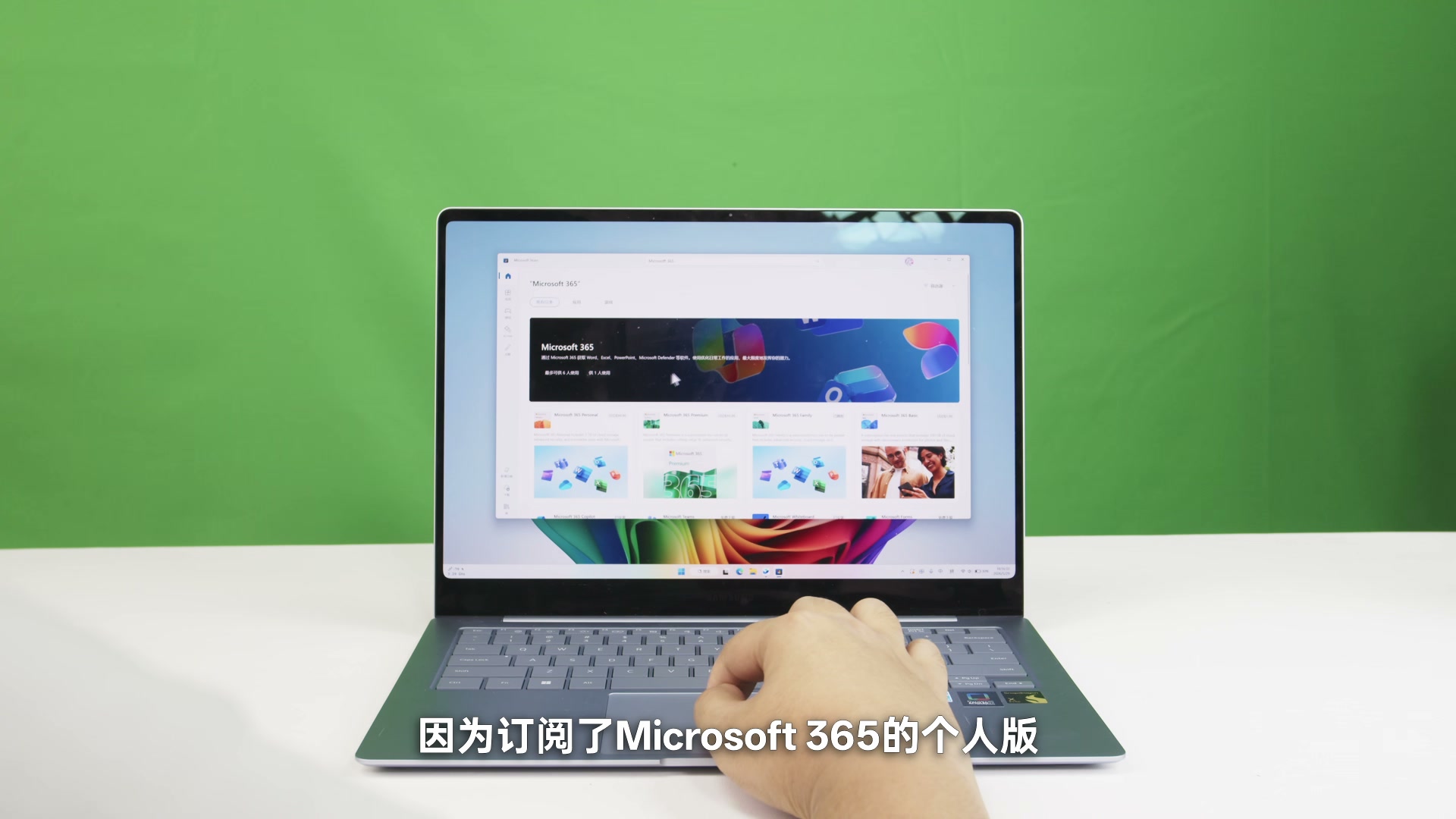
如果新电脑已经预装 Office,先确认附带的是哪一种授权。有些机器提供家庭和学生版等永久授权,有些只是试用版,也有设备需要在规定时间内绑定 Microsoft 账号才能完成激活。
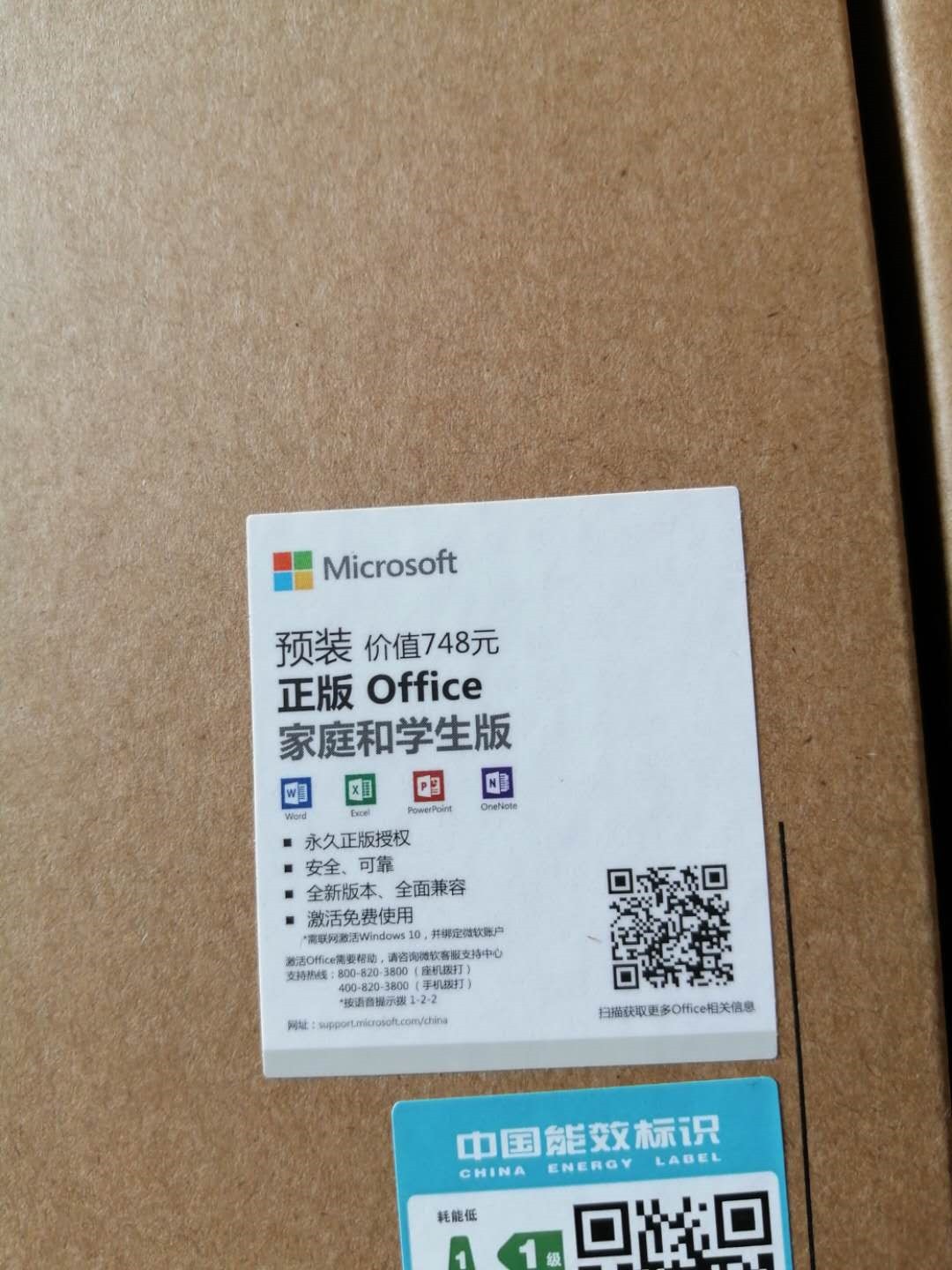
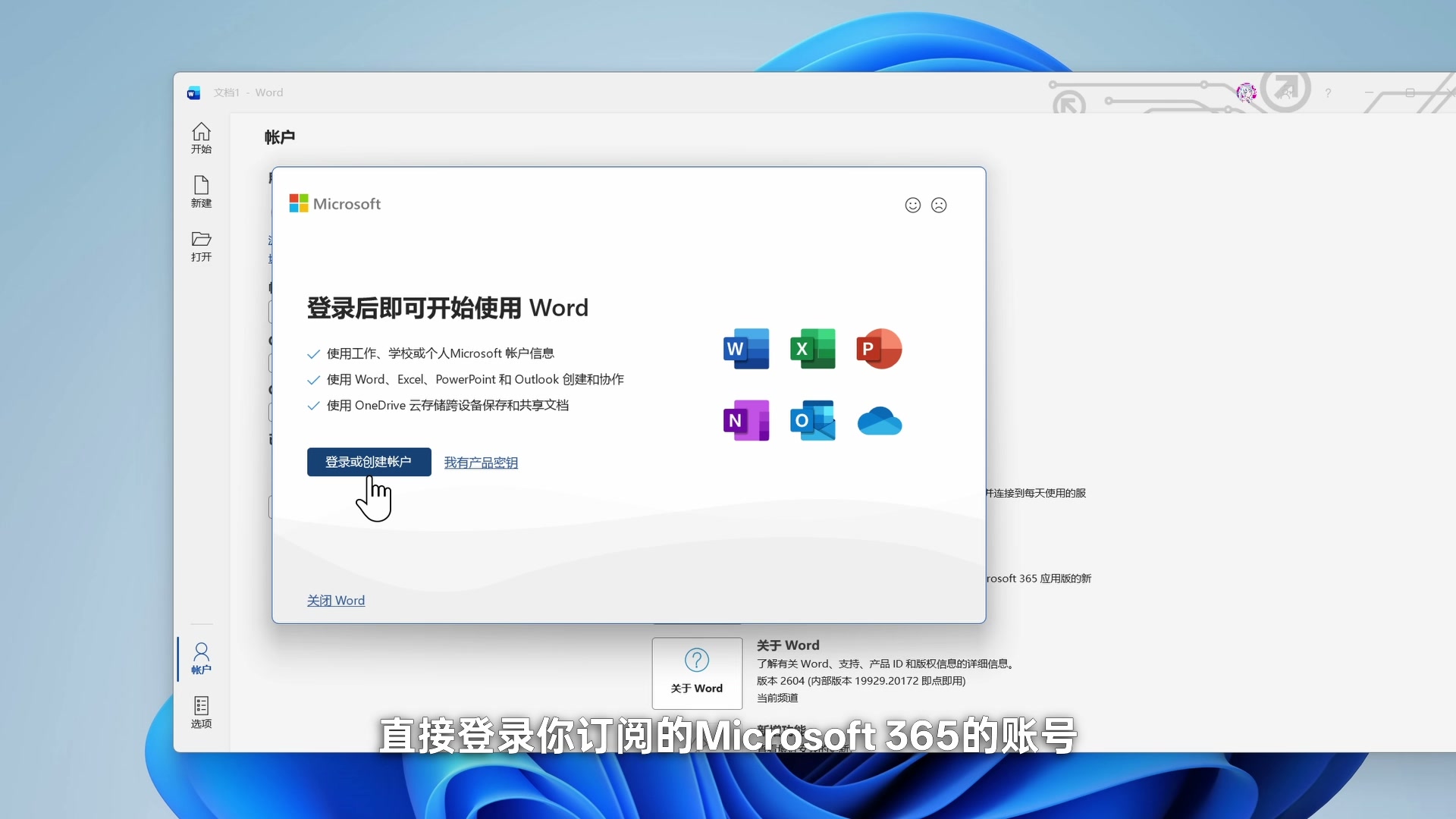
电脑上已经装有兼容的 Office 桌面应用时,登录拥有 Microsoft 365 订阅的账号,应用可以按账号授权切换到订阅状态,不一定要先彻底卸载再重装。最终状态可以在 Word 或 Excel 的“账户”页面查看。
Office 安装体积并不小。视频中的 Microsoft Office 程序目录约占 4.6GB,随着语言包、缓存、更新和其他组件增加,实际磁盘占用还会变化。系统盘空间紧张的设备应提前预留余量。
Word:Microsoft Editor 不只检查错别字
传统拼写检查主要依赖本地词典和固定规则。Microsoft Editor 会进一步分析表达清晰度、用词、语气和部分语法问题,英文内容通常更容易看到完整建议,中文能力和可用选项可能因版本而异。
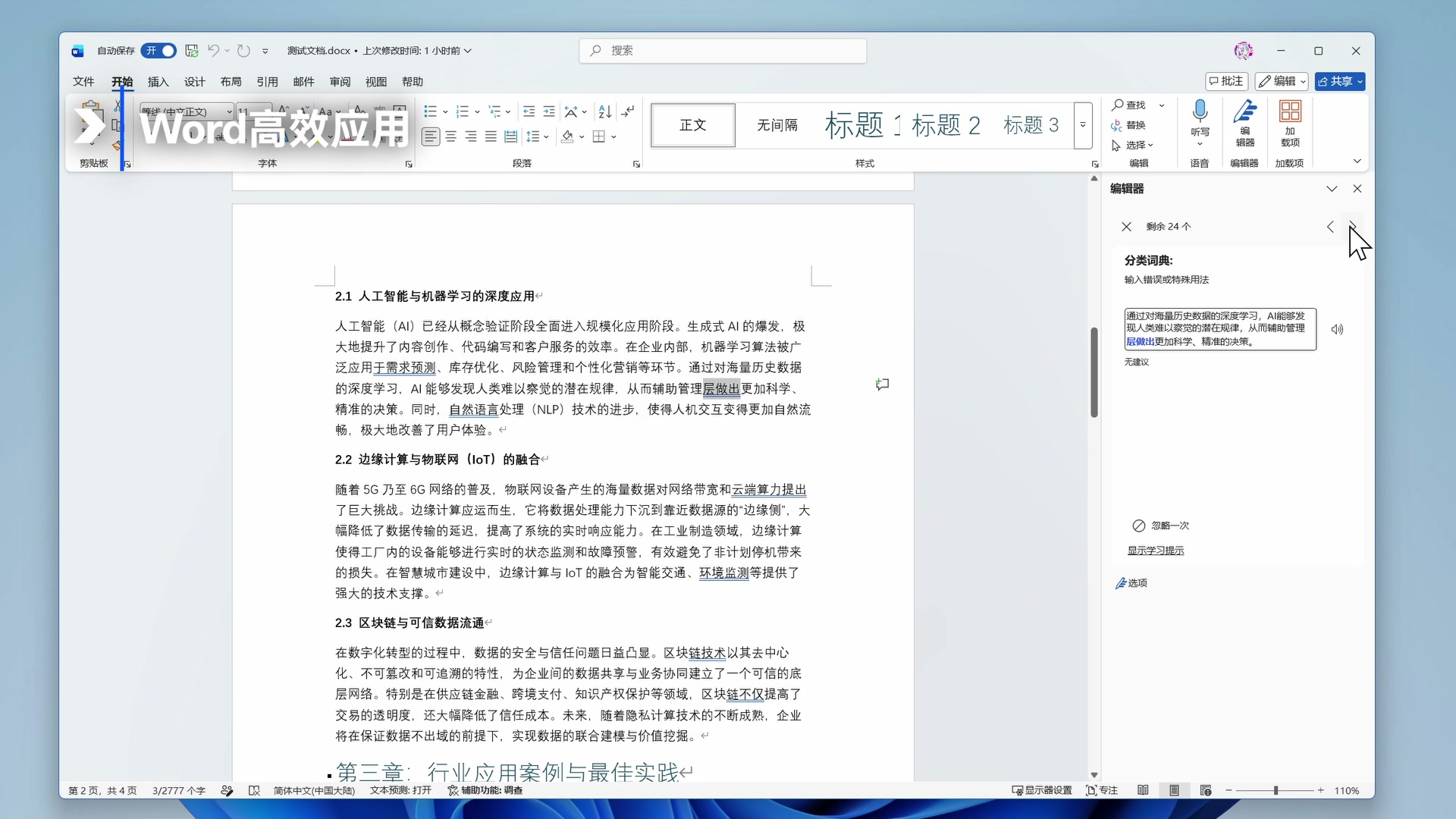
它比较适合论文初稿、英文邮件、商务文档和长篇稿件的第一轮检查,但不应替代人工校对。术语、专业表达和上下文判断仍可能被误判,尤其是中文技术文档中混有英文缩写时。
Word 听写:把口述内容直接转成文字
Word 的听写功能可以通过麦克风将语音转成文字,适合记录灵感、快速写初稿或整理会议要点。视频中启用听写后,口述内容会直接进入当前文档。
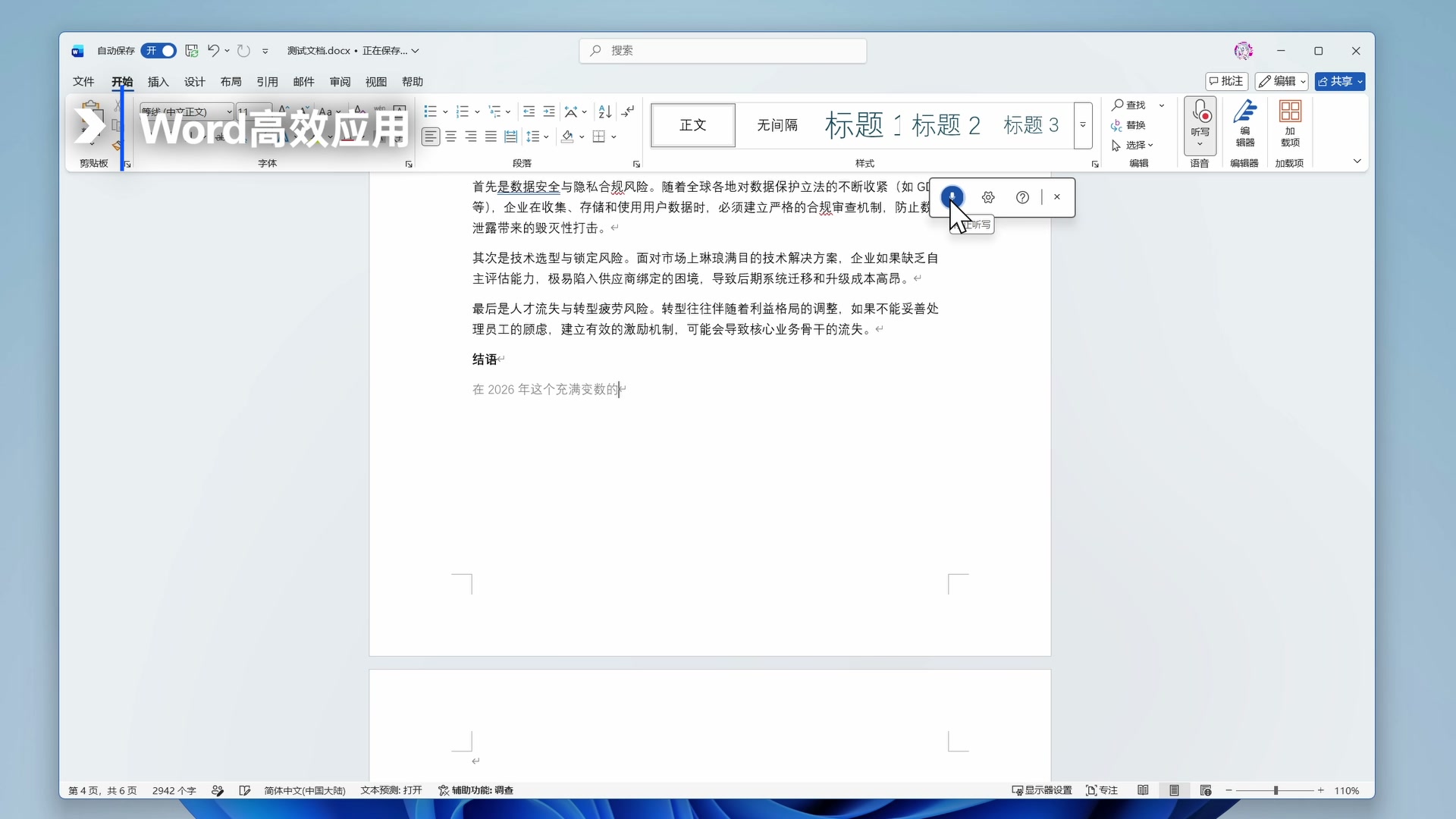
听写效果会受到麦克风、口音、背景噪声、专业词汇和网络质量影响。它更像高效率的初稿工具,不是可以直接交付的会议记录;人名、型号、数字和标点仍需要复核。
PowerPoint Designer:先放内容,再让设计器给排版建议
PowerPoint Designer,也就是“设计器”,会根据幻灯片上的标题、正文和图片生成版式建议。对于不想从空白页面开始调字体、留白和图片位置的用户,它能很快给出几个可用方向。
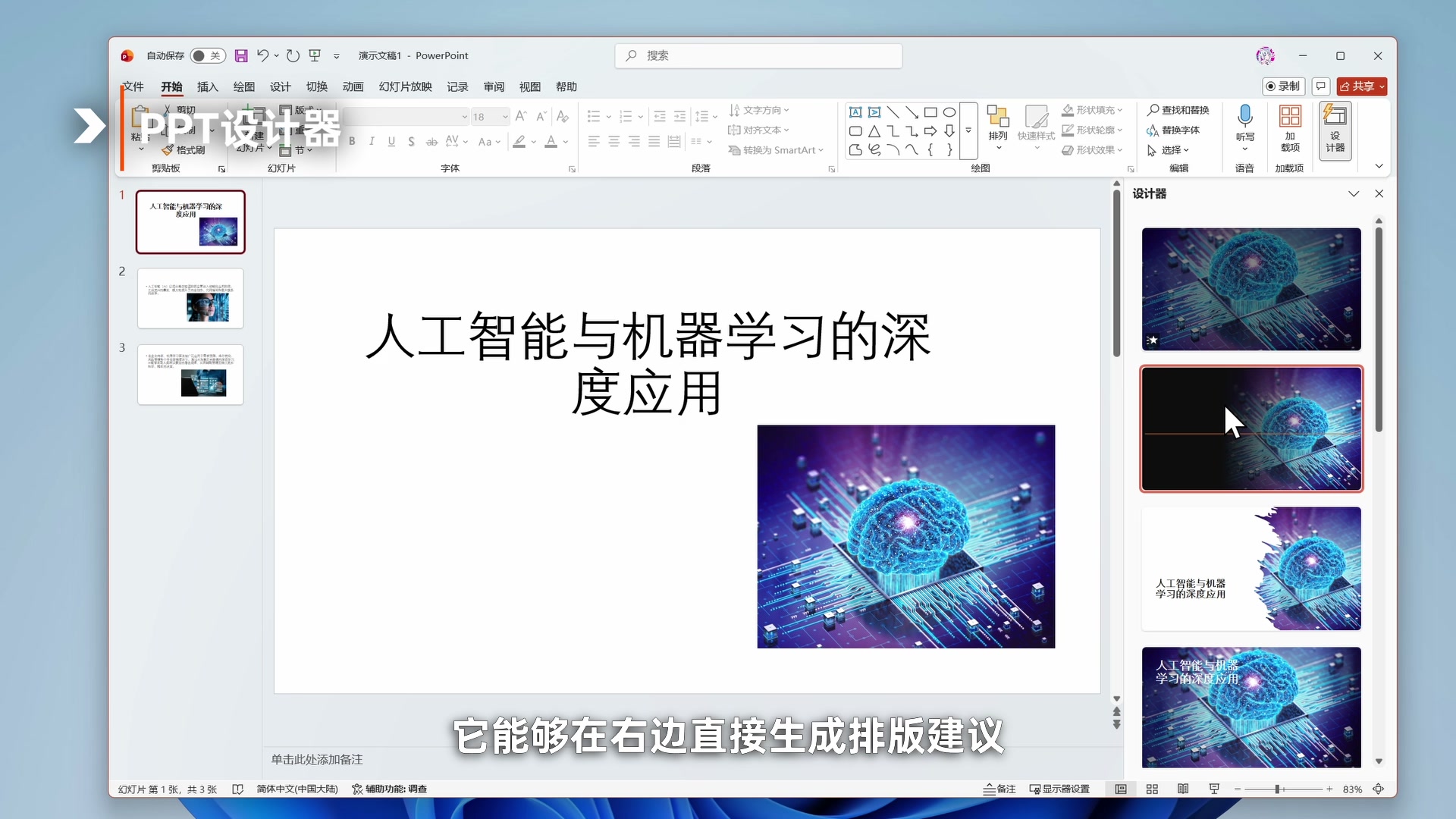
设计器的优势是快,不是保证每一页都符合品牌规范。课程作业和内部汇报可以直接挑选后微调;正式商业提案仍要统一字号、颜色、页边距、图表风格和版权来源。
Excel:XLOOKUP、FILTER 和持续获得新函数
视频使用 XLOOKUP 演示按产品编号查找名称,也提到了 FILTER。字幕中出现的 FLITTER 是口误,正确函数名是 FILTER。
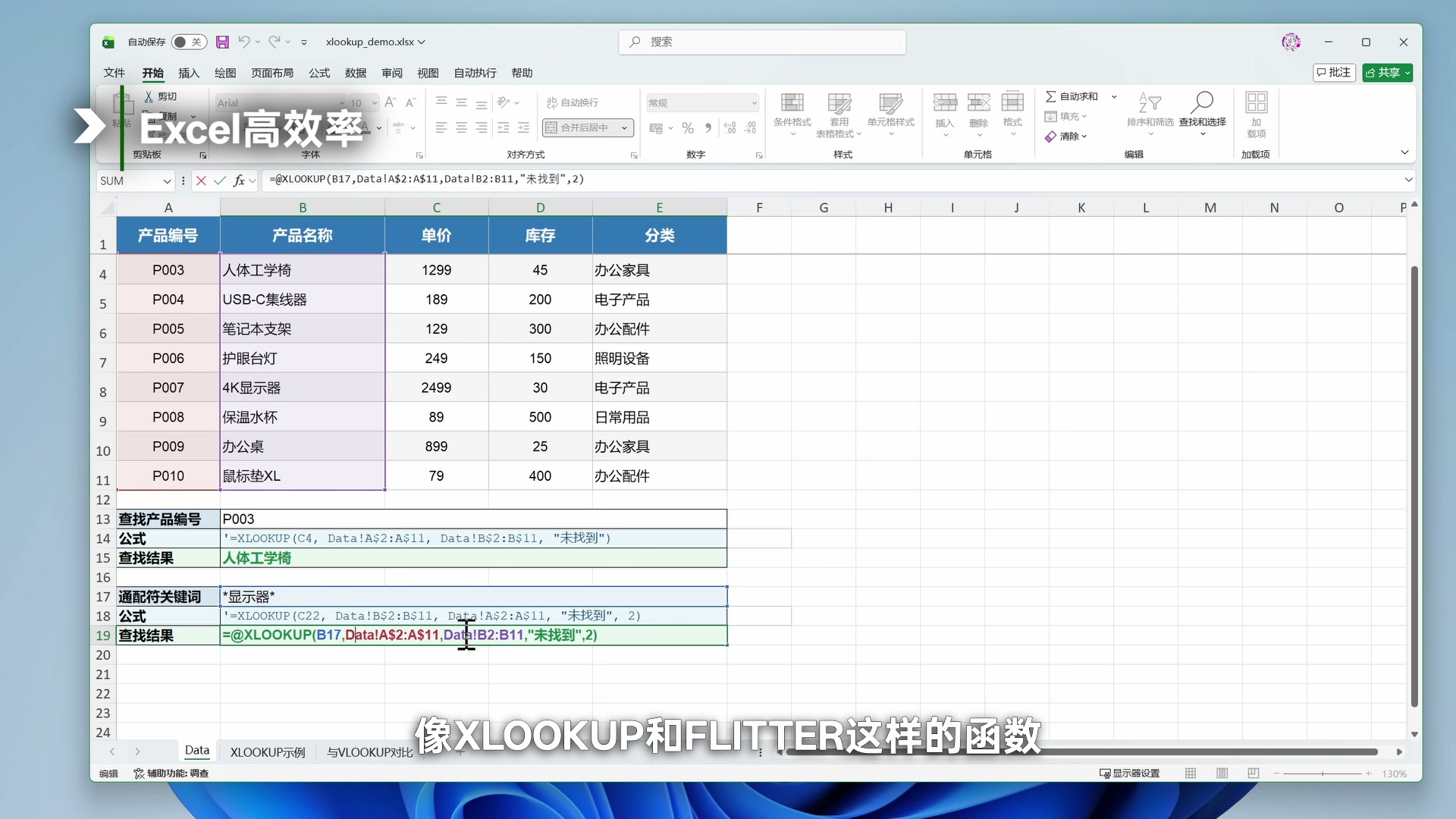
需要注意,XLOOKUP、FILTER 等动态数组函数已经出现在较新的买断版 Office 中,所以不能说“没有订阅就完全用不了”。Microsoft 365 更准确的优势是更新通道持续,新函数和分析能力通常会更早到达,不必购买下一代永久版本。
对需要兼容旧电脑或客户环境的用户,新函数也有代价:对方使用过旧 Office 时,公式可能无法计算。交付前应确认版本,必要时转成值、保留旧函数方案或导出 PDF。
1TB OneDrive 才是订阅最容易感知的价值
Microsoft 365 个人版通常包含 1TB OneDrive 空间。相比免费账号常见的 5GB,它足以放入大量文档、照片、项目资料和部分视频素材。
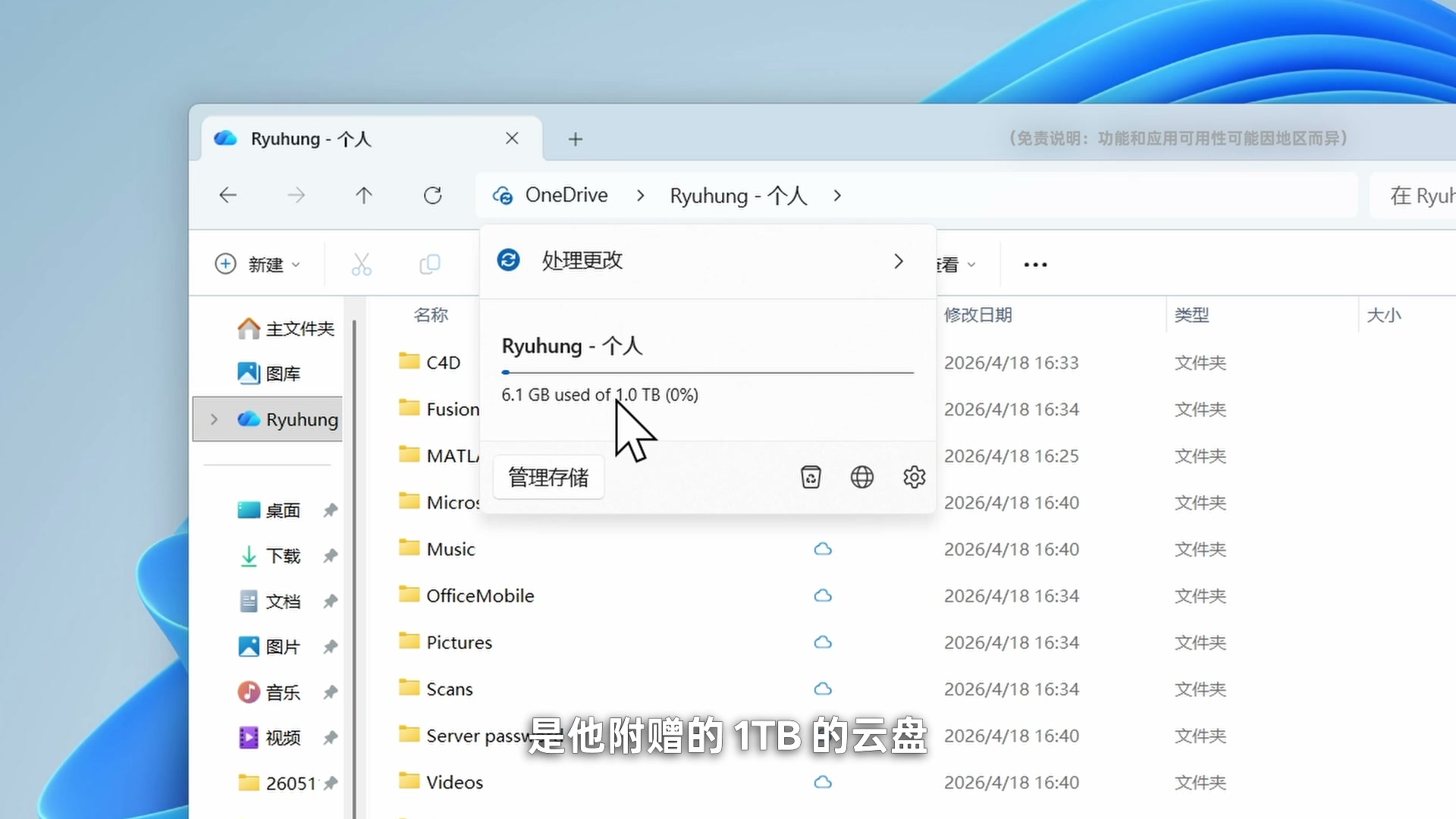
OneDrive 可以按需下载文件:资源管理器里能看到目录,实际内容可以只保存在云端,需要时再下载,也可以把重要文件夹设为始终保留在本机。这样能节省本地空间,但离线前必须确认所需文件已经下载。
多设备同步:工作站做到一半,笔记本接着做
视频中的实际场景是充电器测试数据。工作站负责整理大量 Excel 数据,离开工作室后,笔记本或平板可以继续打开同一份文件,不再通过聊天软件、U 盘或邮件来回传多个副本。
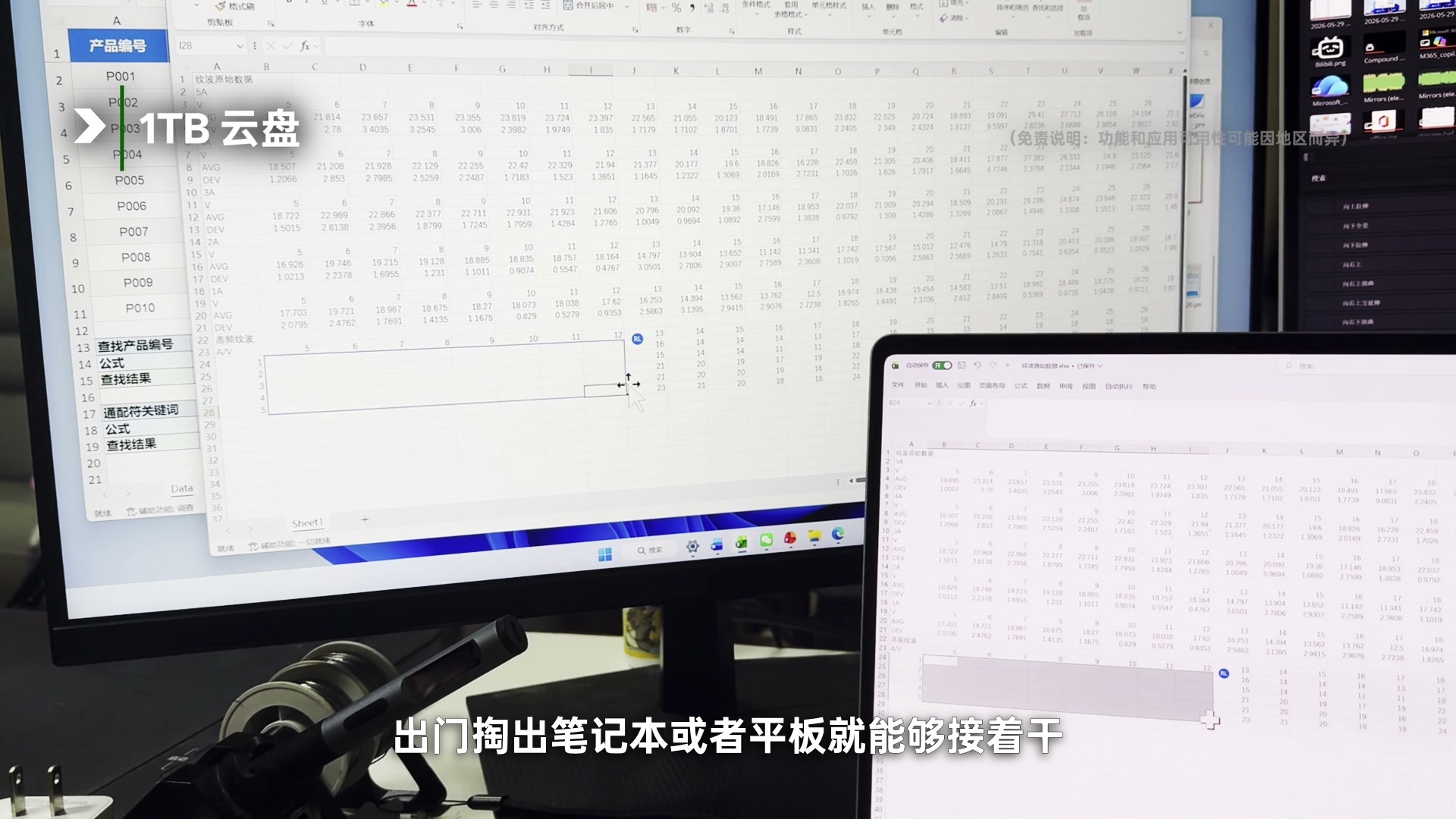
这种工作流最大的价值不是“上传速度多快”,而是减少 最终版.xlsx、最终版2.xlsx、真的最终版.xlsx 这类副本混乱。只要登录的是正确账号,并让同步完成,设备之间看到的就是同一份文件。
多人同时编辑时还要注意冲突。网络中断、两台设备离线修改或大型文件同步缓慢,都可能产生冲突副本。重要项目仍应定期导出独立备份,云同步不能代替完整备份策略。
自动保存和历史版本为什么能“救命”
当 Word、Excel 或 PowerPoint 文件保存在 OneDrive/SharePoint 后,可以启用自动保存。软件会持续把修改写回云端,即使应用崩溃、蓝屏或突然断电,重新打开时通常能恢复到接近中断前的状态。
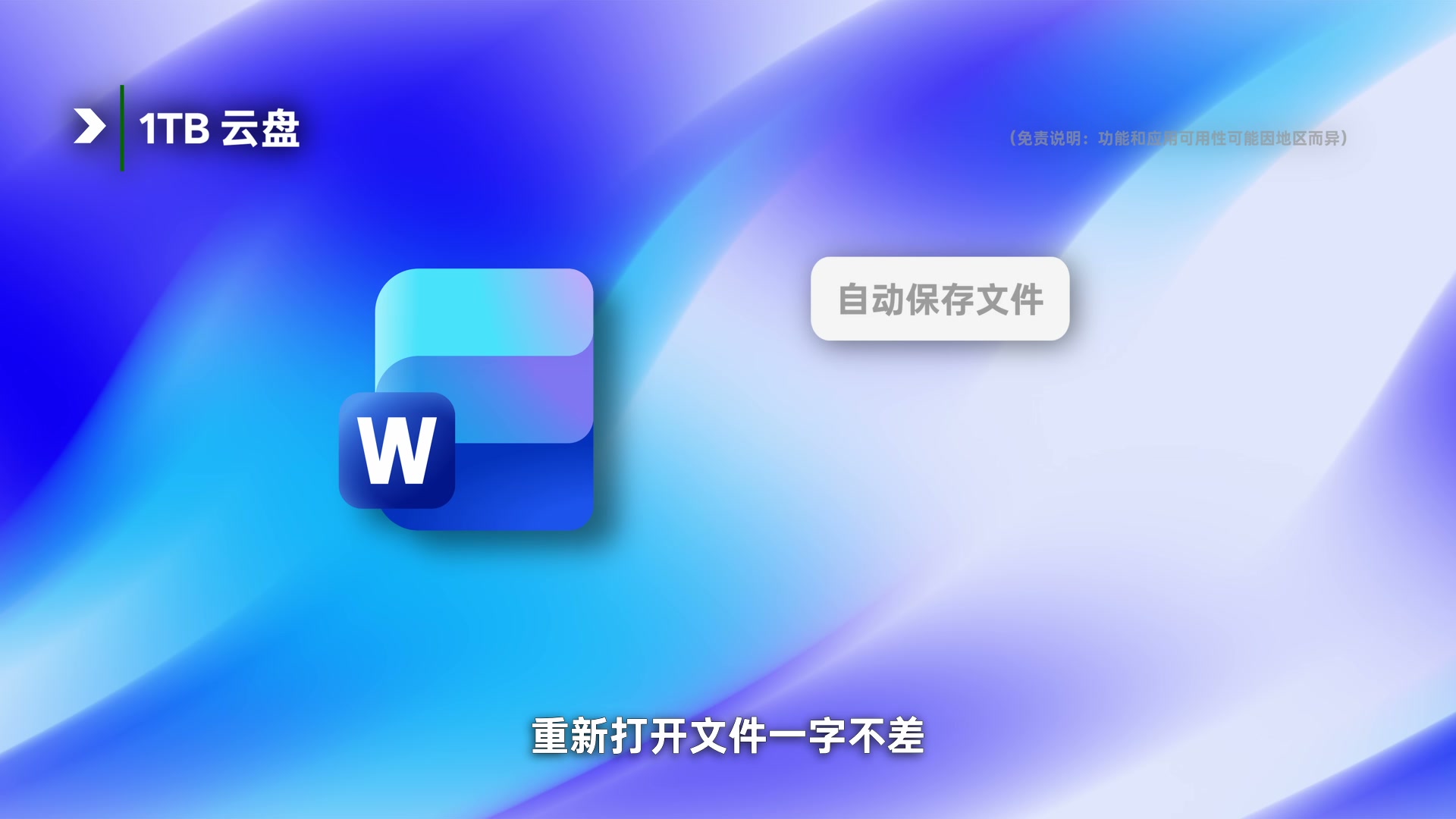
历史版本还能查看和恢复较早的文档状态,适合处理论文、合同、表格和多人修改文件。不过它不是无限保留,也不意味着所有删除或勒索软件影响都一定能恢复。重要文件仍应保留离线或其他云端备份。
硬件加速和 PowerPoint 平滑切换
当前 Office 桌面应用会利用 GPU 完成部分界面、光标、图形和动画渲染。视频中的 Excel 在大量带颜色的数据单元格中移动光标时,动画依然比较连贯。
PowerPoint 的平滑切换(Morph)可以根据前后两页中相同对象的位置、大小和旋转变化自动生成连续动画,适合产品展示、流程说明和视觉化演示。

这两项体验不能简单算作 Microsoft 365 独占。较新的买断版也可能具备硬件加速和平滑切换,实际表现取决于 Office 版本、显卡驱动、系统设置和文档复杂度。订阅版的优势仍是持续获得当前实现和后续改进。
Office 格式兼容为什么仍然重要
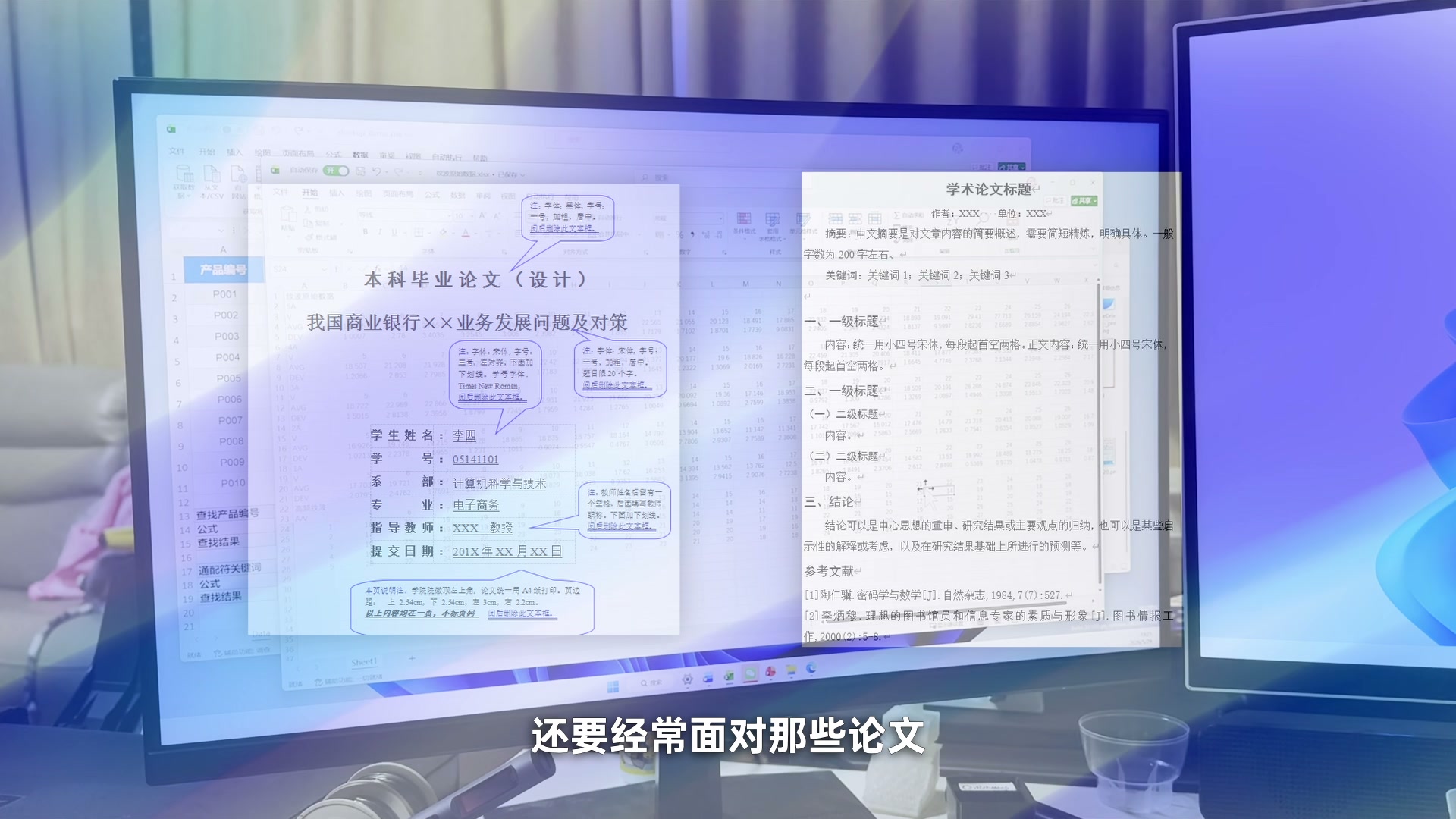
学校、企业和客户交付中,DOCX、XLSX、PPTX 仍是事实上的常用格式。第三方软件通常能打开这些文件,但字体、目录、分页、域、公式、动画和复杂图表可能出现差异。
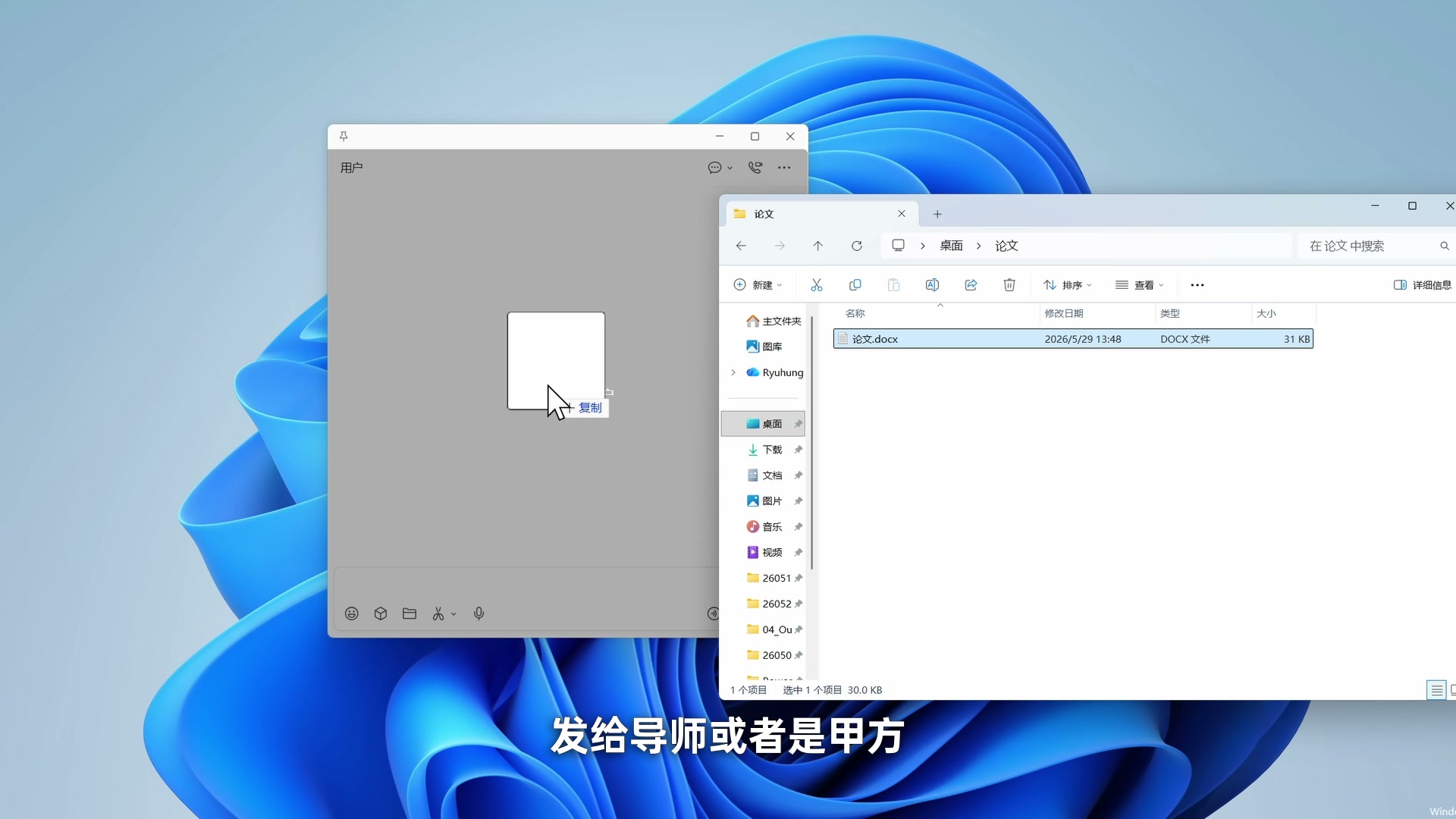
如果最终接收方明确使用 Microsoft Office,直接在 Office 中完成最后一次检查最稳。论文尤其要核对页眉页脚、目录、参考文献、分页符、公式和打印预览;演示文稿则应检查字体是否嵌入、视频能否播放以及动画是否兼容。
哪些人适合 Microsoft 365 个人版
比较适合订阅的情况:
- 经常使用 Word、Excel、PowerPoint,并希望持续获得新功能。
- 同时使用台式机、笔记本、平板或手机,需要接着编辑同一份文件。
- 需要 1TB OneDrive,并重视自动保存和历史版本。
- 经常向导师、客户或企业交付原生 Office 文件。
- 愿意使用 Microsoft 账号和云服务管理文件。
不太适合订阅的情况:
- 一年只偶尔打开几次简单文档。
- 只在一台电脑上离线工作,不需要云同步。
- 对数据上云有严格限制,或者单位规定只能使用本地存储。
- 不希望承担长期续费,能接受买断版功能在版本周期内基本固定。
- 工作主要依赖免费软件或网页协作工具,Office 格式只是偶尔导出。
可以用下面这张图快速判断:
flowchart TD
    A["是否长期使用 Word / Excel / PowerPoint"] -->|很少使用| F["免费办公软件或网页版通常够用"]
    A -->|经常使用| B{"是否需要 1TB 云盘、多设备同步或自动保存"}
    B -->|需要| M["优先考虑 Microsoft 365 个人版"]
    B -->|不需要| C{"是否希望持续获得新功能"}
    C -->|希望| M
    C -->|不在意| D{"是否重视单机离线和一次买断"}
    D -->|是| O["考虑买断版 Office"]
    D -->|否| F
订阅前还要考虑的限制
停止续费后的处理
订阅到期后,桌面应用会进入受限状态,通常仍能查看和打印,但编辑能力会受限。OneDrive 使用量如果超过免费额度,也需要删除、迁移文件或恢复订阅。取消前应先备份重要数据。
云同步不等于备份
误删除、错误覆盖和同步冲突也可能同步到其他设备。对论文、合同、项目源文件和照片,至少再保留一份独立备份。
功能和地区可用性不同
Designer、听写、Editor、在线数据类型和 AI 功能可能受语言、账号、平台、网络和地区影响。不要只看海外演示页面判断中国区账号一定具备全部功能。
Copilot 不应默认视为全部包含
Microsoft 会调整个人订阅与 Copilot 的组合方式、额度和定价。购买前应核对当前套餐说明,不要因为看到 Microsoft 365 标志就假设所有 AI 功能无限使用。
本地隐私与账号依赖
OneDrive 和在线功能需要把相关数据交给云服务处理。涉及保密项目、客户资料或学校研究数据时,应先确认单位制度和数据合规要求。
常见问题
Microsoft 365 个人版和 Office 家庭和学生版怎么选?
需要 1TB OneDrive、多设备使用、自动保存和持续功能更新,优先考虑 Microsoft 365;只在一台电脑使用基础三件套、希望一次购买长期使用,可以考虑买断版。具体包含的应用要看当前产品说明。
买断版 Office 能用 XLOOKUP 和 FILTER 吗?
较新的买断版已经支持这些函数,旧版则可能不支持。Microsoft 365 的优势是新函数通常更早获得,并会继续更新,而不是这两个函数永远独占。
自动保存对本地文件有效吗?
完整的自动保存通常要求文件位于 OneDrive 或 SharePoint。本地文件仍有自动恢复机制,但工作方式和云端持续保存、历史版本不同。
OneDrive 1TB 能不能当唯一备份?
不建议。同步服务会同步删除和部分错误操作,重要资料最好再保留离线硬盘、NAS 或第二云端副本。
Microsoft 365 必须一直联网吗?
桌面应用可以离线编辑已经安装并同步到本机的文件,但需要定期联网验证订阅、同步内容和使用部分在线功能。完全长期离线的环境更适合买断版。
相关阅读
- 骁龙 X Elite 笔记本 EDL 9008 刷 BIOS 实录
- OpenRecall 使用体验:Windows Recall 的开源替代方案安全吗
- Windhawk 使用教程:Windows 11 系统美化与实用 Mod
Microsoft 365 个人版并不是所有人的必需品。它最适合把 Office 当作长期生产工具,并且确实需要云盘、多设备、自动保存和新功能的人。只看三件套本身,买断版也能完成大多数基础办公;把 1TB OneDrive 和跨设备工作流算进去后,订阅的价值才真正显现。购买前先判断自己的文件放在哪里、使用几台设备、是否需要持续更新,比单纯比较促销价格更有意义。